Illustratorで配置画像の解像度を確かめるには、「ウィンドウ」の「リンク」でリンクパネルを開き、画像を選んで「リンク情報を表示」を押し、「PPI」と「拡大・縮小」の値を見ます。
配置した画像を拡大すると、実際に印刷される解像度(実効解像度)は下がるため、元の画像の解像度だけでなく、拡大した倍率もあわせて確かめます。
この記事は、印刷会社から「画像の解像度が足りない」と言われた方や、入稿前に解像度を確かめたい方に向けたものです。
手順と項目の説明は、Adobeの公式ヘルプ(2026年10月15日に確認)をもとにまとめました。
画面はIllustrator 2026(30.8.2)で撮影し、自作の画像を100%・150%・200%・25%で配置したときのPPIの表示と、画像を埋め込んだときの表示を実機で確かめています。
印刷物での仕上がりと、macOS版での表示は確かめていません。
リンクパネルで確かめる
- メニューの「ウィンドウ」から「リンク」を選び、リンクパネルを開く
- 確かめたい画像を一覧で選ぶ(アートボードで画像を選んでも、一覧の選択が切り替わる)
- パネル左下の三角の「リンク情報を表示」ボタンを押すか、一覧の画像名をダブルクリックする
- パネルの下に出た情報の「PPI」と「拡大・縮小」を確かめる
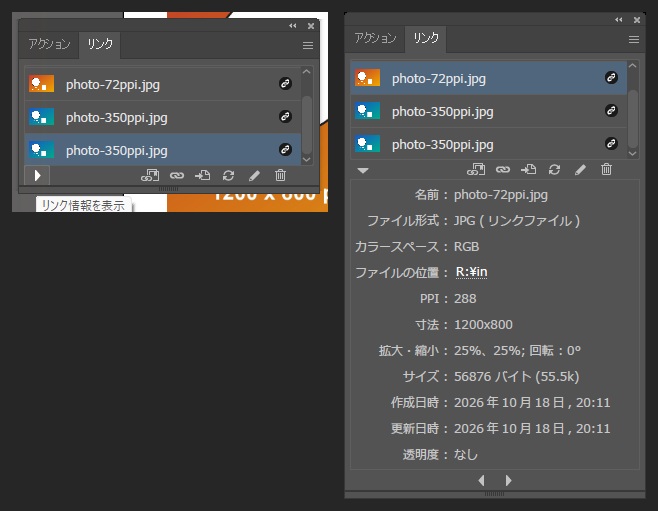
情報が出ている間は、一覧やアートボードで別の画像を選ぶと、その画像の情報に切り替わります。
もう一度ボタンを押すと、情報の表示は閉じます。
Adobeの公式ヘルプでは、リンクパネルには、ドキュメントに配置したすべての画像(リンクと埋め込みの両方)が一覧表示されると説明されています(Adobe公式:リンク情報)。
| 項目 | わかること |
|---|---|
| ファイル形式 | ファイルの形式と、リンクか埋め込みか(「リンクファイル」「埋め込みファイル」) |
| カラースペース | 画像のカラースペース(埋め込んだ画像では「-」) |
| ファイルの位置 | 元の画像があるフォルダー |
| PPI | 配置した大きさでの解像度(拡大・縮小すると変わる) |
| 寸法 | 元の画像のピクセル数(拡大・縮小しても変わらない) |
| 拡大・縮小 | 配置した画像の拡大・縮小の値と、回転の値 |
| サイズ | ファイルの容量(バイト) |
| 透明度 | 画像に透明の部分が含まれるか |
公式ヘルプの日本語版では「形式」「サイズ」「透明」などと書かれていますが、Illustrator 2026の画面では上の表の名前で表示されました。
ピクセル数は「サイズ」ではなく「寸法」の欄に出ます。
「PPI」の値の読み方
リンク情報の「PPI」は、日本語版のヘルプでは「リンクファイルの実際のPPI」と書かれています。
英語版のヘルプでは、拡大・縮小した後の実効のPPI(effective PPI)を表示すると説明されています(Adobe公式(英語版):Links information)。
Illustrator 2026(30.8.2)で確かめたところ、「PPI」の欄には拡大・縮小した後の値(実効解像度)が出ました。
350ppiの同じ画像を100%で配置するとPPIは350、150%にすると233、200%にすると175と表示されます。
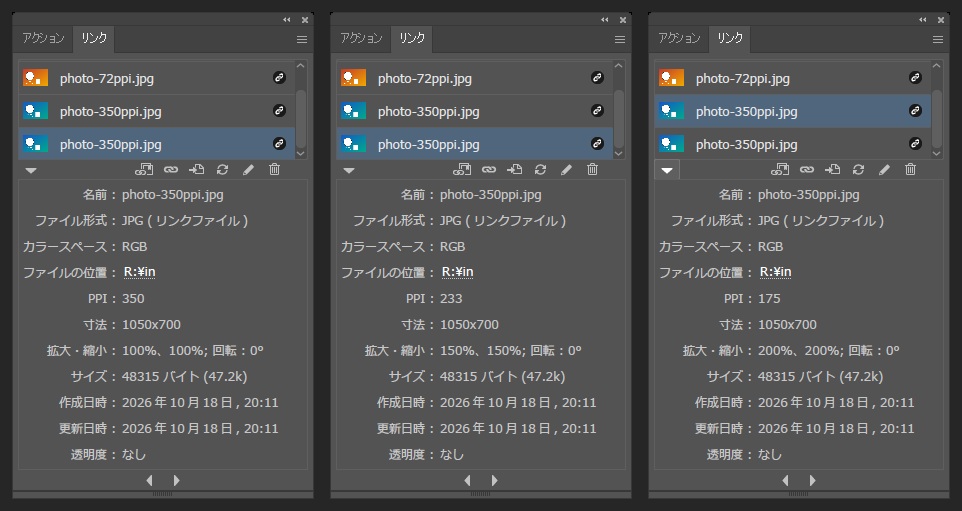
「寸法」(横1050・縦700ピクセル)は、倍率を変えても変わりません。
「拡大・縮小」の欄に出た倍率をそのまま使って、次の計算でも確かめられます。
埋め込んだ画像の場合
埋め込んだ画像もリンクパネルの一覧に並び、同じようにリンク情報でPPIを確かめられます。
一覧の右側にリンクの印は付かず、「ファイル形式」に「埋め込みファイル」と出て、「カラースペース」は「-」になりました。
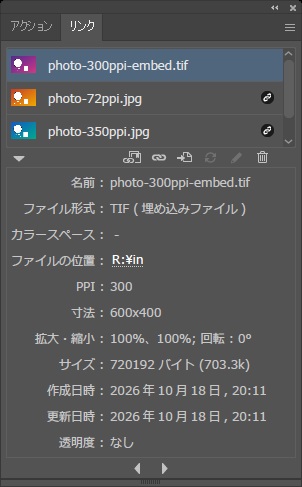
300ppiの画像を100%のまま埋め込んだときは、PPIに300と出ました。
埋め込んだ後に拡大・縮小したときの表示は確かめていません。
実効解像度を計算で確かめる
実効解像度は、元の画像の解像度を、配置した倍率で割った値です。
| 元の画像 | 配置した倍率 | 実効解像度 |
|---|---|---|
| 350ppi | 100% | 350ppi |
| 350ppi | 200%(2倍に拡大) | 175ppi |
| 72ppi | 25%(4分の1に縮小) | 288ppi |
縮小して配置すると、実効解像度は元の画像より高くなります。
実際に72ppiの画像を25%で配置すると、リンク情報のPPIには288と出ました(最初の画像の右側)。
InDesignのAdobe公式ヘルプでは、印刷用の画像は最終的な大きさで300ppiが理想とされ、商業印刷ではビットマップ画像を元の大きさの100%を超えて拡大しないのが一般的だと説明されています(Adobe公式(InDesign):Graphics appear pixelated)。
必要な解像度は印刷の方式や入稿先で違うため、最終的には入稿先の指定に従ってください。
解像度が足りないとき
| 状況 | 対処 |
|---|---|
| 拡大しすぎて実効解像度が下がった | 配置する大きさを小さくするか、より大きな元画像に差し替える |
| 元の画像そのものが小さい | 撮影や制作の元データ(より大きな画像)を探して差し替える |
| Web用の画像を印刷に使っていた | 印刷用に用意された画像に差し替える |
Photoshopで画像の解像度の数値だけを上げても、元の画像にない細かさは生まれません。
解像度と画像サイズの関係は、Photoshopの画像サイズと解像度の違いで説明しています。
あわせて確かめること
- リンク切れ(警告の付いた画像)がない
- 画像のカラースペースが、入稿先の指定(CMYKなど)に合っている
- 画像をリンクのまま渡すか、埋め込むかを入稿先の指定に合わせている
- PDFに書き出すときの圧縮やダウンサンプルの設定で、解像度が下がっていない
リンク切れの直し方はIllustratorのリンク切れを直す方法、画像の埋め込みはIllustratorで画像を埋め込む方法、入稿全体の確認はIllustratorの入稿データの作り方で説明しています。