ChatGPTの「コンテキストウィンドウの上限に達しました」は、1つの会話に入る量がいっぱいになったという表示です。
回数の上限やアカウント停止ではないため、新しいチャットを開けば無料版でもすぐ続けられます。
新しいチャットでもすぐ出るなら障害や不具合を疑い、稼働状況、プライベートウィンドウ、サポートの順に確認してください。
本記事は2026年11月24日時点の公式情報をもとに、表示の意味と対処をまとめたものです。
回数上限や3社の文字数制限の比較は、それぞれ別記事で扱っています。
「コンテキストウィンドウの上限に達しました」の表示と意味
この表示は、いま開いている1つの会話に入る量の上限に達したという通知です。
日本語の画面では、次の文言が表示されます。
コンテキストウィンドウの上限に達しました
この会話の自動要約を引き継いで新しいチャットを始めるか、アップグレードしてこのチャットを続けてください。
アップグレードすると、すべてのチャットで扱えるコンテキストの量が増えます。
英語の画面では「Context window full」または「Chat memory full」と表示されます。
OpenAIの公式ヘルプ日本語版での訳は、「コンテキストウィンドウがいっぱいです」「チャットのメモリがいっぱいです」の2つです。
表記は違っても意味は同じで、時間あたりの回数上限やアカウント停止とは別の仕組みにあたります。
→ 関連:ChatGPTの利用制限まとめ
公式ヘルプが説明する意味
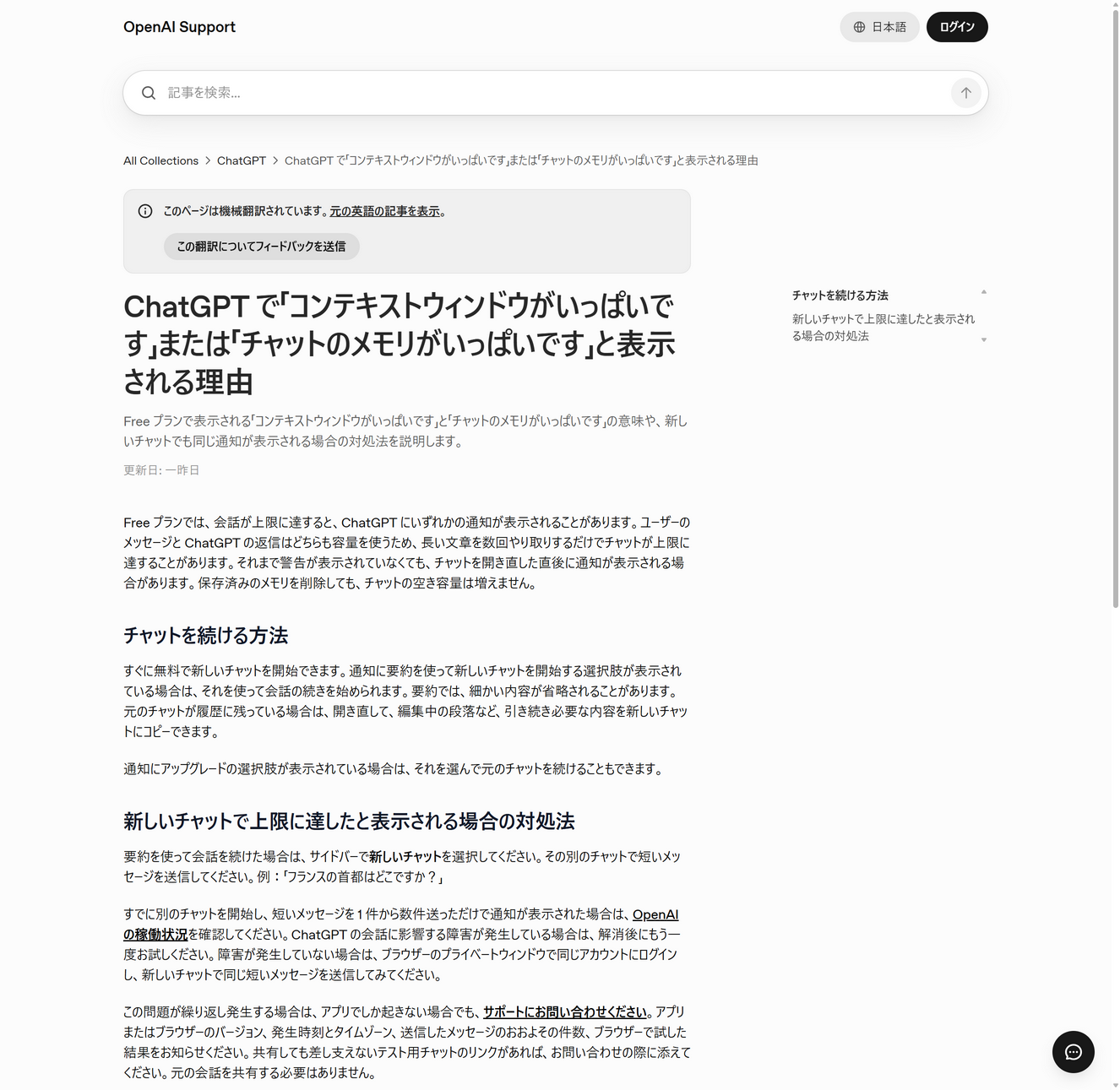
公式ヘルプでは、送れる回数に決まりはなく、自分のメッセージとChatGPTの返信の両方が容量を使うと説明されています。
Freeプランでは、会話が上限に達したときにこれらの通知が出ることがあるとのこと。
そのため、長い文章を数回やり取りしただけで上限に届く場合もあります。
短いやり取りを重ねるより、長いやり取り数回のほうが多くの容量を使うこともあります。
上限はその会話だけにかかり、警告が出ていなくてもチャットを開き直した直後に出ることがあるという説明です。
なお、保存済みのメモリを削除しても、上限に達したチャットの空き容量は増えません。
会話を続ける3つの方法
続きを進める方法は、新しいチャットを開く・要約を引き継ぐ・アップグレードするの3つです。
通知が出たチャットに新しい送信はできませんが、それまでのメッセージはそのまま読めます。
1. 新しいチャットを始める
無料版のまま、すぐに新しいチャットを始められます。
話題が一段落しているなら、新しいチャットを開いて新しく質問を始めるのがよい選択です。
2. 要約つきで新しいチャットに移る
通知に「要約を使って新しいチャットを始める」選択肢があれば、要約を引き継いで続きを始められます。
ただし要約では、前に伝えた細かい指示や文章の正確な言い回しが抜ける点に注意が必要です。
元のチャットが履歴にあれば、開き直して編集中の段落など必要な部分を新しいチャットへコピーしてください。
下書きを直しているなら、直したい部分を貼ってどこから続けたいかを伝えましょう。
→ 関連:ChatGPTが指示を忘れるときの対処
3. アップグレードの選択肢で元の会話を続ける
通知にアップグレードの選択肢が表示されていれば、プランを切り替えて元のチャットを続けられます。
アップグレードするとすべてのチャットで扱える量が増えるため、同じ会話のまま作業したい場合の選択肢です。
料金やプランの違いを比べてから決めたいときは、以下の記事も参考にしてください。
→ 関連:ChatGPT PlusとProの選び方
新しいチャットでもすぐ出るときの確認手順
少ししか話していないのに出るときは、障害か不具合を疑います。
その場合は、OpenAIの公式ヘルプにある次の手順で切り分けてください。
- 要約で続けた場合は、サイドバーで[新しいチャット]を選び、「フランスの首都はどこですか?」など短いメッセージを送る
- 別のチャットで1件〜数件送っただけで通知が出たら、OpenAIの稼働状況(status.openai.com)を確認し、障害があれば解消後に試す
- 障害がなければ、ブラウザのプライベートウィンドウで同じアカウントにログインし、新しいチャットで同じ短いメッセージを送る
- 同じ現象を繰り返すときは、アプリでしか起きない場合でもサポートへ問い合わせる
→ 関連:ChatGPTの障害情報の確認方法
サポートへ連絡する際は、次の情報を添えてください。
- 使っているアプリまたはブラウザのバージョン
- 通知が出た時刻とタイムゾーン
- そのチャットで送ったメッセージのおおよその件数
- ブラウザのプライベートウィンドウで試した結果
- 共有してよいテスト用チャットのリンク(用意できる場合)
元の会話をサポートへ共有する必要はありません。
コンテキスト上限以外のエラー表示が出ているときは、エラー一覧の記事もあわせて確認してください。
上限に早く届く理由と容量を減らす工夫
上限に早く届くのは入力に使える枠が全体の一部だからで、添付ファイルの活用や新しいチャットへの切り替えが対策になります。
入力に使えるのは枠の一部
ChatGPTは共有のコンテキストウィンドウを使い、依頼の理解、会話の流れの把握、関連情報の取得、応答の生成を行います。
そのため、ユーザーが入力に使えるのはコンテキストウィンドウ全体の一部という仕組みです。
ツールやパーソナリティを含むシステム指示、有効なメモリ、情報の確認や推論などの内部処理にも領域が使われます。
ユーザー入力用として示される容量は目安であり、使っている機能やメモリの内容で変わる場合があるとのこと。
メモリが有効なら枠の一部を使いますが、すでに上限へ達したチャットでは保存済みのメモリを消しても空きは増えません。
長い貼り付けは自動で添付になる
大きな貼り付けでコンテキストウィンドウを使い切るのを防ぐため、1万字を超えると自動で添付ファイルに変わる仕組みです。
全プランへ広がるまでの流れは、リリースノートで次のように案内されています。
- 2026年6月22日:無料版とGoでも、1万字を超えて貼り付けると自動で添付ファイルに変わるようになった
- あわせてPlus・Pro・Businessでも、従来の5,000字超から1万字超へしきい値が引き上げられた
- 2026年8月4日:EnterpriseとEducationにも広がり、全プランで同じ扱いになった
入力欄へ戻したいときは、テキスト欄に戻すボタンも使えます。
上限に早く届かないための使い方
上限に早く届くのを避けるには、次の3つの使い方が有効です。
- 長い資料や文章は直接貼らず、添付ファイルとして渡す
- 話題が変わったら新しいチャットを開く(Geminiの公式ヘルプでも同様のヒントが案内されている)
- 別のチャットへ引き継ぐときは、全文ではなく必要な段落や要点だけを貼る
プランごとの会話の長さ
上位プランほど1つの会話で扱える量は増えますが、どのプランでも上限自体がなくなるわけではありません。
ChatGPTの「プランと料金」ページ(日本語版)に載っている上限の一覧です。
| 項目 | 無料版 | Go | Plus | Pro |
|---|---|---|---|---|
| 月額 | ¥0 | ¥1,400 | ¥3,000 | ¥16,800から |
| GPT Instant のコンテキストウィンドウ上限 | 27K | 54K | 54K | 128K |
| GPT Instant の入力上限の目安 | 約12ページ分 | 約40ページ分 | 約40ページ分 | 約250ページ分 |
| GPT 推論のコンテキストウィンドウ上限 | 場合によって異なる | 256K | 256K | 400K |
| GPT 推論の入力上限の目安 | 場合によって異なる | 約320ページ分 | 約320ページ分 | 約680ページ分 |
表にある「K」は1,000トークンを指し、トークンとは文章を細かく区切った単位です。
日本語1文字が何トークンにあたるかについては、公式に数字がありません。
特徴欄には、無料版「メモリとコンテキストに上限あり」、Plus「メモリとコンテキストの拡張」、Pro「メモリとコンテキストの最大利用」とあります。
ClaudeとGeminiで長さの上限に当たったとき
ClaudeとGeminiにも1つの会話の長さの上限があり、長い会話は新しい会話に分けるよう、どちらの公式ヘルプも案内しています。
Claudeで長さの上限が出た場合
Claudeの公式ヘルプには、長さの上限のエラーとして次の英語文言が載っています。
Your message will exceed the length limit for this chat.
Try attaching fewer or smaller files or starting a new conversation.
メッセージが長すぎるため、ファイルを減らすか小さくするか、新しい会話を始める必要があるという意味です。
有料プランでコード実行がオンの場合、自動コンテキスト管理は次のように働きます。
- 会話が上限に近づくと、Claudeが前のメッセージを自動で要約して場所を空け、会話を続ける
- 長い会話では、英語の画面で「organizing its thoughts」と出ることがある
- 要約されたあとも全履歴は残り、Claudeが参照できる
- 自動コンテキスト管理が働く長い会話は使用量の上限を多く使うため、上限に近いなら新しい会話を始める
最初のメッセージが大きい場合など、まれに上限へ当たることがあると説明されています。
その際は内容を小さく分けて別々に処理するか、要点だけを抜き出してから送りましょう。
コンテキストウィンドウの大きさはモデルで異なり、有料プランでは最新モデルが最大100万トークン、ほかは50万または20万トークンです。
返事の分があらかじめ確保されるため、会話の最大量はそれより少し小さくなります。
上限を広く使うコツは、公式ヘルプにある次の3点です。
- 必要な部分だけを読み込むプロジェクト機能(RAG)を使い、多くの資料を扱う
- プロジェクトの指示は短くする
- ツールやコネクターはトークンを多く使うため、オンにする数に気をつける
Claude Codeを使っている場合は、コンテキスト圧縮をまとめた別記事も役立ちます。
→ 関連:Claude Code|コンテキストの残りを見る・減らす(/contextと/compact)
Geminiのコンテキストウィンドウと節約のヒント
Geminiの公式ヘルプでは、コンテキストウィンドウは一度に理解できる量を決める容量とされ、大きいほど長いやり取りを扱えます。
プランごとのコンテキストウィンドウは次のとおりです。
- AI プランなし:32,000 トークン
- AI Plus:128,000 トークン
- AI Pro・AI Ultra:100 万トークン
続く会話では文脈を保つために前の会話履歴を読み直すため、チャットが長いほど多くの処理が必要です。
新しいトピックに移るときは新しいチャットを始めると、長い履歴を読み直さずに済み使用量を節約できます。
なお、長さの上限に当たったときのGeminiの表示文言は、公式ヘルプに記載がなく未確認です。
3社の文字数制限や続きを出す方法の詳しい比較は、次の記事をご覧ください。
→ 関連:ChatGPT・Claude・Geminiの文字数制限と続きを出す方法
よくある質問
メモリ削除の効果や回数制限の有無など、上限表示でよく疑問に挙がる4点への答えです。
保存済みのメモリを消せば会話を続けられますか?
いいえ、保存済みのメモリを削除しても、上限に達したチャットの空き容量は増えません。
メモリが有効な場合は枠の一部を使いますが、いっぱいになった後は、新しいチャットを開くか、通知にアップグレードの選択肢があればそれを選びます。
1つのチャットで何回話すと上限が出ますか?
決まった回数はありません。
日本語何文字や何往復で上限になるかという公式の数字もなく、長い文章を数回やり取りしただけで上限に達する場合があります。
上限に達した前の会話は消えてしまいますか?
いいえ、新しいメッセージを送れなくなったチャットでも、それまでのやり取りはそのまま読めます。
履歴に残っていれば開き直し、編集中の段落など必要な部分を新しいチャットへコピーしてください。
有料プランにすれば上限の表示は出なくなりますか?
いいえ、有料プランにしても上限自体がなくなるわけではありません。
Go・Plus・Proへアップグレードすると1つの会話で扱える量は増えますが、その枠を超えれば再び上限に達します。
出典と確認日
本記事の内容は、2026年11月24日時点の以下の公式ページにもとづいています。
- OpenAI Help Center「ChatGPT で『コンテキストウィンドウがいっぱいです』または『チャットのメモリがいっぱいです』と表示される理由」(2026年11月24日確認)
- OpenAI Help Center「ChatGPT Free Tier FAQ」(2026年11月24日確認)
- ChatGPT「プランと料金」(2026年11月24日確認)
- OpenAI Help Center「ChatGPT release notes」(2026年6月22日・8月4日)(2026年11月24日確認)
- Claude Help Center「Troubleshoot Claude error messages」(2026年11月24日確認)
- Claude Help Center「How large is the context window on paid Claude plans?」(2026年11月24日確認)
- Gemini アプリ ヘルプ「Google AI のサブスクリプション プランに応じた Gemini アプリの使用量上限とアップグレード」(2026年11月24日確認)
まとめ:次にやること
まずは無料で新しいチャットを開き、それでもすぐ出るなら障害確認へ進むのが基本の手順です。
「コンテキストウィンドウの上限に達しました」と表示されたら、次の順で対処してください。
- 無料のまま続けるなら新しいチャットを開く(選択肢があれば要約引き継ぎも使える)
- 要約で細かい指示や文章が抜けたら、履歴の元のチャットから必要な段落をコピーして貼る
- 同じチャットのまま続けたい場合だけ、通知のアップグレード選択肢やプラン表を確認する
- 新しいチャットで短い質問を1〜数件送っただけで出るなら、OpenAIの稼働状況(status.openai.com)を見る
- 障害がなければプライベートウィンドウで同じ短い質問を試し、繰り返す場合はバージョン・時刻・件数・結果を添えてサポートへ連絡する