Claude Pro・Maxを解約するときは、契約した場所で更新を停止します。
Claudeの画面、Apple、Google Playのどこで購入したかを先に確認しましょう。
MaxのAPI特典と、Consoleで購入したクレジットも分けて点検します。
本記事の制度・提供条件は2026年10月17日に公式資料で確認しています。
設定の「請求」タブの表示は、2026年10月18日にブラウザー版のClaude(日本語表示)で開いて確かめました。
解約の操作そのものは行っていません。
料金表示や利用できる機能は、契約地域・申込経路・段階的な提供によって異なる場合があります。
Claudeの解約と別に点検するもの
| 項目 | 確認先 |
|---|---|
| Web・デスクトップ契約 | ClaudeのSettings → Billing |
| iOS契約 | Appleの定期購入 |
| Android契約 | Google Playの定期購入 |
| API残高・自動チャージ | Claude Console |
| 月次API特典 | 残高の有効期限と新規付与の終了 |
契約した経路を確認する
Webやデスクトップで購入した場合と、iOS・Androidアプリ経由で購入した場合では管理先が異なります。
今使っている端末だけで判断せず、領収書や契約の表示で購入経路を確認してください。
複数のメールアドレスを使っている場合は、Claudeのログイン先と、アプリストアの支払いアカウントを分けて記録します。
一つのアカウントで解約したつもりでも、別の契約が残っている可能性があるためです。
設定の「請求」タブで契約の経路を見る(2026年10月18日)
ブラウザー版のClaude(日本語表示)で、設定の「請求」タブを開いて確かめました。
画面を見ただけで、解約・プラン変更・支払いに関わるボタンは押していません。
設定は画面に重なる窓で開き、「一般」「アカウント」「プライバシー」「請求」「使用量」などの見出しが並びます。
幅の狭いウィンドウでは見出しが上に横一列で並び、PCの広い画面(幅1280px)では窓の左側に縦に並びます。
「請求」タブの上には、契約中のプランが出ます(当方の画面では「マックスプラン」「Proプランの20倍の利用量」)。
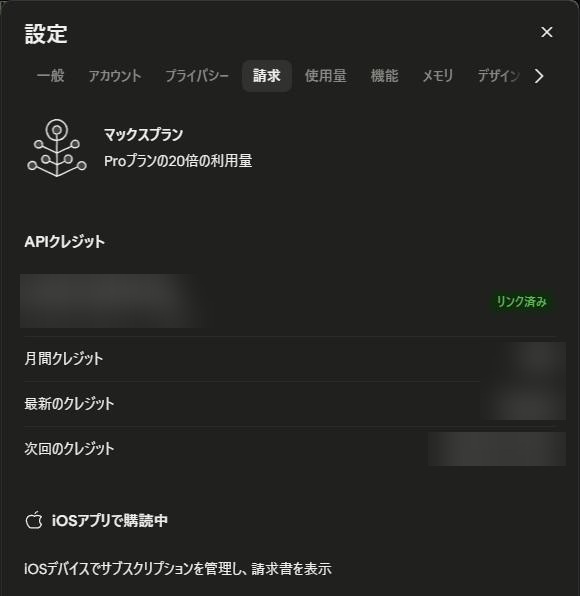
当方の契約はiPhoneのアプリで購入したもので、下に「iOSアプリで購読中」「iOSデバイスでサブスクリプションを管理し、請求書を表示」と出ました。
この表示のときは、「請求」タブに解約のボタンはありませんでした。
Web版で解約できない契約は、この表示で購入経路を見分けられます。
「APIクレジット」の欄には、つないだConsoleの組織名と、「月間クレジット」「最新のクレジット」「次回のクレジット」の行が出ます。
「月間クレジット」には金額、「次回のクレジット」には日付が出ていました。
自動チャージの設定は、この欄には出ていませんでした。
当方は設定の画面をアドレス(claude.ai/settings/billing)から開いたので、名前のメニューから「設定」を開く操作は確かめていません。
画面の配置は、アカウントや時期によって変わることがあります。
Web・デスクトップで購入した場合
Claudeへログインし、名前やプロフィールのメニューから「設定」(Settings)を開き、「請求」(Billing)のCancelを選びます。
この手順は公式ヘルプの記載に基づきます。
当方の契約はアプリで購入したもので「請求」タブに解約のボタンが出ないため、Webで解約する画面とボタンの日本語の名前は確かめていません。
画面の案内を最後まで進め、契約終了日や更新停止の表示を確認します。
公式案内では、次の請求を避けるため、次回請求日の少なくとも24時間前までに解約する必要があります。
締切直前に操作するより、継続しないと決めた時点で手続きをしておくと確認の余裕ができます。
iOS・Androidで購入した場合
iOSではClaudeのBillingからManage subscriptionへ進むか、Appleのサブスクリプション管理で停止します。
AndroidではGoogle Playの定期購入で管理します。
Web版の「請求」タブでは、iPhoneのアプリで購入した契約は「iOSアプリで購読中」と出て、解約のボタンはありませんでした。
アプリの中のBillingやManage subscriptionの手順、Androidの手順は公式ヘルプの記載に基づくもので、当方の端末では確かめていません。
アプリを削除しただけでは更新は止まりません。
一覧に契約が見つからないときは、購入したApple AccountやGoogleアカウントを確認します。
仕事用と個人用を切り替えている端末では、支払い先が予想と違う場合があります。
いつまで利用できる?
通常の解約では、現在の請求期間が終了するまで有料プランを利用できます。
解約の操作日と、特典の終了日を分けて確認してください。
完了画面やメールを残しておくと、後から請求があった場合の照合に役立ちます。
返金は解約と別の手続きです。
更新を止めただけで、利用済みの期間が自動的に返金されるとは限りません。
必要な場合は、購入経路に対応した窓口と条件を確認します。
MaxのAPI特典はどうなる?
Maxに付く月次APIクレジットは、購入したクレジットではないため払い戻しの対象ではありません。
解約後は新しい付与が止まり、すでに受け取った分は期限まで利用できるという案内です。
Consoleで表示される有効期限を確認してください。
一方、自分で購入したAPIクレジットや自動チャージの設定は別です。
Pro・Maxを解約したことだけで、APIを使うプログラムや追加課金が必ず止まるとは考えないでください。
解約後の請求を防ぐ確認リスト
- Pro・Maxの自動更新が停止しているか
- AppleやGoogle Playに別契約がないか
- ConsoleでAPIの利用が続いていないか
- 自動チャージが有効になっていないか
- 外部ツール自体の有料契約が残っていないか
外部ツールを使っていた場合、AIの料金とツールの月額料金が別々に存在することがあります。
不要になったものを、それぞれの管理画面で確認します。
データを消す必要はある?
契約の更新を止めたいだけなら、アカウント削除まで行う必要はありません。
今後使う原稿、資料、コードは保存先を確認しておきます。
削除を選ぶ場合は会話やプロジェクトへの影響が大きいため、解約とは別の判断として扱いましょう。
あわせて読みたい記事
- Claude Codeを止める方法|中断・一時停止・自動更新・課金の停止
- Claude Codeの消し方まとめ|履歴・セッション・メモリ・アンインストール
- Claude Code│ログイン方法の違い|Pro・MaxのサブスクとAPIキー、どちらで課金されているか