ChatGPTの利用制限は、2026年10月の時点で大きく変わっています。
通常のテキストチャットは、無料版を含むすべての個人向けプランで回数の上限がありません。
上限が残っているのは、Thinking(Medium以上の思考量)、Pro推論、画像生成などのツール、ChatGPT WorkとCodex、そして1つの会話の長さです。
上限に達しても、画面に出るリセット時刻を待つか、別のモデルに切り替えれば続けられます。
本記事は、2026年10月31日に公式ヘルプと料金ページを読み、当方のProアカウントの画面と照らして書いています。
上限の数字そのものは公式に載っていないものが多いため、数字ではなく「どこに上限があるか」と「止まったときにどうするか」を中心にまとめました。
エラーの表示で止まっている場合は、ChatGPTのエラーメッセージ一覧と対処法を先に読んでください。
通常のテキストチャットは全プランで無制限になった
公式ヘルプには、無料版とGoについて「日常のテキストチャットは無制限」と書かれています。
料金ページの比較表でも、無料版・Go・Plus・Proの4つすべてで「通常のテキストチャット」が「無制限*」でした。
「無制限」には不正利用を防ぐ条件がつく
無制限といっても、条件のない使い放題ではありません。
料金ページの注記には「不正利用防止のための安全対策が適用されます」とあります。
公式ヘルプにも、利用規約に沿わない使い方をすると、一時的に利用が制限される場合があると書かれています。
その場合はChatGPTの画面で知らせが出る仕組みです。
以前の「3時間に何回」という数字は古い情報になった
SNSや古い解説記事には、「無料版は5時間に10回」「Plusは3時間に何回」といった数字が今も残っています。
2026年10月31日時点の公式ヘルプには、通常のチャットについてそうした回数の記載はありません。
回数を書いた記事を読むときは、いつ書かれたものかを確かめてください。
出典:OpenAI Help Center「ChatGPT Free Tier FAQ」、ChatGPT「プランと料金」(2026年10月31日確認)
上限が残るのは5つ
回数や量の上限が残っているのは、次の5つです。
上限の単位と、上限に達したときの動きを表にまとめました。
| 対象 | 上限のかかり方 | 上限に達したら |
|---|---|---|
| Thinking(Medium・High・Extra High) | プランごとに上限あり | 別のモデルで続く場合がある |
| Pro推論(GPT-6 Pro) | 週ごと | Pro 200は自動でGPT-5.6 Thinkingへ切り替わる |
| ツール(ファイル・画像生成・音声・データ分析) | ツールごとに上限あり | リセットまで待つ |
| ChatGPT WorkとCodex | 5時間ごと・週ごとの利用枠 | クレジットで続けられる |
| 1つの会話の長さ | 会話ごと(コンテキストウィンドウ) | 新しいチャットを始める |
Thinkingの上限はプランで違う
思考量の「Medium」「High」「Extra High」を自分で選ぶと、Thinkingの上限に数えられます。
上限に達したあとは、別の使えるモデルで回答が続く場合があるという説明です。
無料版とGoでは、難しい質問に「Think」を使えますが、こちらはGPT-5.6 Lunaで動くと公式ヘルプにあります。
Pro推論は週ごとの上限がある
Proプランでも、GPT-6 Proが無制限に使えるわけではありません。
Pro 200では、週の上限に達すると自動でGPT-5.6 ThinkingのMediumに切り替わります。
Pro 100では、GPT-6 ProとGPT-5.6 Sol Proが1つの週の枠を分け合うため、モデルを替えても回数は増えません。
ツールの上限はチャットとは別に数える
ファイルや画像のアップロード、画像生成、音声、データ分析には、チャットとは別の上限があります。
無料版のヘルプによると、どれか1つで上限に達すると、時間をおくまでそのツールは使えません。
画像生成の回数の目安は、ChatGPTの画像生成は無料で何枚?で別にまとめています。
出典:OpenAI Help Center「GPT-6 and other models in ChatGPT」(2026年10月31日確認)
プランごとの違いは「思考量」と「会話の長さ」
通常のチャットが無制限になったので、プランの差は主に2つです。
使える思考量の段階と、1つの会話に入る文章の量(コンテキストウィンドウ)が違います。
| 項目 | 無料版 | Go | Plus | Pro |
|---|---|---|---|---|
| 通常のテキストチャット | 無制限 | 無制限 | 無制限 | 無制限 |
| Medium・High | なし | なし | あり | あり |
| Extra High・Pro推論 | なし | なし | なし | あり |
| Instantの会話の長さ | 27K | 54K | 54K | 128K |
| Instantの入力の目安 | 約12ページ | 約40ページ | 約40ページ | 約250ページ |
| 推論の会話の長さ | 場合による | 256K | 256K | 400K |
表の「K」は、会話に入るトークン(文字を区切った単位)の数で、1Kは1,000です。
料金ページの注記によると、この枠にはシステムの指示やメモリも入るため、自分が書ける量は表より少なくなります。
無料版とGo
回数を気にせず質問できますが、MediumやHighの思考量は選べません。
長い資料を1つの会話に貼ると、早めに「会話がいっぱい」の表示が出ます。
Plus
Plusは月額20ドルで、MediumとHighの思考量まで使えるプランです。
公式ヘルプには「混雑時にはメッセージ数の上限がかかる場合がある」とも書かれています。
Pro
Proは月額100ドル・200ドル・500ドルの3段階です。
上の段ほど、含まれる利用量が大きくなります。
出典:OpenAI Help Center「What is ChatGPT Plus?」、「About ChatGPT Pro tiers」(2026年10月31日確認)
PlusとProのどちらにするか迷っている場合は、ChatGPT PlusとProの選び方を読んでください。
当方のProアカウントで確かめたこと
2026年10月31日に、当方のProアカウントで「使用状況」の画面を開きました。
WorkとCodexの週の枠を使い切った状態で、普通のチャットが使えるかも試しています。
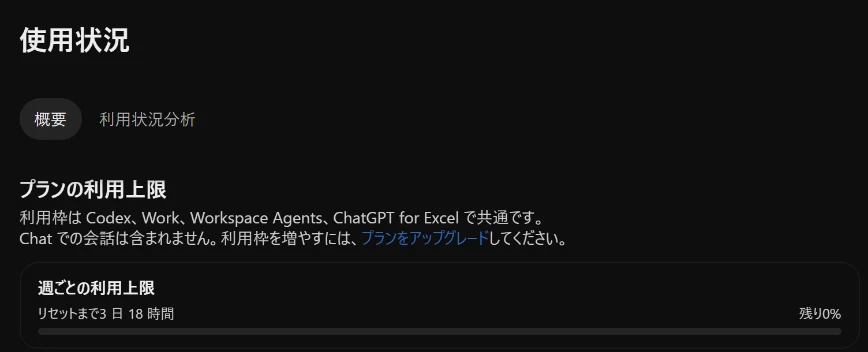
使用状況の画面に「Chatの会話は含まれません」とある
画面には「利用枠はCodex、Work、Workspace Agents、ChatGPT for Excelで共通です」と書かれていました。
続けて「Chatでの会話は含まれません」とあります。
当方の週ごとの利用上限は「残り0%」で、「リセットまで3日18時間」と出ていました。
枠が0%でも通常のチャットは返事をした
この状態で、一時チャットを開いて短いあいさつを送りました。
思考量はMediumのままで、8秒待つ間に返事が返ってきています。
WorkとCodexの枠と、通常のチャットは別に数えられていることが、画面と実際の動きの両方で確かめられました。
使用状況の画面の開き方
- ChatGPTの左下にあるアカウントのアイコンを押す
- 「設定」を開く
- 左の一覧から「使用状況」を選ぶ
同じ画面の下には「利用上限のリセット」の欄もあります。
説明には「5時間あたりの利用枠、1週間あたりの利用枠、またはその両方を回復できます」とありました。
リセット券の受け取り方と使い方は、Codexのリセットとはで解説しています。
上限に達したときの対処
上限に達しても、プランが変わったりアカウントが止まったりするわけではありません。
次の順に試してください。
表示されたリセット時刻まで待つ
ChatGPTは、リセットの時刻が分かる場合は画面に表示します。
急がない作業なら、その時刻まで待つのが一番確実です。
別のモデルや思考量に切り替える
Thinkingの上限なら、Instantに下げると続けられます。
Pro 200でGPT-6 Proの上限に達したときは、モデルの一覧からGPT-5.6 Solを選び、Proを使う方法もあります。
ただしPro 100では枠が共通なので、この方法では増えません。
会話が長すぎるなら新しいチャットを始める
「Context window full」や「Chat memory full」の表示は、回数の上限ではありません。
その会話に入る量を超えた、という意味です。
新しいチャットを開けば、無料版でもすぐに続けられます。
要約つきで新しいチャットに移る場合、前の指示や細かい言い回しが抜けることがあると公式ヘルプにあります。
続きを頼むときは、直したい部分を貼り直してから指示してください。
WorkとCodexはクレジットで続けられる
WorkとCodexの枠を使い切ったあとは、クレジットを買えば続けられます。
クレジットの残高と購入は「設定」の「使用状況」から確認できます。
クレジットで増やせるのはWorkやCodexなど対象の機能だけで、すべての機能ではありません。
無料版で上限に達したら、上位のプランに上げると戻る
無料版で上限に達したあとにPlus・Pro・Businessへ上げると、利用の上限がリセットされると公式ヘルプにあります。
課金を考えていた人だけが選ぶ方法です。
有料プランの中身はChatGPTに課金すると何ができる?にまとめています。
気をつけたいこと
上限まわりで誤解しやすい点を3つ挙げます。
サポートに頼んでもリセットはしてもらえない
OpenAIのサポートは、ChatGPTやCodexの利用上限をリセットしません。
ただし、使った量の数え方がおかしい場合や、リセット時刻を過ぎても戻らない場合は、サポートが調べてくれます。
上限ではなく混雑や障害のこともある
「選択したモデルは現在、利用が集中しています」のような表示は、自分の上限とは限りません。
OpenAI全体の障害なら、待つ以外にできることはありません。
障害の確かめ方はChatGPTの障害情報の確認方法で解説しています。
上限の数字は変わりやすい
OpenAIは、上限や対象のモデルを予告なく変えることがあります。
たとえば9月29日に告知されたPro 200の枠の縮小は取り消され、低かった枠は倍に引き上げられました。
数字を前提に作業を組むより、使用状況の画面で残りを見る習慣をつけるほうが安全です。
よくある質問
無料版でもチャットの回数を気にしなくていい?
通常のテキストチャットについては、気にしなくて大丈夫です。
画像生成やファイルのアップロードは別に上限があるので、そちらは使いすぎると止まります。
Plusにすると何が増える?
MediumとHighの思考量、ツールの上限の拡大、Deep Researchの枠などが増えます。
通常のチャットの回数は、無料版でもPlusでも同じ「無制限」です。
上限に達するとアカウントが止まる?
止まりません。
上限に達したモデルや機能が、リセットまで使えなくなるだけです。
上限に達したあと返事が浅くなったと感じるときはChatGPTが劣化したと感じたら確かめることを見てください。
まとめ
ChatGPTの通常のテキストチャットは、2026年10月時点で無料版を含めて無制限です。
上限が残るのは、Thinking・Pro推論・ツール・WorkとCodex・会話の長さの5つでした。
止まったら、まず表示を読んで、リセットを待つか、モデルを替えるか、新しいチャットを開いてください。
WorkやCodexを使う人は、「設定」の「使用状況」で残りを確かめておくと、作業の途中で止まりにくくなります。
Codexの上限やエラーは、Codexのエラーメッセージ一覧と対処法で詳しく解説しています。
出典
- OpenAI Help Center「ChatGPT Free Tier FAQ」
- OpenAI Help Center「GPT-6 and other models in ChatGPT」
- OpenAI Help Center「What is ChatGPT Plus?」
- OpenAI Help Center「About ChatGPT Pro tiers」
- ChatGPT「プランと料金」
2026年10月31日に確認しました。