Claudeのデスクトップアプリには、スマートフォンやブラウザからパソコンのClaude Codeを操作するための設定が3つあります。
どれも「設定」→「Claude Code」の「Remote Control」の欄にあります。
それぞれをオンにすると何が起きるのか、どう組み合わせるのかをまとめました。
- 「新しいセッションを Remote Control に接続」は、パソコンで始めた作業をスマホから続けるための設定
- 「スマートフォンと claude.ai からここでセッションを開始できるようにする」は、スマホから新しい作業を始めるための設定
- 「Remote Control のためにこのコンピューターをスリープさせない」は、つながりが切れないようにする設定
- 使えるのは Pro・Max・Team・Enterprise のプラン。APIキーでのログインでは使えない
この記事は、2026年10月15日に公式ドキュメントと設定画面を見て書いています。
画面の表記や項目は、アプリの更新で変わることがあります。
設定の場所
デスクトップアプリの「設定」を開き、左の一覧で「Claude Code」を選びます。
下のほうにある「Remote Control」の欄に、3つのスイッチが並んでいます。
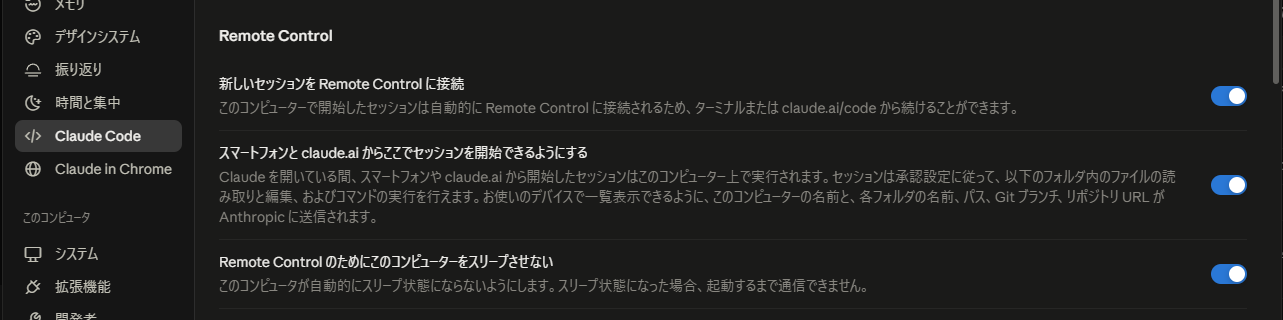
Claudeデスクトップアプリの設定画面(2026/10/15時点の表示)
3つの設定の早見表
| 設定 | オンにすると | オフのとき |
|---|---|---|
| 新しいセッションを Remote Control に接続 | パソコンで始めた新しいセッションが、スマホとブラウザの一覧に自動で出る | セッションごとに自分でつなぐ |
| スマートフォンと claude.ai からここでセッションを開始できるようにする | スマホやブラウザから始めたセッションが、このパソコンで動く | スマホからは、パソコンで始めたセッションしか操作できない |
| Remote Control のためにこのコンピューターをスリープさせない | パソコンが自動でスリープに入らない | スリープ中は、スマホから操作できない |
1. 新しいセッションを Remote Control に接続
オンにすると、デスクトップアプリで新しく始めたセッションが、始めた時点でRemote Controlにつながります。
つながったセッションは、claude.ai/code と、同じアカウントでログインしたClaudeのアプリのセッション一覧に出ます。
外出先のスマホから、パソコンで進めていた作業の続きを指示できるようになります。
オフでも、セッションごとにつなぐことはできます。
| つなぎ方 | やり方 |
|---|---|
| そのセッションだけつなぐ | 画面上部のノートパソコンのアイコンを押して、Remote Controlのスイッチを入れる |
| コマンドでつなぐ | 入力欄に /remote-control(短く /rc)と打つ |
| 新しいセッションを全部つなぐ | この設定をオンにする |
つながっている間は、セッション名の前のノートパソコンのアイコンが強調表示になります。
スマホに出したくないセッションがあるとき
- 1つのセッションだけ外す:ノートパソコンのアイコンからRemote Controlのスイッチを切る
- このパソコンの新しいセッションを全部外す:この設定をオフにする
- コマンド版のClaude Codeも含めて全部止める:~/.claude/settings.json に disableRemoteControl を true で書く
- すでに一覧に出ているセッションを消す:デスクトップアプリでそのセッションをアーカイブする
公式ドキュメントには、この設定がもともとオフに見えている場合は、一度オンにしてからオフに戻すと選んだ状態が保存される、と書かれています。
一度も切り替えていないときは、設定ファイルの remoteControlAtStartup や、組織の既定の値に従うためです。
| 設定の書き場所 | 効き方 |
|---|---|
| デスクトップアプリのこのスイッチ | 一度切り替えると、ほかの指定より優先される |
| remoteControlAtStartup(ユーザー設定・管理設定) | スイッチを一度も切り替えていないときの既定の値 |
| disableRemoteControl(~/.claude/settings.json) | このパソコンのすべてのセッションでRemote Controlを止める |
2. スマートフォンと claude.ai からここでセッションを開始できるようにする
1つ目の設定は、パソコンで始めたセッションをスマホに出すものでした。
こちらは逆に、スマホやブラウザから新しいセッションを始めて、それをこのパソコンで動かすための設定です。
設定画面の説明文には、次のことが書かれています。
- Claudeを開いている間、スマホや claude.ai から始めたセッションは、このパソコンで動く
- セッションは承認の設定に従って、指定したフォルダの中のファイルを読み書きし、コマンドを実行できる
- スマホの一覧に表示するために、パソコンの名前と、各フォルダの名前・パス・Gitのブランチ・リポジトリのURLがAnthropicに送られる
スマホから新しいセッションを始める流れ
この機能は、2026年8月21日(日本時間22日)に、Anthropicの開発者向けアカウント @ClaudeDevs が発表しました。
発表では、claude remote-control を動かしているパソコンが、ClaudeアプリのCodeタブの一番上に「デバイスカード」として出て、押してフォルダを選ぶとそのパソコンでセッションが始まる、と説明されています(@ClaudeDevsの投稿)。
デスクトップアプリのこの設定は、説明文の内容から、同じ受け口をデスクトップアプリで開くものと読めます。
- デスクトップアプリで、この設定をオンにする
- スマホのClaudeアプリで「Code」を開く
- 一番上に出るパソコンのカードを押す
- 作業するフォルダを選び、頼みたいことを送る
セッションはパソコンで動き、会話はスマホとパソコンの両方に表示されます。
| 項目 | 内容 |
|---|---|
| スマホから選べる承認の強さ | Manual・Accept edits・Plan・Auto(Bypass permissions は選べない) |
| パソコンの条件 | デスクトップアプリ(またはコマンド版の claude remote-control)が動いていて、スリープしていない |
| コマンド版で同じことをする方法 | プロジェクトのフォルダで claude remote-control を実行する(サーバーモード) |
コマンド版のサーバーモードでは、スマホから始めたセッションごとにGitのworktreeを分ける指定(--spawn worktree)もできます。
動くのはパソコンなので、手元のファイルやMCPサーバー、プロジェクトの設定をそのまま使えます。
クラウドのセッションと違い、パソコンのデスクトップアプリが開いていないと始められません。
オンにする前に確かめること
- 対象のフォルダに、スマホから触られて困るものが入っていないか
- フォルダのパスやリポジトリのURLに、人に見せたくない名前が入っていないか
- 承認の設定が、無人で動かしても困らない強さになっているか
承認の設定がゆるいと、スマホから一言送っただけで、パソコンのファイルが書き換わります。
最初は、ファイルの書き換えやコマンドの実行で毎回確認が出る設定のまま試すのが無難です。
関連記事:Claude Codeの権限設定の使い方
スマホのClaudeアプリには、Cowork側の「Dispatch」という似た機能もあります。
Dispatchはスマホからメッセージで作業を頼む仕組みで、Pro・Maxのプランで使え、Team・Enterpriseでは使えません。
3. Remote Control のためにこのコンピューターをスリープさせない
オンにすると、パソコンが自動でスリープに入らなくなります。
設定画面の説明文には、スリープに入った場合は起動するまで通信できない、と書かれています。
公式ドキュメントでは、パソコンがスリープから戻ると、Claude Codeは自動でつなぎ直すとされています。
ただ、スリープしている間はスマホから送った指示が届かないので、外出先から使うならオンにしておきます。
この設定は、自動のスリープを止めるものです。
ノートパソコンの蓋を閉じたときの動きは、OSの電源の設定で決まります。
関連記事:Claude Codeのリモートコントロールが切れたときの対処と、切らない設定
目的別の組み合わせ
| やりたいこと | 1. 接続 | 2. 開始 | 3. スリープ |
|---|---|---|---|
| パソコンで始めた作業を、外出先のスマホで見守る | オン | オフ | オン |
| 外出先のスマホから、新しい作業も始めたい | オン | オン | オン |
| 必要なセッションだけスマホに出したい | オフ | オフ | 必要に応じて |
| Remote Controlを使わない | オフ | オフ | オフ |
3をオンにすると、パソコンは電源が入ったままになります。
使わない日はオフに戻しておくと、電気代を抑えられます。
使えないときの確認
| 確かめること | 内容 |
|---|---|
| プラン | Pro・Max・Team・Enterprise で使える。APIキーでのログインでは使えない |
| Team・Enterprise | 組織のオーナーが、管理画面でRemote Controlを有効にする必要がある |
| ネットワーク | パソコンから外向きのHTTPS(ポート443)でAnthropicにつながる必要がある。パソコン側で受け付けるポートは開けない |
| アプリ | Remote Controlはパソコンで動く。デスクトップアプリを終了すると、スマホからは操作できない |
知らない端末から操作されないようにしたいときは、アカウントの設定で「信頼できるデバイス」を必須にできます。
Pro・Maxでは自分で、Team・Enterpriseでは組織のオーナーがオンにします。
よくある質問
Q. スマホからつないでいる間、パソコンの画面でも操作できますか。
できます。
会話はつながっているすべての端末で同じものが表示され、どの端末から送っても同じセッションに届きます。
Q. スマホから写真やファイルを送れますか。
送れます。
写真はそのままClaudeに渡り、ほかのファイルはパソコンにダウンロードされてから渡されます。
Q. コマンド版のClaude Codeでも同じ設定はありますか。
1つ目と同じ動きは、/config の「Enable Remote Control for all sessions」でオンにできます。
コマンド版の始め方と、つまずきやすい点は次の記事にまとめています。
関連記事:Claude Codeをスマホから操作する|Remote Control設定でハマった3つの罠
まとめ
- 1つ目は、パソコンで始めたセッションをスマホに出す設定
- 2つ目は、スマホから始めたセッションをこのパソコンで動かす設定で、フォルダのパスなどがAnthropicに送られる
- 3つ目は、自動のスリープを止めてつながりを保つ設定
- 2つ目をオンにする前に、対象のフォルダと承認の設定を見直す
関連記事:Claude Codeデスクトップアプリの設定15ページを全部見る
出典:
Claude Code on mobile(Claude Code公式ドキュメント)
Continue local sessions from any device with Remote Control(Claude Code公式ドキュメント)