ClaudeのProjectsは、関連する資料と指示をまとめ、仕事の前提をそろえるために使えます。
新しいProjectsのベータ版も段階的に提供されているため、従来のチャット用プロジェクトと画面や動きが異なる場合があります。
ここでは資料管理の考え方を中心に整理します。
本記事の制度・提供条件は2026年10月17日に公式資料で確認しています。
画面の場所は、2026年10月18日にブラウザー版のclaude.ai(日本語表示・Maxプラン)で確かめました。
プロジェクトの作成や、資料・指示の追加はしていません。
料金表示や利用できる機能は、契約地域・申込経路・段階的な提供によって異なる場合があります。
プロジェクトを作る意味
毎回同じ説明資料や文体の指定を渡しているなら、仕事ごとに前提をまとめると準備を減らせます。
例えば、製品紹介、採用広報、顧客向け資料など、目的と参照資料が共通する単位で分けます。
会社の全資料を一つに集めるより、必要な資料が分かる範囲で作る方が管理しやすくなります。
異なる顧客や古い製品仕様が混ざると、どの情報を優先すべきか曖昧になるためです。
無料プランでも使える?
公式の案内ではProjectsは無料プランにも提供され、無料では最大五つのプロジェクトを作成できます。
有料プランでは、大量の資料を扱うための検索による参照機能など、条件が異なる部分があります。
2026年10月時点では、Codeを起点とした新しいProjectsが一部のPro・Maxへ提供されています。
既存プロジェクトの移行も段階的なため、同じ名前でも操作画面が一致しない場合があります。
自分に表示される案内を確認してください。
claude.aiでのProjectsの場所(2026年10月18日)
当方の画面では、Projectsは左のサイドバーの「プロジェクト」にありました。
「プロジェクト」の横には「新規」の印が付いていました。
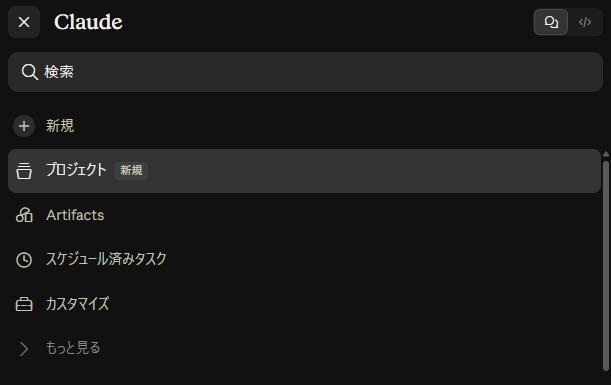
狭い画面ではサイドバーが隠れていて、左上のボタンを押すと開きます。
PCの広い画面では、サイドバーは最初から左に出ています。
プロジェクトの一覧の画面(アドレスは claude.ai/projects)では、右上に検索と並べ替えのボタン、[新規プロジェクト]のボタンが並びます。
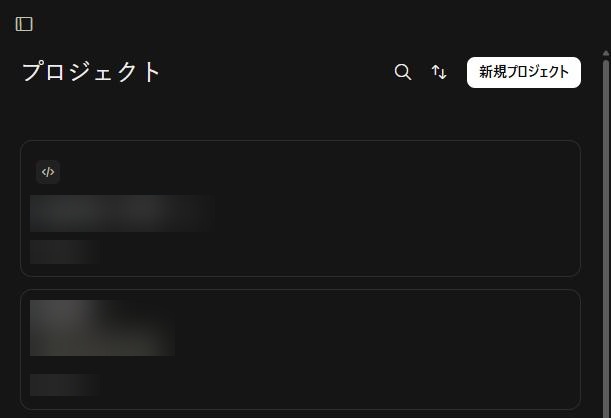
[新規プロジェクト]は今回押していないため、作成の画面(名前や説明の入力欄)は確かめていません。
一覧から既存のプロジェクトを開くと、上に入力欄があり、その下に「最近の項目」としてそのプロジェクトの会話が並びます。
さらに下に「指示」「コンテキスト」「メモリ」「予定済み」の4つの欄があり、それぞれの右に[追加]か[表示]があります。
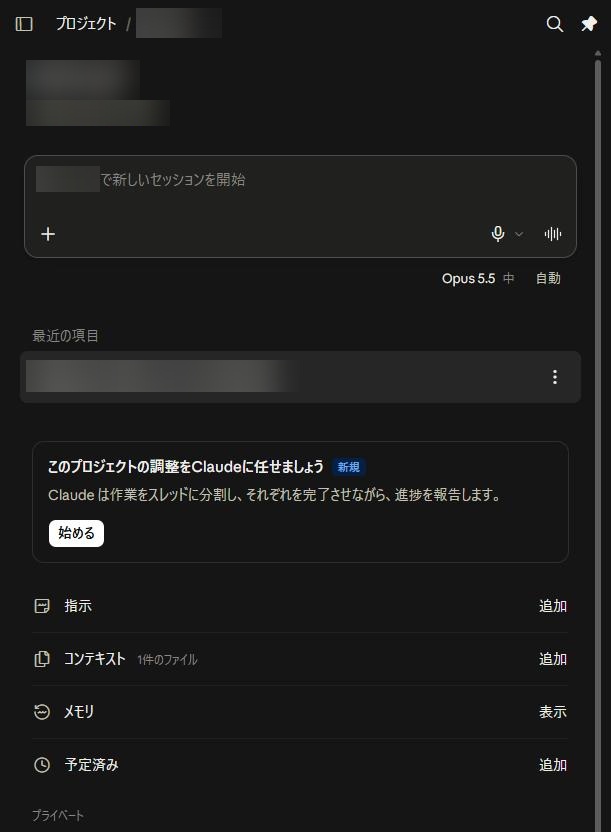
この4つの欄のまとまりは、画面の読み上げ用の名前で「プロジェクトナレッジ」とされていました。
資料のファイルは「コンテキスト」の欄に数が出ます(当方のプロジェクトでは「1件のファイル」)。
この記事でいうプロジェクト指示は、「指示」の欄です。
どちらの[追加]も今回は押していないため、ファイルの選び方や指示の入力欄は確かめていません。
PCの広い画面(幅1280)では、この4つの欄は入力欄の右側に縦に並びます。
4つの欄の上には「このプロジェクトの調整をClaudeに任せましょう」という案内と[始める]のボタンも出ていました。
案内の説明は「Claude は作業をスレッドに分割し、それぞれを完了させながら、進捗を報告します。」です。
[始める]は押していないため、押した後の動きは確かめていません。
欄の下には「プライベート」と表示されていました。
共有の設定の画面は開いていません。
最初に入れる資料を絞る
- 現在有効な製品・サービスの説明
- 表記や文体のルール
- 読者や顧客についての前提
- 良い成果物の見本
- 更新日と優先順位が分かる一覧
古い資料を残す場合は、参考用なのか現在も有効なのかを明記します。
ファイル名だけで新旧が分からないなら、冒頭に更新日や対象期間を記載しておくと確認しやすくなります。
プロジェクト指示の例
このプロジェクトでは、製品紹介の原稿を作成します。現行仕様の資料を優先し、過去の資料と矛盾する場合は確認してください。対象読者は初めて導入を検討する担当者です。専門用語は短く説明し、資料にない価格や性能は補わないでください。指示は長く増やし続けるより、判断に必要なものへ絞ります。
どの仕事でも共通する条件と、一回だけの依頼条件を分けると、不要な制約を引きずりにくくなります。
資料を入れた後に動作を確認する
まず、資料に明確に書かれている質問をして、参照した箇所を示してもらいます。
次に、資料にない質問をして、推測せず不足を伝えられるか見ます。
この二つを試すと、使い方の期待を調整しやすくなります。
資料が多い場合、すべての内容が常に同じ深さで参照されると考えないでください。
重要な条件は依頼文でも明示し、回答に根拠があるか確認することが必要です。
更新と共有のルールを決める
製品仕様や料金が変わったら、古い資料との関係を整理します。
新しいファイルを追加するだけでは、どちらが正しいか分からなくなる場合があります。
更新日、変更内容、旧版の扱いを短く残しておきましょう。
共有する場合は、プロジェクト内の資料が誰に見えるかを確認します。
資料の保管場所をまとめることと、全員にアクセスさせることは別の判断です。
顧客ごとの資料などは、必要な人だけが利用できる範囲を維持します。
Projectsだけで作業が無制限になるわけではない
プロジェクト内の仕事も契約の利用枠を使います。
複数の作業を同時に走らせると消費が進むため、優先する成果物を決めると管理しやすくなります。
完成した資料は名前と保存先をそろえ、次回の仕事で再利用できる形に残してください。