After Effectsの起動に関するTIPSをまとめました!
目次
After Effectsの複数起動
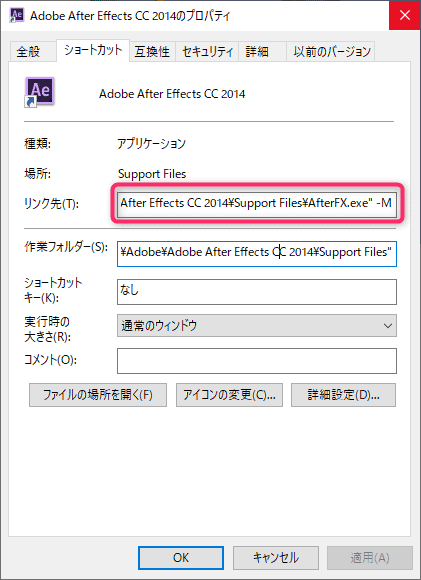
ショートカットにオプション「 -M」を追加しておくと、AEの複数起動することができます。
"C:\Program Files\Adobe\Adobe After Effects 2020\Support Files\AfterFX.exe" -MAfter Effectsの英語起動
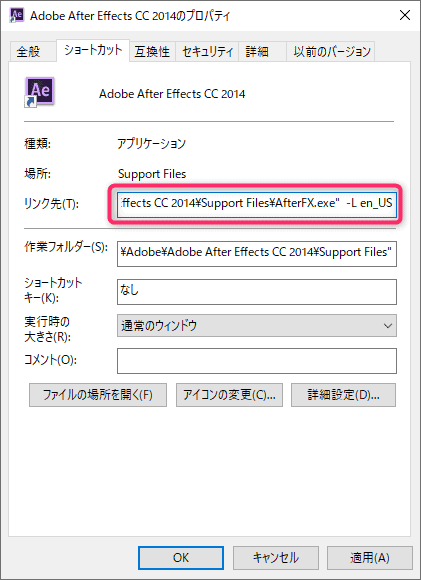
ショートカットにオプション「 -L en_US」を追加しておくと、英語版で起動することができます。
"C:\Program Files\Adobe\Adobe After Effects 2020\Support Files\AfterFX.exe" -L en_USもう一つやり方がありまして、ドキュメントフォルダC:\Users\ユーザー名\Documentsにae_force_english.txtという名前のテキストファイルを入れると英語で起動します。
一時的に英語で起動したい場合に便利です!
指定バージョン常時起動
After Effects CC2017より古い、たとえばCS6のデータを起動しないといけない時にダブルクリックするとCC2017が立ち上がってしまう!
ファイルの関連付けを直そうにも候補が出ない!
その問題の原因はAfter Effectsはバージョンに関わらず、すべてファイル名が「AfterFX.exe」だからです。
ですのでAEを複数インストールしていても、関連付けの候補は一つしかでてこないという現象が起きます。
最近のバージョンはインストール時にリネームされたショートカットが自動で作成されています。
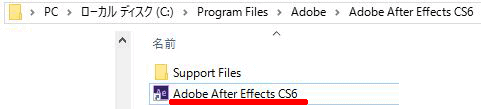
- AfterFX.exeをリネームしたショートカット(例えば Adobe After Effects CS6.exe)を作成
- .aepを選択、右クリック → 「プログラムから開く」 → 別のプログラムを選択して、任意のAEのバージョンに関連付け
パス例:C:\Program Files\Adobe\Adobe After Effects CS6\Support Files\AfterFX.exe
これでいつでも任意のバージョンから起動することができるようになります!
まとめ
- 複数起動:ショートカットに「-M」オプションを追加
- 英語起動:ショートカットに「-L en_US」オプションを追加、またはae_force_english.txtをドキュメントフォルダに配置
- 指定バージョン起動:リネームしたショートカットを作成して関連付け
- 特に複数起動は超便利なので是非、設定してみてください!