レンダリングを効率よくさばけないと人生の時間を損した気持ちになりますよね?
今回は「複数バッチレンダリング起動からの上書きスキップのPNG連番書き出し
Aviutlで音声と繋いでMP4(H264)書き出し」が良かったのでそれのメモです。
目次
After Effectsの環境設定
AEではなく、裏でバッチレンダリングするので設定を変えます。
- 編集 → 環境設定 → 一般設定 → 「スクリプトによるファイルへの書き込みとネットワークアクセスを許可」にチェック
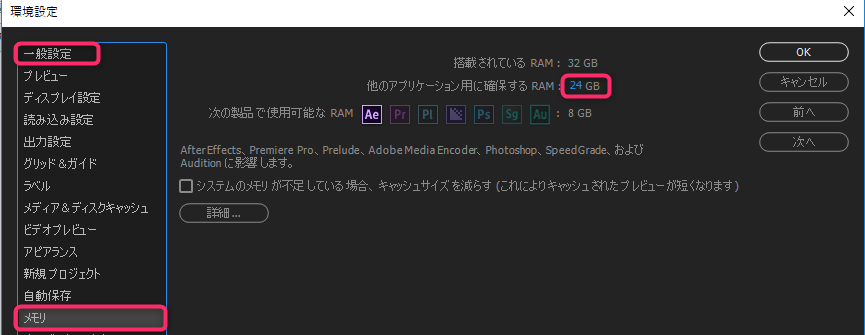
- 環境設定 → メモリ → 「他のアプリケーション用に確保するRAM」を多めに割り振る
※普段AEだけでレンダリングする場合は搭載されているRAMに多く割り振ります。
PNG書き出しのレンダリング設定

- レンダリングしたいコンポを開き、コンポジション → レンダーキューに追加
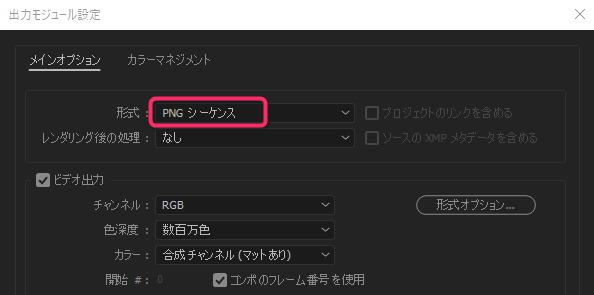
- 出力モジュールをクリックして、形式を「PNGシーケンス」に設定
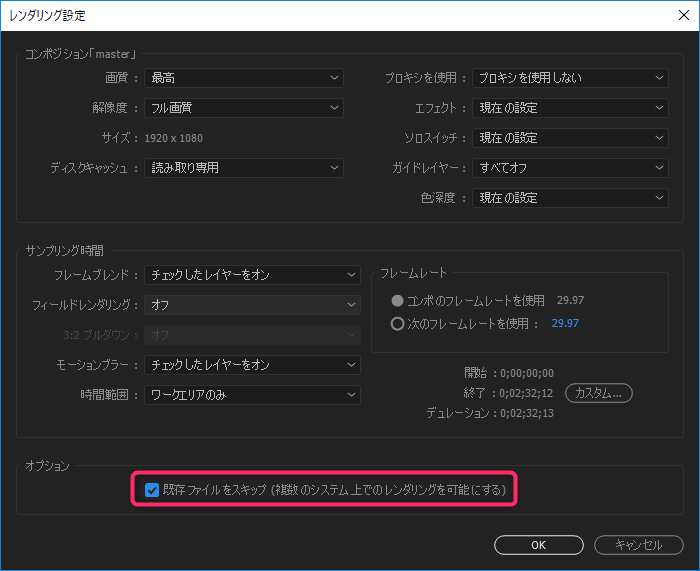
- レンダリング設定をクリックして、オプションの既存ファイルをスキップ(複数のシステム上でのレンダリングを可能にする)にチェック
複数バッチレンダリングするスクリプト
バッチを自作で書いても良いのですが、面倒なのでスクリプトを使います。
ダウンロード:https://github.com/bryful/bryful_Homepage/find/master
上記サイトにあるbgRender_WinMac.zip(バックグランドでレンダリング.jsx)のスクリプトをダウンロードして使います。
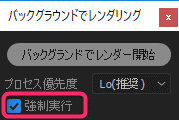
複数バッチを走らせるために、強制実行にチェックを入れます。少し時間を置きながら、都度「強制実行」にチェックを入れて「バックグラウンドでレンダー開始」ボタンを押して複数バッチを起動します。
マシンスペックによりますが、最大でも4〜5つ程度でOKです。
追記「AepMultiRender」
こちらのソフトも便利です。AEの設定をして保存し、そのまま.aepをソフトにドラッグ&ドロップすればレンダリングが始まります。
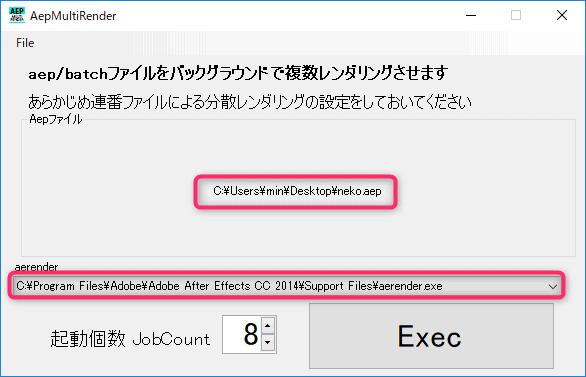
ダウンロード:https://t.co/5Ixzu5wuHg
レンダリングの結果
- 80分レンダリングかかるデータが、PNG書き出しでは55分程度で完了(約30%減)
- 音声データも書き出し:出力モジュールの形式を「WAV」にして、4秒ほどで完了
Aviutlで映像と音声を合わせてH264書き出し
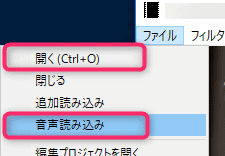
- Aviutlを起動して、PNGの一番先頭の連番画像をドラッグ&ドロップ(連番がすべて読み込まれる)
- ファイル → 音声を読み込みから.wavを選択(音声も読み込まれる)
- プラグイン出力(x264guiEx)で書き出し
参考:https://www.replystudio.net/2016/01/aftereffectsaviutl60fpspngmp4.html
まとめ
- 複数バッチを走らせると、たまにPNG画像が0KBで失敗するデメリットあり
- 修正部分だけ連番書き出しで済むケースもあり、レンダリングコストが最小で済む
- 軽量なH264出力にはAviutlがベスト
- 複数ソフトをまたぐデメリットは少なく、効率的な方法