AEのショートカット変更は敷居が高いです。
通常のテキストファイル編集とスクリプトを使った方法を紹介します。
目次
通常のショートカットの変更方法
C:\Users\namae\AppData\Roaming\Adobe\After Effectsから使用しているバージョンのフォルダを選択(CS6なら11.0)- Adobe After Effects 11.0 ショートカット.txtをメモ帳で開く(※要バックアップ)
- 入力したいコマンドを変更する
例(RAMプレビューを0からShift+Spaceに変更)
// 変更前
"Preview" = "(Pad0)(PadInsert)(macControl+0)"

// 変更後
"Preview" = "(Shift+Space)(PadInsert)(macControl+0)"
メモ
- Spaceにすると、競合していないのに普通のプレビューになってしまう
- Ctrl+Spaceは日本語入力変換のショートカットキーにしていると競合してしまう
スクリプトからのショートカットの変更方法
- KeyEd Up.jsx(Ver1.8)をダウンロード
C:\Program Files\Adobe\Adobe After Effects CS6\Support Files\Scripts\ScriptUI Panelsに入れてAEを起動- ウィンドウからスクリプトを立ち上げる
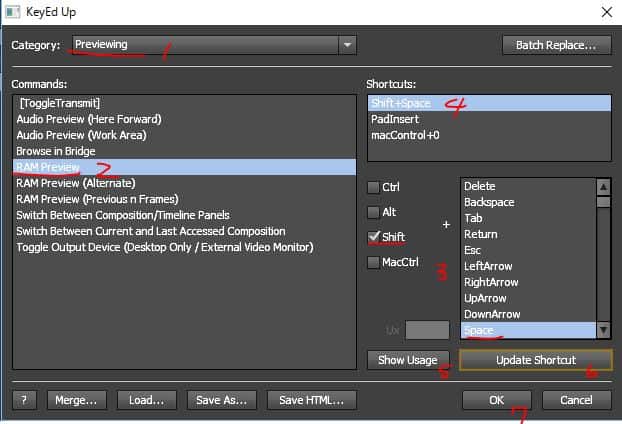
- Category → PreviewからRAM Previewを選択、Shift+Spaceに変更
- Show Usageボタンを押して競合していないか確認
- 問題がなければUpdate Shortcutを押す
- OKボタンを押してウィンドウを閉じ、AEを再起動
応用:スクリプトをショートカットにする
スクリプトをショートカットにすることも可能です。
やり方
たとえば、保存先を常にAEPファイルのある階層にするスクリプト(saveProjectAs_fromAepPath.jsx)の場合:
- リネームして下記の階層に移動:
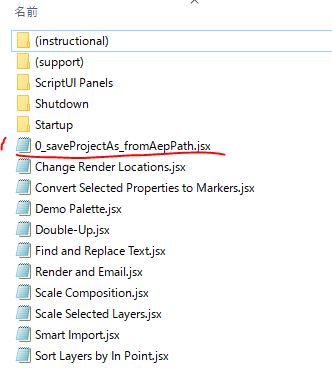
C:\Program Files\Adobe\Adobe After Effects CS6\Support Files\Scripts\0_saveProjectAs_fromAepPath.jsx - KeyEd Up.jsxでは1番上にあるスクリプトが
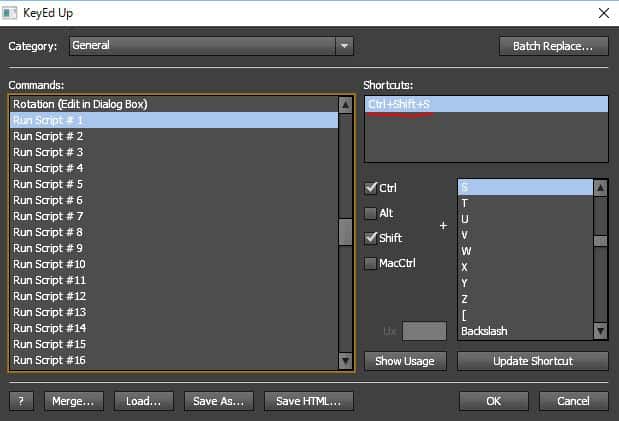
Run Script # 1と表示されるので0_saveProjectAs_fromAepPath.jsxになる - Run Script # 1をCtrl+Shift+Sに設定
- Save Scene Asをunassignedに設定
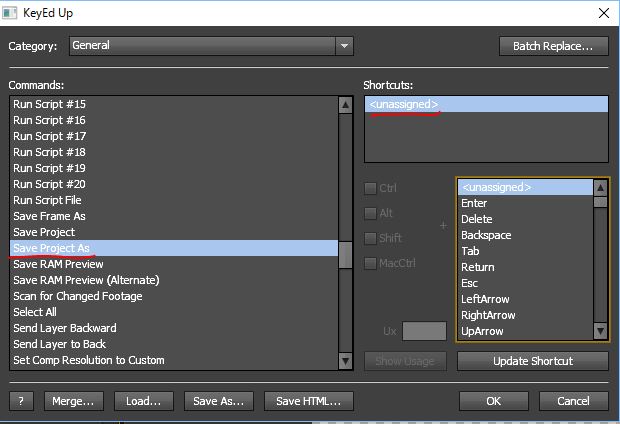
0_saveProjectAs_fromAepPath.jsx
{
    var projFile = app.project.file;
    if (projFile == null) {
        app.project.saveWithDialog();
    } else {
        var saveFile = projFile.saveDlg("save as", "*.aep");
        if (saveFile != null) {
            var saveChk = app.project.save(saveFile);
        }
    }
}
まとめ
- ショートカット.txtを直接編集する方法とKeyEd Up.jsxを使う方法がある
- KeyEd Up.jsxを使うと競合確認ができて便利
- スクリプトにもショートカットを割り当てられる
- 変更前には必ずバックアップを取ること