カメラマッピングは、静止画を光の色として床や壁へ投影し、カメラを少し動かして奥行きを見せる方法です。
投影ライト、投影用画像、受け側の面を順に並べます。
ライトと画像を同じ座標へ置くと光が画像を通る距離がなくなるため、画像はライトから離してください。
まず1枚の面へ投影する練習
640×360、2秒、24fps、クラシック3Dの練習コンポを作ります。
画像は自作の4色ブロックなど640×360の不透明画像を使い、個人の写真は不要です。
投影用画像と640×360の白平面SCREENを3Dにし、親なし・回転0から始めます。
以下の数値は投影の位置関係を説明する設計値で、現行AEの描画は未検証です。
| 対象 | 位置・設定 | 確認すること |
|---|---|---|
| 1ノードカメラ | [320,180,−800]、ズーム800 | 向きとXYZ回転0、被写界深度OFF |
| 投影ライト | スポット、[320,180,−800] | 目標点[320,180,0]、影ON、コーン90°、ぼかし0、減衰なし |
| 投影用画像 | [320,180,−400]、スケール50% | アンカー中心、ライトと受け面の間 |
| SCREEN | [320,180,0]、スケール100% | 白平面640×360、アンカー中心 |
投影ライトの強度を100%、シャドウの濃さを100%、シャドウの拡散を0にします。
投影用画像のマテリアルは「シャドウを落とす=効果のみ」「ライト透過=100%」。
SCREENは「シャドウを受ける=オン」「ライトを受ける=オフ」にします。
受け面が画像の色を影として受けられる状態を先に確認します。
ライトを受ける設定は影の受け取りとは別の項目です。
距離の比はライト→画像が400、ライト→SCREENが800なので、平行な面での幾何学的な拡大率は2倍です。
画像を50%にすると受け面では元の640×360相当となる設計です。
シャドウマップの解像度やフィルターで境界の見え方は変わるため、画像と受け面の端を実画面で確認して調整します。
投影が出ないときは1枚の面で切り分ける
| 見え方 | 先に確認する項目 |
|---|---|
| 白平面のまま | SCREENの影を受ける、ライトの影ON、画像が両者の間か |
| 黒い影だけ | 投影用画像のライト透過100%、シャドウの濃さ |
| 画像が直接見える | 投影用画像のシャドウを落とす=効果のみ |
| 設定が見つからない | レンダラーがクラシック3Dか、画像とSCREENが3Dか |
| 粗い境界・ずれ | ライトの影の解像度、位置・角度、画像アンカーとスケール |
1枚への投影が確認できてからSCREENを床・壁へ増やし、グリッドを一時的に使って元画像のパースへ合わせます。
ライトと投影画像は固定し、撮影するカメラだけを少し動かします。
写真に写っていない面は作れないため、大きな移動で引き伸ばしや隙間が出るときはカメラ移動を狭めます。
グリッドは位置合わせ後にエフェクトをOFFにします。
元へ戻すときは作業前の別名保存ファイルへ戻るか、追加したライトと受け面を映像OFFにし、元の背景画像を通常の表示へ戻します。
元画像を上書きしません。
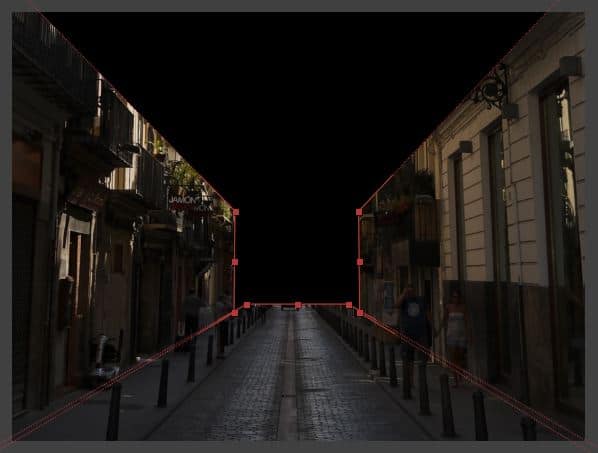
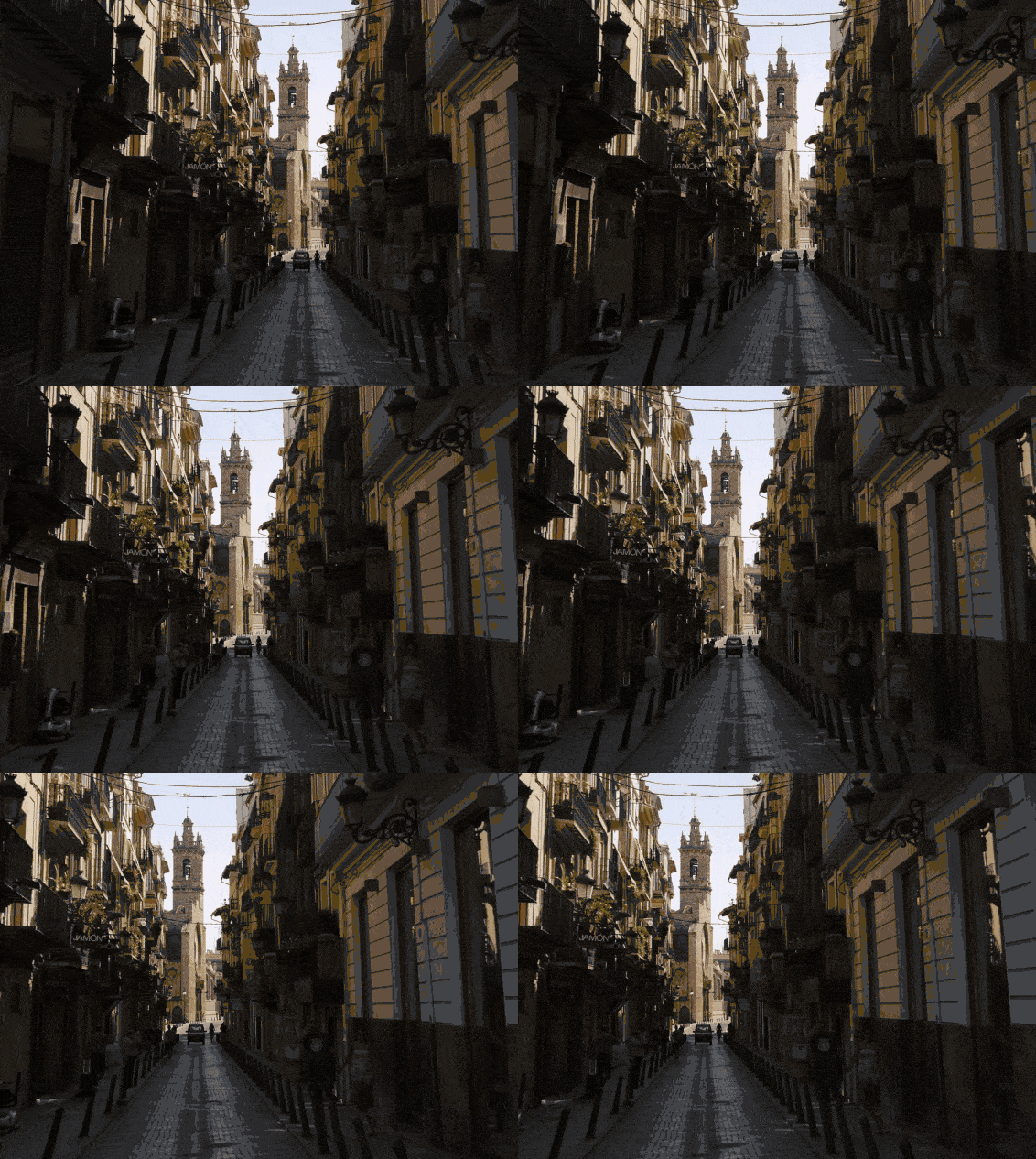
以下の画像とGIFは2016年の旧作例で、上の数値例を撮影した画面ではありません。
旧作例の床と壁の組み立て
After Effectsでカメラマッピング(プロジェクションマッピング)を行う手順をまとめました。
平面レイヤーへ画像を投影することで、静止画から奥行きのある空間表現を作成できます。
参考:https://www.videocopilot.net/tutorials/3d_camera_projection_2/
使う機能について
レイヤーを3D化してライトを配置し、「シャドウを落とす」をオンにすると影が投影されます。
このとき「ライト透過」を100%に設定すると、黒い影ではなくレイヤーの画像自体がスクリーンや床へ投影されます。
やり方
- 背景画像、投影用スポットライト(シャドウをオン)、カメラを作成する
- 白平面(床)を作成し、背景画像と平面をそれぞれ3Dレイヤー化する
- 投影ライトを基準に、背景画像をライトと受け面の間へ配置する。背景画像はライトと同じ座標にしない。撮影カメラの初期位置をライトに合わせても、投影画像の位置は離す
- キーボードの[A]を素早く2回押して、マテリアルオプションを表示する
マテリアルオプション設定
背景画像:
- シャドウを落とす → 効果のみ
- ライト透過 → 100%
白平面(床):
- シャドウを受ける → オン、ライトを受ける → オフ
平面の配置
- 白平面(床)のZ位置を奥へ移動して画像が投影されているか確認する(※白平面とカメラの位置が同一だと投影されません)
- 白平面のスケールを調整してコンポジションの画角に合わせる
- 白平面(床)にエフェクト「グリッド」を適用し、方向・位置・スケールを調整して背景画像の床面のパースと合わせる
- 白平面(床)を2つ複製し、それぞれY回転を90度にして左右の壁の位置へ合わせる
- 3つの平面のスケールを調整して空間の奥行きを合わせる(左右の壁と床の位置がずれているとカメラワーク時に破綻します)
- もう1つ白平面を複製し、トランスフォームをリセットして正面の奥壁にする
- トップビュー(上面図)に切り替え、床および左右の壁の奥端の位置まで移動させる
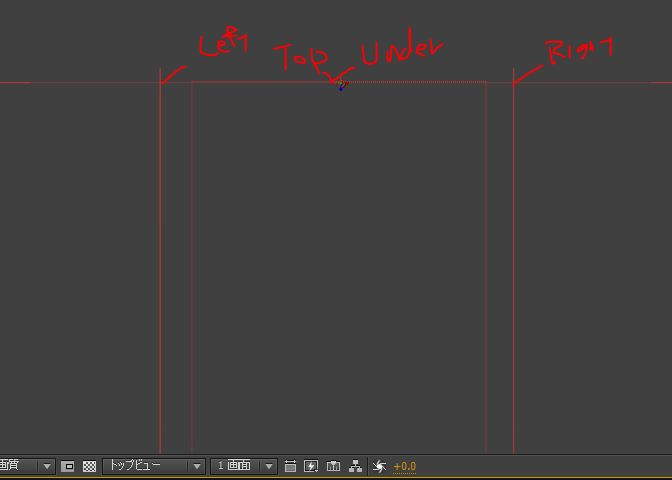
- 4つの白平面の奥の接地面を揃えるように微調整し、カメラアニメーションをつける
After Effectsの関連操作や基本テクニックは、以下の記事でも詳しく解説しています。

カメラに関する記事は、ほかにもあります。

まとめ
- 「ライト透過」を100%にすることで画像自体を投影できる
- 床と壁の3D平面を配置してプロジェクション空間を構築する
- グリッドエフェクトを活用してパースラインを正確に合わせる
- 破綻を防ぐため、4つの平面の奥行きの接合部を正確に揃える
ライト透過と影の受け取りはAdobeのカメラ・ライト・目標点を参照しました。
旧参考チュートリアルにもCS3以降はスポットライトを使う追記があります。