
M1搭載MacにParallels Desktop 16 for Macを導入し、ARM版Windows 10をインストールする手順を検証しました。
実際に導入したところ多くのWindows向けツールが動作したため、macOSで非対応のツールを利用する際の代替手段として有効です。
以下はM1 Mac・Parallels Desktop 16・Windows 10 Armプレビュー版を使った過去の検証記録です。新規導入は冒頭の現行案内を参照してください。
Windows 10 Armの旧記録と、現在の導入先
Parallels公式のWindows 11導入手順は、Apple silicon MacでのWindows 10 Armをサポート対象外としています。新規導入はWindows 11 Armを使い、Parallelsのコントロールセンターで「+」からMicrosoftのWindows 11を取得してインストールする案内に従ってください。以下の古いVHDXやInsider登録手順は、新規導入用ではありません。
なお、Windowsのライセンスは別に用意する必要があります(Parallels公式の案内による)。公式のIntel Mac対応案内では、27はApple silicon専用でIntel Macにインストールできず、Intel Macは26を継続利用する構成です。
M1搭載MacにARM版Windows 10をインストールする手順
ここからは当時の導入画面を残した記録です。現在の新規導入では実行しないでください。
まずはインストール用のWindowsイメージファイルを入手します。
ARM版Windows 10のプレビュー版をダウンロードするには、事前のWindows Insider Programへの登録が必要です。
以下の公式ページから登録手続きを行います。
当時は登録後のサインインでWindows 10 Armを取得しました。現在も同じファイルを取得できるという案内ではありません。
当時取得したVHDXファイル名は次のとおりです。
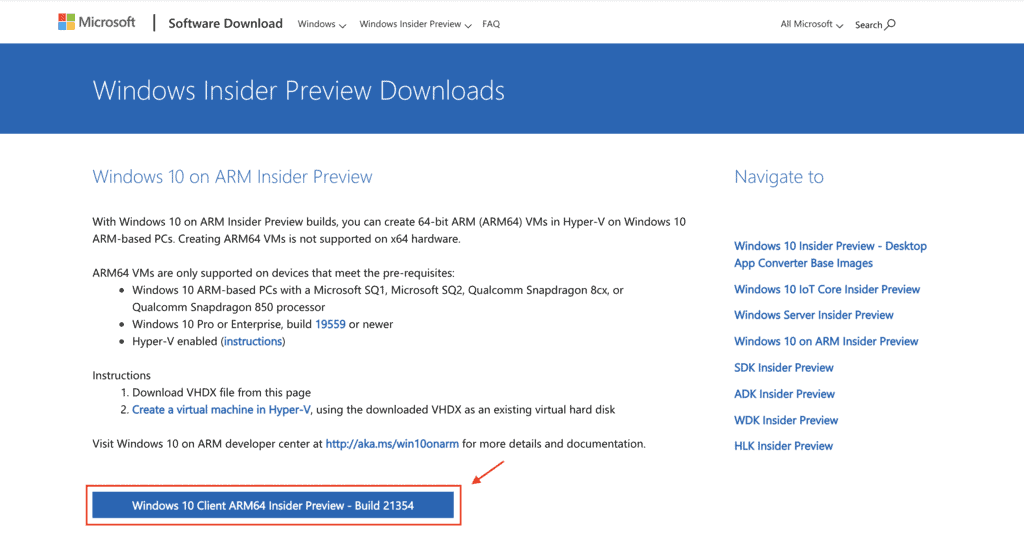
Windows10_InsiderPreview_Client_ARM64_en-us_21354.vhdxという形式のファイルがダウンロードされます。
ちなみに9.74GBもあります。
Parallels Desktop 16 for Macを公式サイトからダウンロードしてインストール後に起動します。
以下の購入方法も当時の記録です。現在購入する場合は、対象バージョン・対応Mac・更新権・利用期間を製品条件で確認してください。
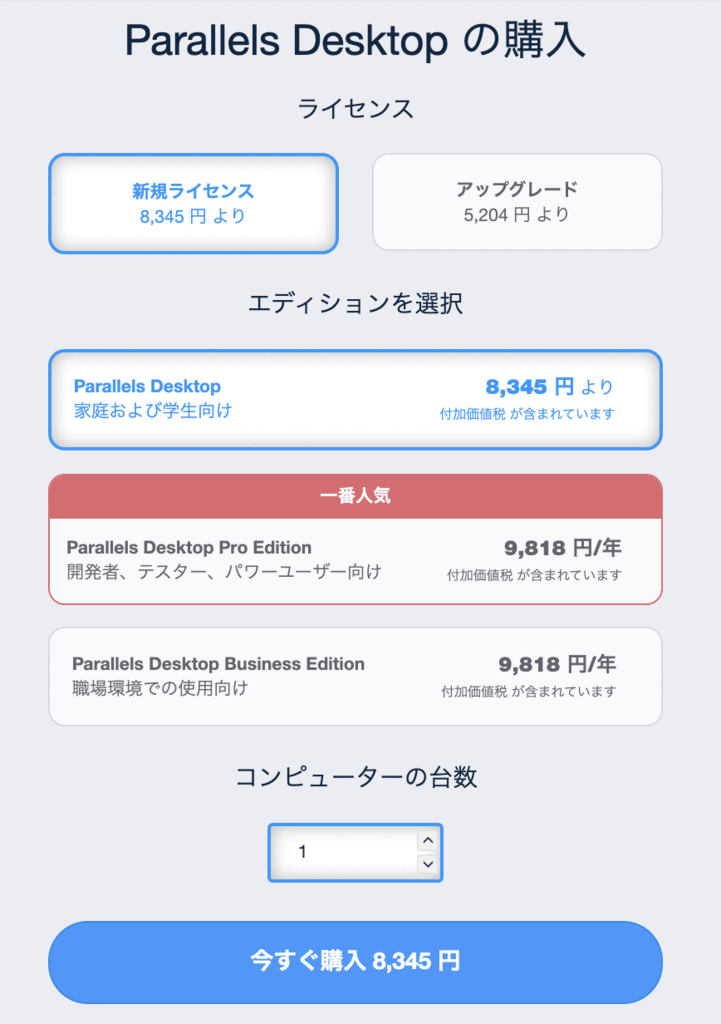

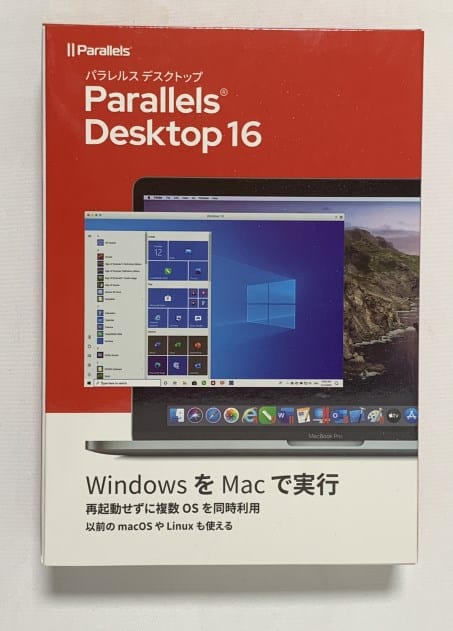
掲載カードはPro Editionの1年間サブスクリプション・ダウンロード版です。当時使った16のパッケージ版とは購入形態が異なります。
購入時には対象Mac・バージョンと更新条件を確認してください。今回シリアルの登録や購入は試していません。
初回起動時に、Apple M1チップ向けの導入案内画面が表示されます。
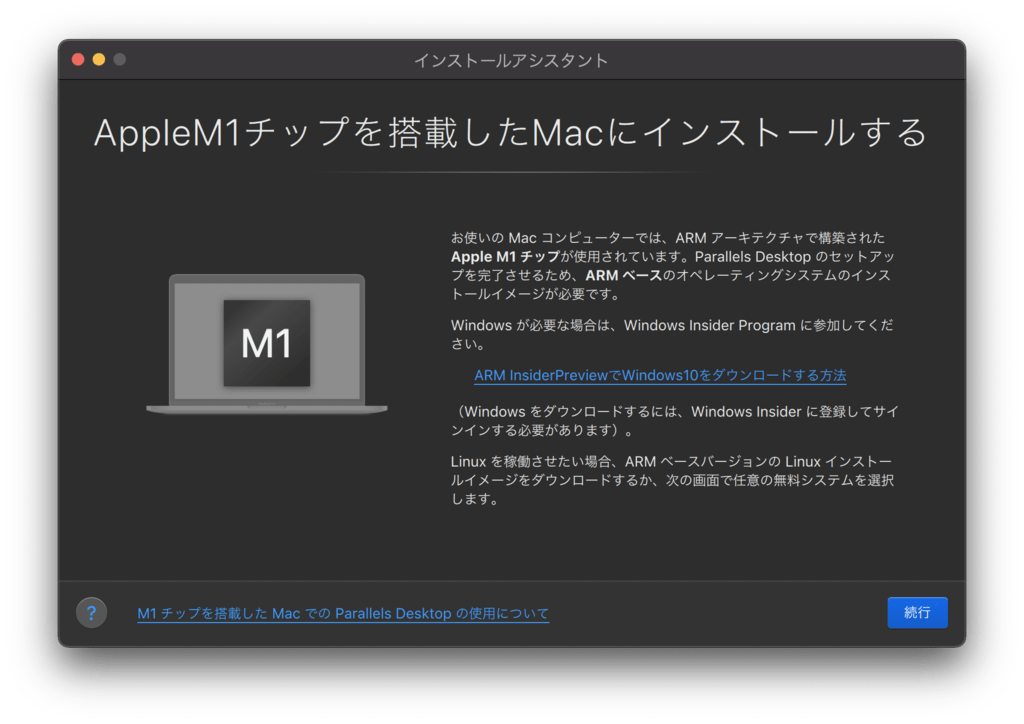
ダウンロードしておいたWindows10_InsiderPreview_Client_ARM64_en-us_21354.vhdxをParallelsのインストール画面にドラッグ&ドロップします。
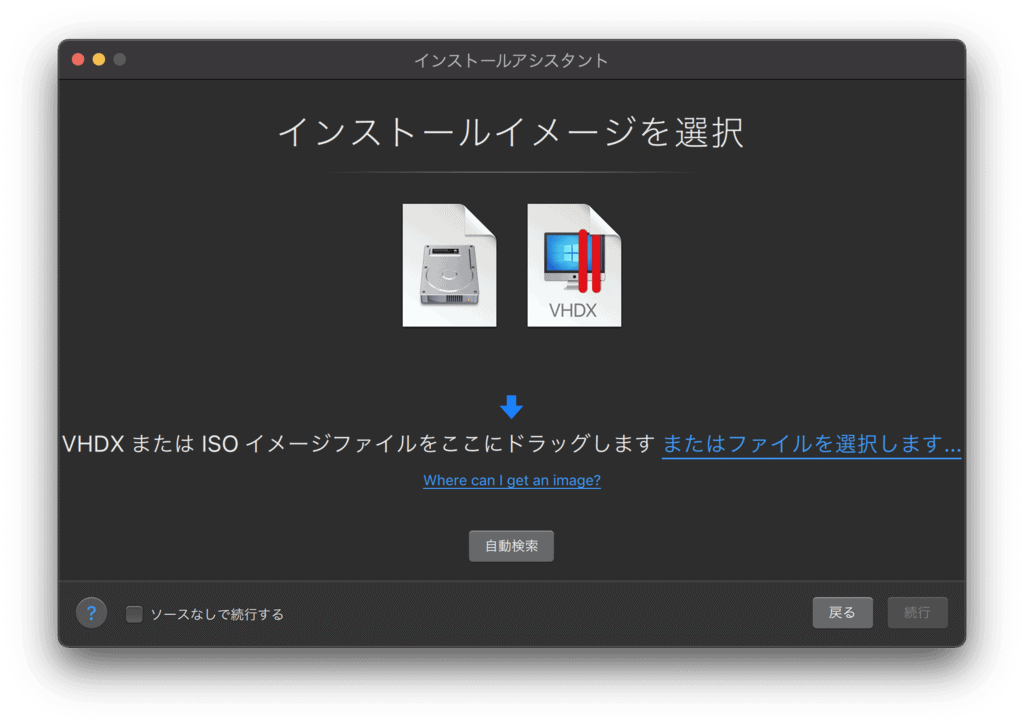
画面の指示に沿ってインストールウィザードを進めます。
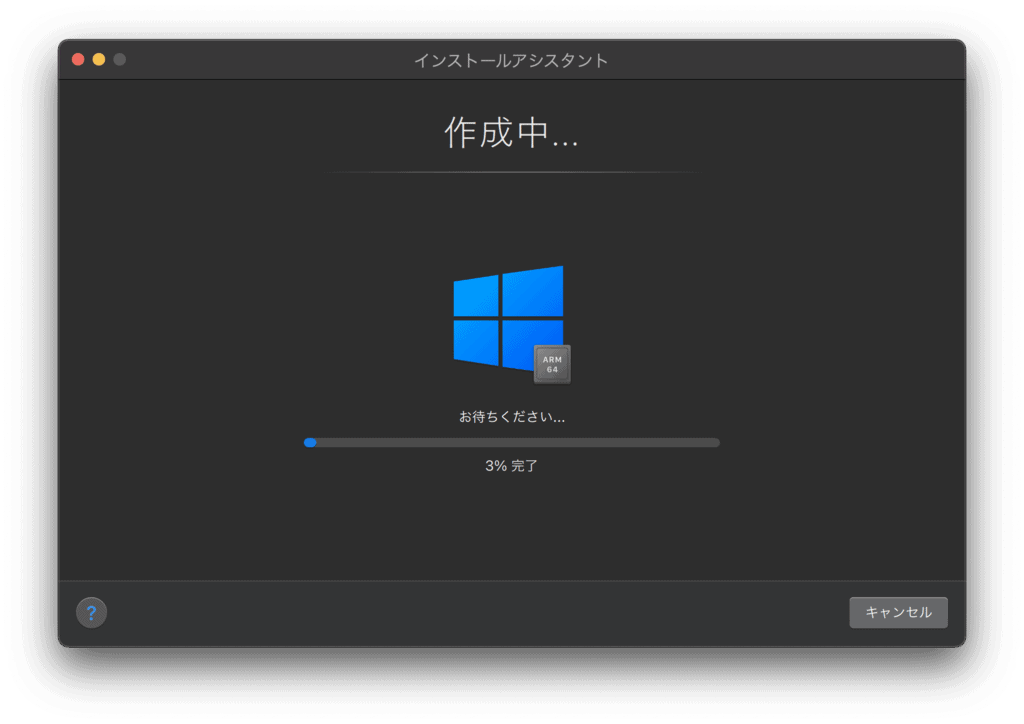
セットアップが完了し、デスクトップが起動します。
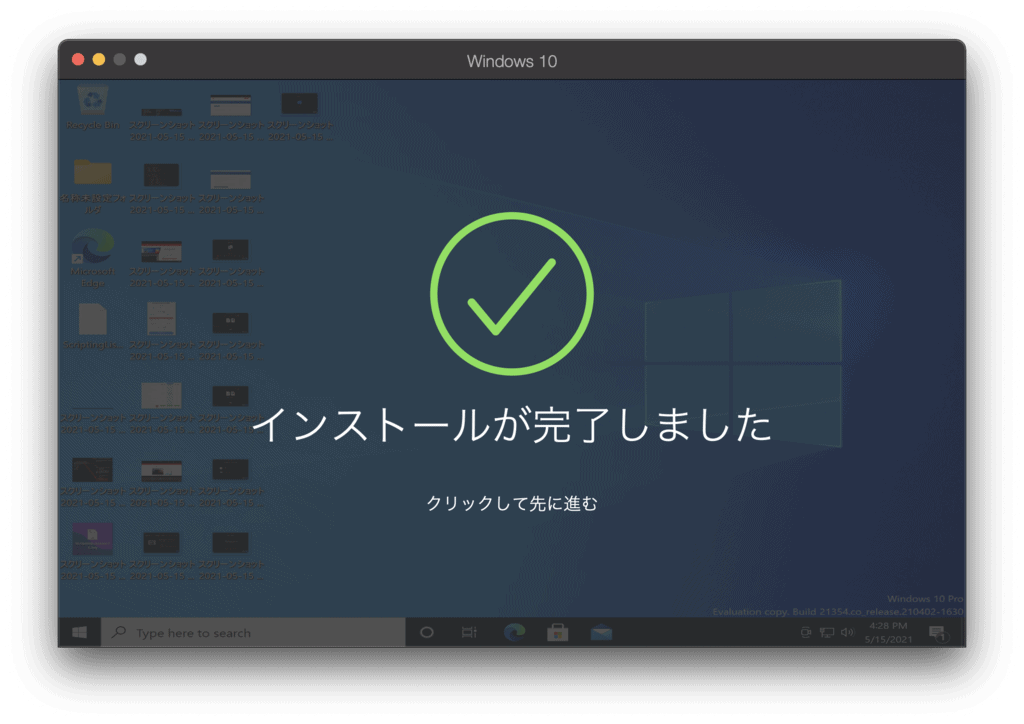
以上の操作で仮想マシンの基本構築は完了です。
Parallels Desktop 16 for Macの初期設定
快適に利用するために必要な環境設定を行います。
ARM版Windowsの日本語化設定
タスクバーの検索バーにLanguageと入力して設定画面を開きます。
「Add a language」をクリックし、Japaneseを選択して言語パックをインストールします。
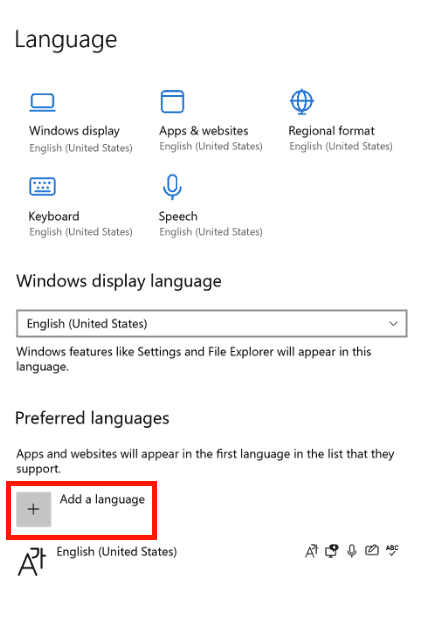
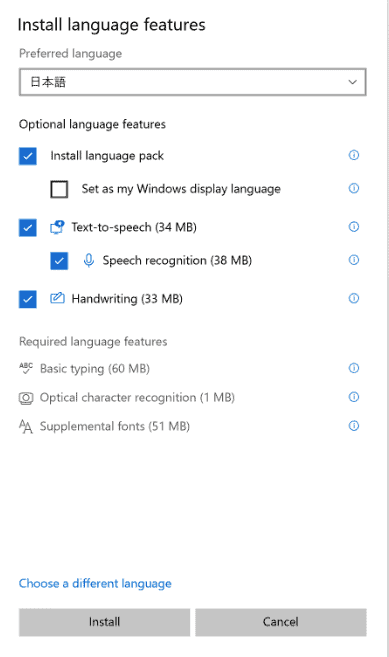
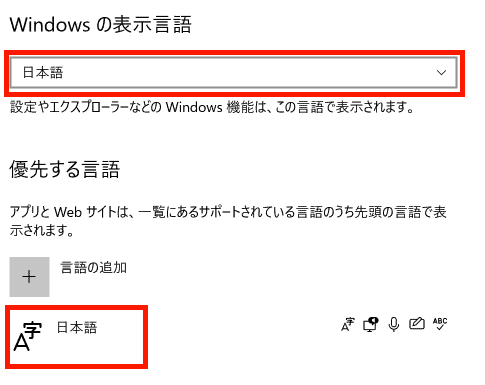
表示言語に日本語を設定します。
不要であれば、初期設定のEnglish(英語)はリストから削除できます。
Windows Updateの適用
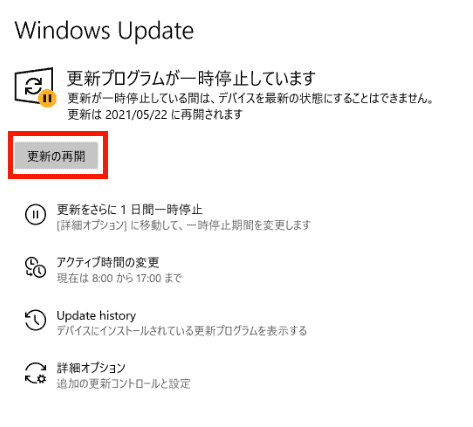
OSとドライバを最新の状態に更新します。
検索バーにCheck for updatesと入力して更新プログラムを確認し、最新状態へアップデートします。
システムロケールの日本語化
日本語対応ソフトウェアの文字化けを防ぐため、システムロケールを日本語に設定します。
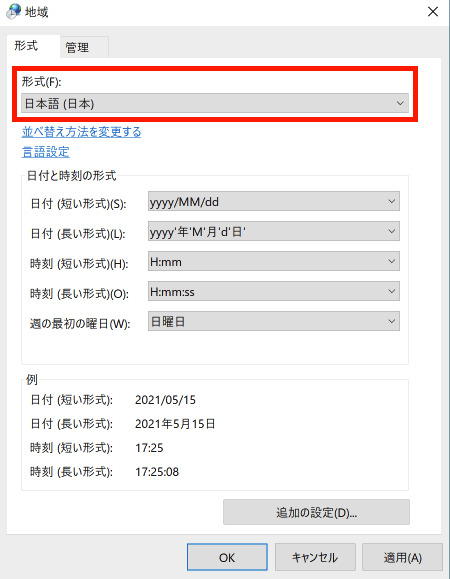
検索バーに「地域」と入力して設定を開きます。
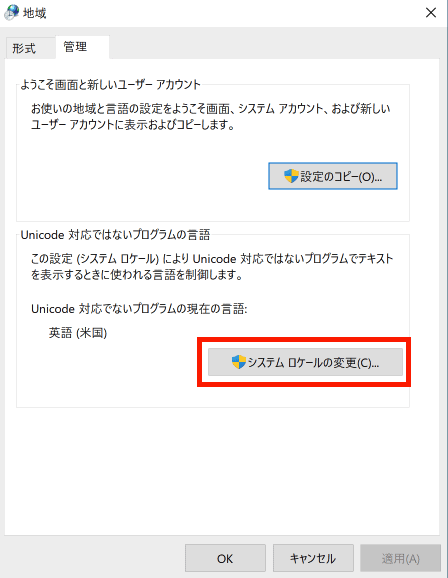
「日付、時刻、地域の追加設定」を選択します。
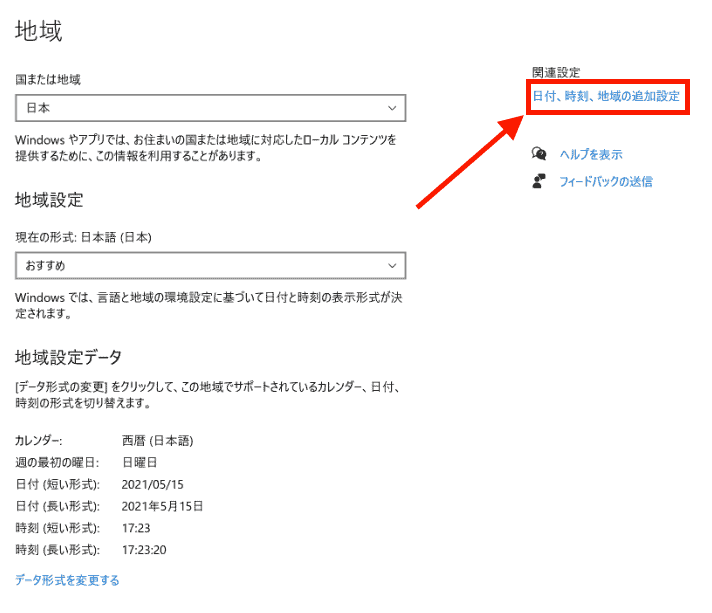
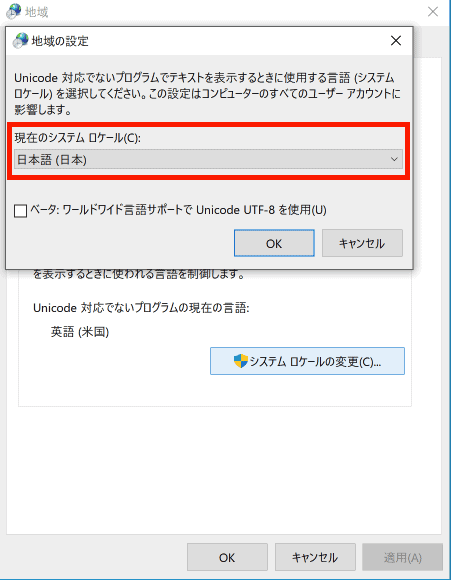
「形式」タブと「管理」タブのシステムロケールをそれぞれ「日本語」に指定します。
旧来の日本語アプリの文字化け対処として、当時はUTF-8ベータ設定をオフにしました。すべてのアプリで必須ではなく、変更前の状態を控え、対象ソフトの案内に合わせてください。
Macキーボードによる日本語・英語入力切替の設定
Macキーボードのキー入力で日本語入力を切り替えられるように設定します。
検索バーにIME
と入力し、日本語IME設定の「全般」を開きます。
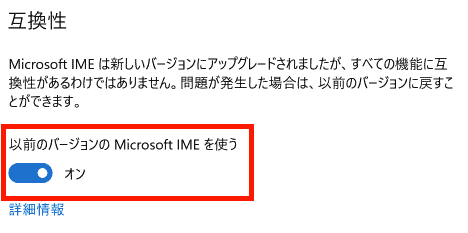
「互換性」項目までスクロールし、以前のバージョンのMicrosoft IMEを使うをオンに切り替えます。
タスクバーのIMEアイコンを右クリックし、「プロパティ」>「詳細設定」>「キー設定」の変更を開きます。
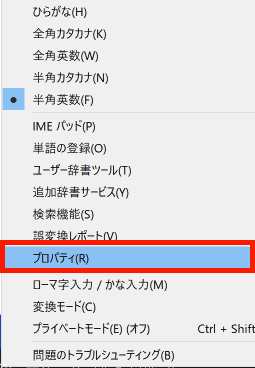
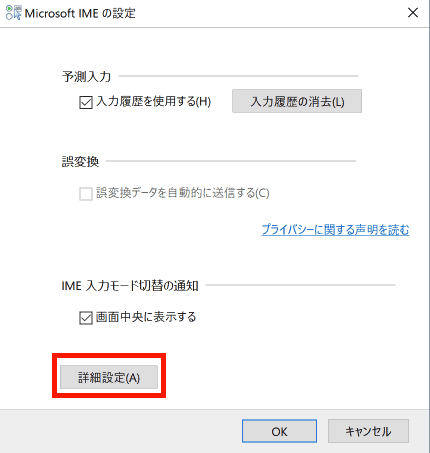
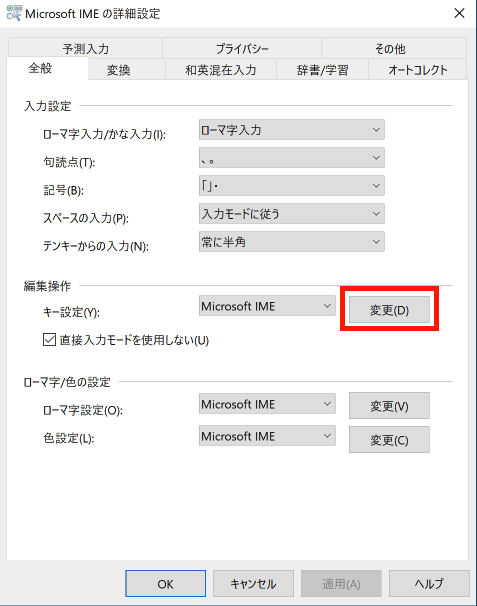
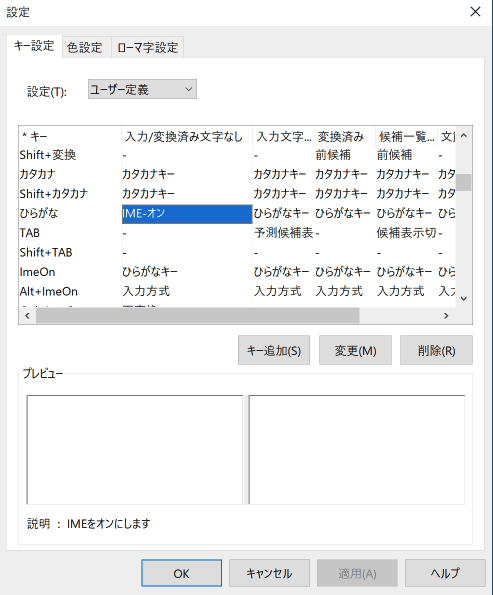
以下の2箇所のキー割り当てを変更します。
- ひらがな入力をIME-オンに指定。
- 無変換入力をIME-オフに指定。
割り当て変更後は「OK」をクリックして設定を保存します。
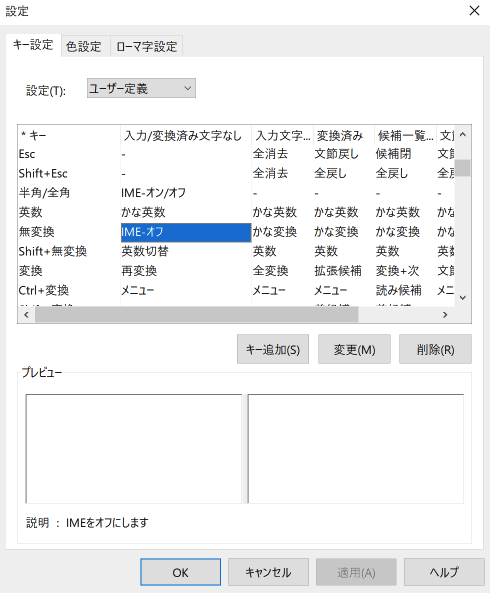
キー配列の不一致を防ぐため、キーボードレイアウトも合わせて調整します。
検索バーに言語と入力して設定を開きます。
「オプション」>「レイアウトを変更する」を選択します。
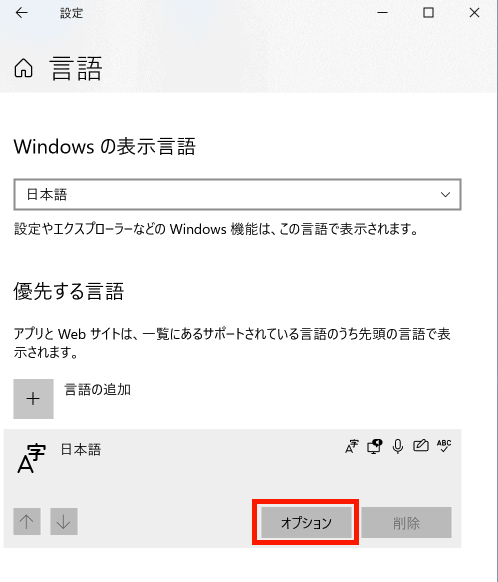
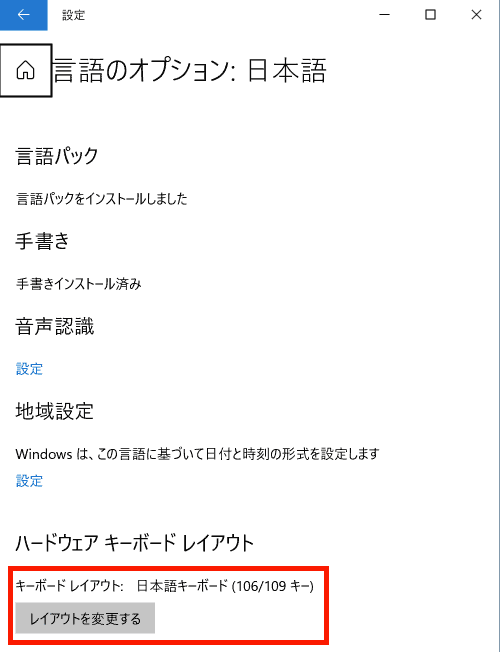
ハードウェアキーボードレイアウトを日本語キーボード(106/109キー)に変更します。

上記は当時のJIS配列と旧IMEの設定例です。US配列に106/109キー設定を適用せず、現行IMEでは対応する現在のキー設定を確認してください。
デュアルディスプレイ表示の解除設定
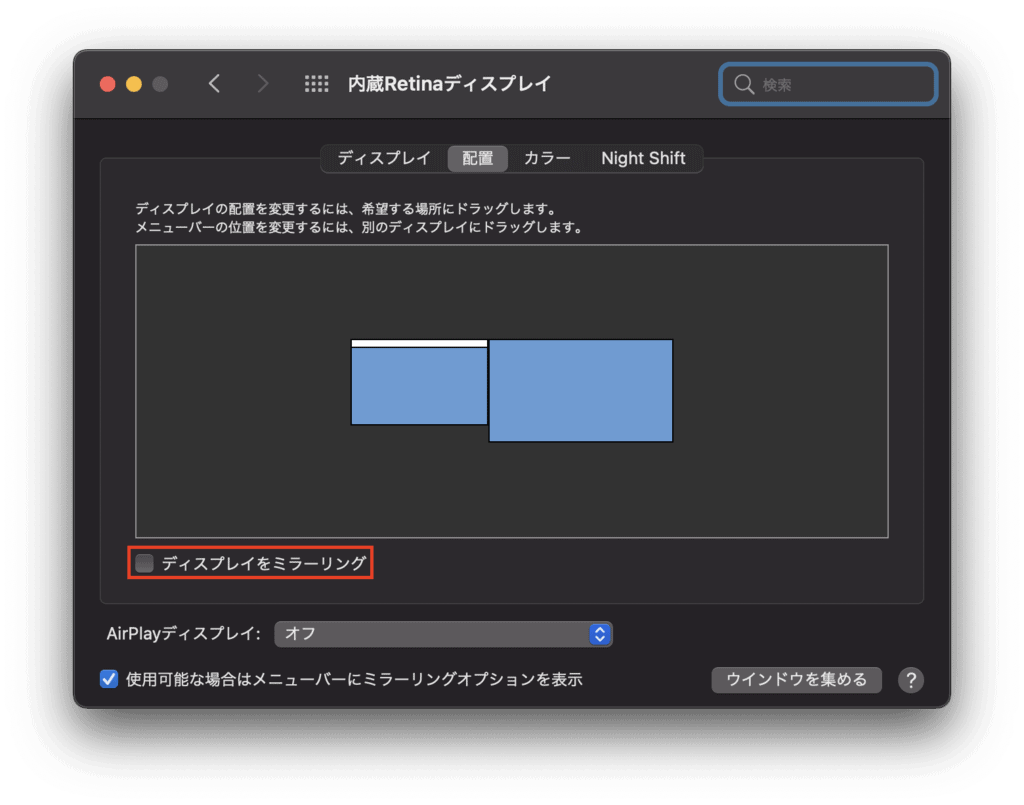
外付けディスプレイ接続時にミラーリング表示になっている場合は設定を解除します。
macOSのアップルメニュー>「システム環境設定」>「ディスプレイ」>「配置」で、「ディスプレイをミラーリング」のチェックを外します。
Macデスクトップとのファイル共有解除
Mac側のデスクトップファイルがWindows側に自動共有されるのを停止します。
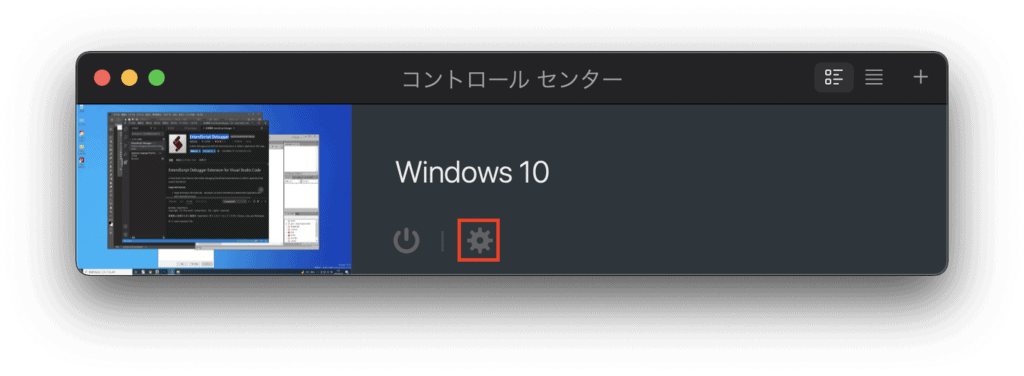
Parallels Desktop 16 for Macアイコンを右クリックし、「コントロールセンター」から該当仮想マシンの歯車アイコン(構成)を開きます。
「オプション」タブ>「共有」>「共有プロファイル」に進み、「MacのユーザーフォルダをWindowsと共有する」のチェックを外します。
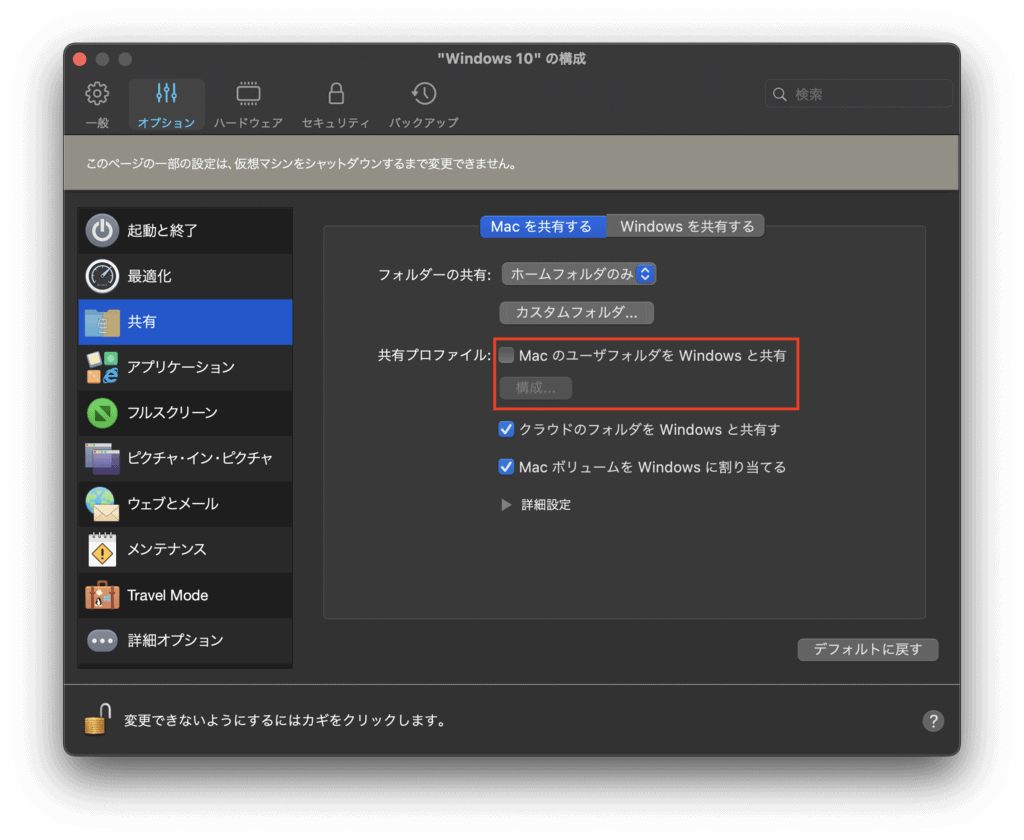
クリップボード転送は別設定に依存します。共有フォルダーを無効にしただけでは、MacとWindows間のすべてのデータ転送が遮断されるわけではありません。
作業効率化に役立つ関連ツールは、以下のまとめ記事で紹介しています。

Windowsの設定やトラブルは、ほかにも書いています。


新規導入前に確認すること
Macの種類から順に当てはめて、確認する場所を決めます。上記の公式導入・Intel Mac対応案内に基づく確認項目です。
- まず、使っているMacのチップを確認する。Apple silicon(M1以降)か、Intel Macかで、使えるParallelsのバージョンと対応Windowsが変わる。
- Apple silicon Macなら、Parallels Desktopの最新版の案内で、Arm向けのWindows 11 Pro・Enterpriseのインストール手順を確認する。この記事のWindows 10プレビュー版の手順は旧環境のもの。
- Windowsのライセンスを用意する。Windowsのライセンスは、Parallels Desktopには含まれない。
- 必要なMacのメモリとストレージを、Parallelsの最新のシステム要件で確認する。
- この記事の旧手順(Windows Insider Programへの登録とVHDXの取得)は、現在も入手できるかを確認できないため、新規の導入には使わない。
- どうしてもWindows向けのツールをMacで使いたいときは、動かしたいツールの対応環境を先に確認する。
古い手順をそのまま実行せず、必ず最新の公式案内を確認してください。
M1搭載MacにARM版Windows 10をインストールする方法[Parallels Desktop 16 for Mac]まとめ
本記事では、M1搭載MacにParallels Desktop 16を用いてARM版Windows 10を構築する手順と初期設定を解説しました。
Windows on Armでは、アプリ・ドライバー・ゲームの対応に制約があります。必要なソフトと周辺機器の対応を確認してから導入してください。
旧環境で動いたソフトも、現在のOSや版で再確認が必要です。
現行環境への導入はWindows 11 Armの公式手順を参照してください。
仮想環境以外の選択肢としてクラウド上のWindows Server(VPS)を利用する方法もあります。
仮想環境やOSの選び方は、PC作業効率化の記事一覧から探せます。
この記事で紹介していた商品は、販売終了などでリンクが切れていました。
掲載しているリンクは2026年9月時点で購入できるものに編集部で貼り直したもので、記事執筆時の製品と型番や仕様が異なる場合があります。
よくある質問:MacにWindowsを入れるときのチェックリスト
この記事の手順で今もWindows 10を入れられますか?
Windows 10 ArmはApple silicon MacでのParallelsのサポート対象外です。この記事のWindows 10手順を新規導入には使わず、Windows 11 Armの公式案内を参照してください。
現在のParallels Desktopは何が違いますか?
2026年10月12日に確認したユーザーガイドは、Parallels Desktop 27のものです。Apple silicon向けに、Arm向けのWindows 11 ProとEnterpriseをインストールできると案内されています。
Windowsのライセンスは必要ですか?
必要です。Parallels公式の案内では、Windowsのライセンスは、Parallels Desktopには含まれません。
Intel Macでも使えますか?
公式案内では27はApple silicon専用です。Intel Macは26の対応OSとサポート期間を確認してください。
記事のVHDXファイルは今も取得できますか?
確認できていません。記事は、当時のWindows Insider Programで配布されていたARM版Windows 10のプレビュー版を使った手順です。新規の導入には使わず、最新の公式案内を確認してください。
この記事の内容は実機で確認し直していますか?
していません。今回の更新は公式導入案内とIntel Mac対応案内の本文照合です。WindowsのインストールやIME・共有機能の実機再検証は行っていません。





