この記事は、Lightning端子のMagic Mouse 2をWindows 10で使った2020年の操作記録です。
Windows 11やUSB-Cモデルでの再検証はしていません。
ペアリングと、追加ドライバーによるスクロール対応は分けて確認してください。
AppleのWindowsサポートソフトウェアの案内は、Boot Campを使うMac向けです。
下記の別モデル用ドライバー取得例は、一般のWindows PCへの公式な対応保証ではありません。
対応が確認できない環境ではインストールを進めず、Windows対応が明示されたマウスやドライバーを選んでください。
作業環境に合わせたWindows向けマウスの選び方
手持ちのMagic Mouse 2をWindows環境で活用する場合、スクロール挙動の調整やChromeのズーム誤作動防止を行っても、macOS独自の直感的なジェスチャー操作とは操作感が異なります。
また、本体底面の端子仕様により充電しながら作業できない点も長時間のPC作業では注意が必要です。
現在の設定で問題なく使えれば買い替えは不要ですが、クリックやスクロールの確実性、複数端末での併用を重視する場合は、Windows標準対応のマウスを検討するのが現実的です。
| 用途別カテゴリ | 選ぶ基準 | 現在の環境で足りる場合 |
|---|---|---|
| Windows対応通常マウス | Windowsへの対応を確認でき、静音クリックや高速スクロールを備えた日常作業向けワイヤレスマウス。 | 手持ちの通常マウスでホイール操作に不満がなく、Bluetoothまたはレシーバーで安定接続できている場合。 |
| 複数端末切替マウス | WindowsとMacなど複数台のPCをボタン1つで素早く切り替えられ、横スクロールにも対応した高機能モデル。 | 1台のPCのみで作業しており、端末間の切り替え機能や高度なショートカット割り当てが不要な場合。 |
| エルゴノミック・トラックボール | 本体を動かさず親指でカーソル操作を行い、本体を動かすスペースが少なくて済む設計の入力機器。 | マウス操作による手首の疲労がなく、デスク上に十分なマウスマットスペースが確保されている場合。 |

WindowsでMagic Mouse 2をペアリングする方法
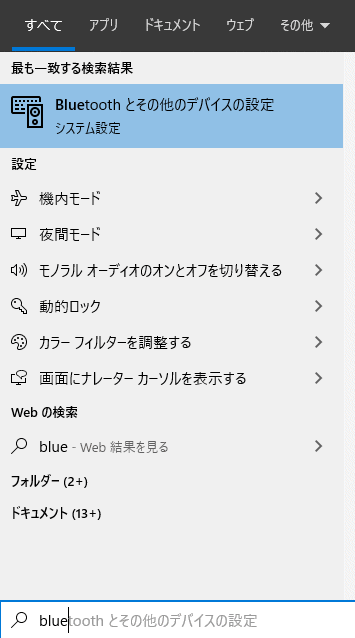
タスクバーの検索窓に「Blue」と入力し、Bluetoothとその他のデバイスの設定を開きます。
「Bluetoothまたはその他のデバイスを追加する」のプラスボタンを押し、「Bluetooth」を選択します。

候補に「Magic Mouse 2」が表示されたら選択し、ペアリングを完了します。

候補に出ない場合は、マウスの電源・充電状態、PCのBluetoothと、別のMacやiPadへの接続を確認してください。
別の機器に接続中なら、その機器側で接続を解除してからペアリングをやり直します。
登録の削除が必要な場合は、元の機器で再設定が必要になることにも注意してください。
WindowsでMagic Mouse 2をスクロールできるようにする方法
以下は旧環境でBoot Campパッケージの「AppleWirelessMouse.inf」を適用した記録です。
現在の配布物・OS・機種での動作は確認していません。
Apple公式のMac向け手順を利用できる場合は、そちらを優先してください。
下記のリンクから「brigadier.exe」をダウンロードします。
Windowsの検索窓に「cmd」と入力し、コマンドプロンプトを起動します。
旧記事では次のコマンドでMacBookPro16,1向けのパッケージを取得しました。
パスは保存先に合わせて変更する必要があります。
このモデル指定が使用中のPCに適合するという意味ではありません。
"C:\Users\ユーザー名\Desktop\brigadier.exe" -m MacBookPro16,1

brigadierは、出力先を指定しない場合、実行時のカレントディレクトリに展開します。
下記は旧記録の相対パス例で、BootCampの番号は配布物によって変わります。
実際に出力された場所を確認してください。
BootCamp-061-62383\BootCamp\Drivers\Apple\AppleWirelessMouse
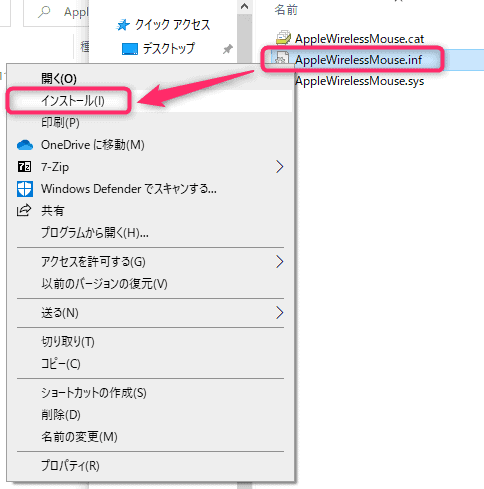
旧環境では「AppleWirelessMouse.inf」を右クリックして「インストール」を選択しました。
ファイルがない場合や適合性・署名の問題が出る場合は、別のINFを推測で入れたり、署名チェックを無効化したりしないでください。
旧環境ではインストール後に再ペアリングしてスクロールを確認しました。
現在の環境で同じ結果になるとは限りません。
クリック・上下スクロール・再起動後の再接続を確認してください。
展開データは、動作確認と復旧用の保管が済むまでは残しておきます。
インストール済みドライバーを消す目的でWindowsのシステムフォルダーを削除しないでください。
BootCamp-061-62383\BootCamp(旧記録の展開フォルダー例)
WindowsでのMagic Mouse 2のスクロール調整方法
初期状態ではスクロール移動量が大きすぎる場合があるため、適切な量に調整します。
Windowsの検索窓に「マウス」と入力し、マウスの設定画面を開きます。
「一度にスクロールする行数」のスライダーを動かし、好みの数値に調整します。
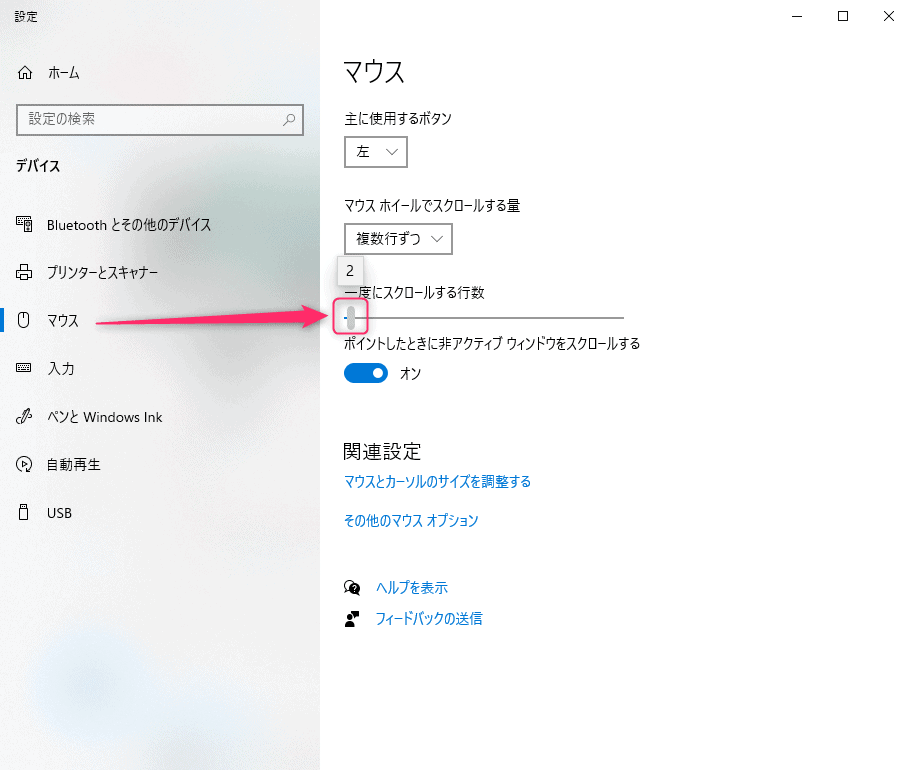
WindowsでMagic Mouse 2を使用する際の設定方法
macOSほど細かなジェスチャー設定はできませんが、スクロール挙動などを調整できます。
スクロール量の詳細調整
Windowsの検索窓で「マウス」と検索し、候補に表示されるマウスの設定を開きます。
関連設定にある「その他のマウス オプション」をクリックします。
「ホイール」タブから垂直スクロール・水平スクロールの行数を変更できます。
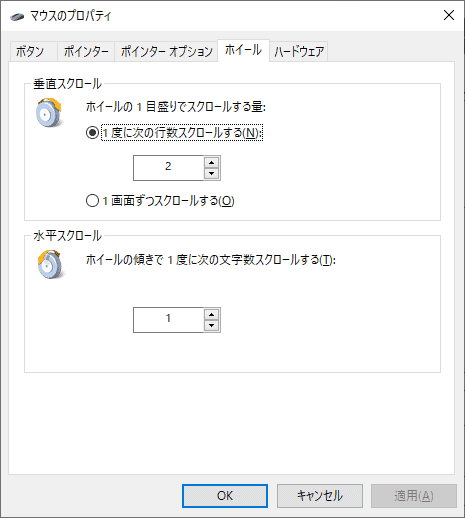
Ctrlキー押下時のChrome拡大・縮小ズームを無効化する方法
表面のタッチセンサーが敏感なため、Ctrlキーを押した状態でマウス表面に触れるとGoogle Chromeの表示倍率が意図せずズームすることがあります。
旧記事ではChrome拡張機能「Zoom Block」を紹介しました。
現在のストア配布状況と動作は再確認できていません。
導入を検討する場合は、配布元と権限、使いたいページへの対応を確認してください。
まずはCtrlキーを離してからスクロールし、倍率が変わった場合はChromeのメニューから元の倍率に戻せます。
拡張機能で全ページのズームを確実に防げるとは限りません。

仕事が捗るほかのツールは、まとめからご覧いただけます。

Surfaceをサブモニターにする方法はこちらです。

Windowsの設定やトラブルは、ほかにも書いています。
導入前と動作確認のチェックリスト
本記事の旧手順と現在の対応状況を分けて確認しましょう。
brigadierのREADMEには、モデル別パッケージの取得方法とBoot Campの組み合わせによる問題が説明されています。
本記事では現在のドライバー導入を実機検証していません。
- まず、ペアリングだけで足りるかを確認する。「Bluetoothとその他のデバイス」から「Bluetooth」を選び、候補の「Magic Mouse 2」を選んでペアリングする。見つからない場合は電源・充電・Bluetooth・他端末への接続を確認する。
- スクロールが必要なら、OS・マウスの型番・ドライバーの対応範囲を確認する。この記事の旧Boot Camp手順だけで適合性を判断しない。
- この手順は、7-Zipと、第三者製ツールのbrigadier.exeを使う。コマンドプロンプトでドライバー一式を取得するため、配布元の信頼性を確かめてから使う。
- インストール後は、Magic Mouse 2を再度ペアリングし直して、スクロールできるか確認する。
- スクロールが大きすぎるときは、Windowsのマウスの設定で、「一度にスクロールする行数」を調整する。
- 展開データは復旧用に保管し、不要になった場合も自分が展開した場所を確認して扱う。
ドライバーのインストールは、システムに影響します。
実行する前に、復元ポイントの作成など、元に戻せる準備をしてください。
Magic Mouse 2をWindowsで活用する方法のまとめ
旧Windows 10環境ではBoot Campドライバーでスクロールを利用できましたが、現在のWindowsや別型番への互換性は未確認です。
スクロール速度やChromeのズーム挙動を調整し、作業環境に合わせて快適に利用してみてください。
動作確認では、同じページでクリック・上下スクロール・再接続を順に試し、できた操作と失敗した操作を分けて控えます。
スクロールだけ動かない場合は、ペアリングの成功をドライバーの適合確認と混同しないでください。
現行環境での対応を確認できない場合は追加のドライバー導入を止め、提供元へOSと機器の型番を伝えて確認します。





