この記事は2021年にゲーミングノートPCへデータを移した記録です。Todo PCTransはファイル・対応アプリ・アカウント等を移行するソフトで、Windows OS自体を丸ごとコピーする手順ではありません。移行先には対応するWindows環境が必要です。
普段はWindows 10のデスクトップPCを使っています。
使い慣れた環境を移行できないか検討して見つけたのが、EaseUS Todo PCTransです。
ネットワーク転送では同じLAN内の2台を接続します。インターネットに接続しているだけでは条件を満たしません。移行前に重要データを別媒体へバックアップし、移行先の空き容量とアプリのライセンス条件を確認してください。
移行対象や認証状態はアプリごとに異なります。転送成功の表示だけで、設定・ユーザーデータ・ライセンス認証まで移ったとは判断できません。
本記事ではEaseUS Todo PCTransの使い方を解説します。
EaseUS Todo PCTransを使ってWindowsのデータを移行する方法
具体的な移行手順を解説します。
前提として、事前に2つの条件を満たす必要があります。
- 転送対象が利用する版の制限内であること(本記事は旧Pro版での例)
- 2台が相互通信できる同じLAN内にあり、対応するWindowsで動いていること。
EaseUS Todo PCTrans Pro版のライセンスを購入する
旧記事は税込4,378円と紹介していましたが、現在の買い切り価格とは扱えません。公式購入案内には月額・年額の自動更新と永久更新のプランがあります。購入画面の通貨・税込総額・期間を確認してください。
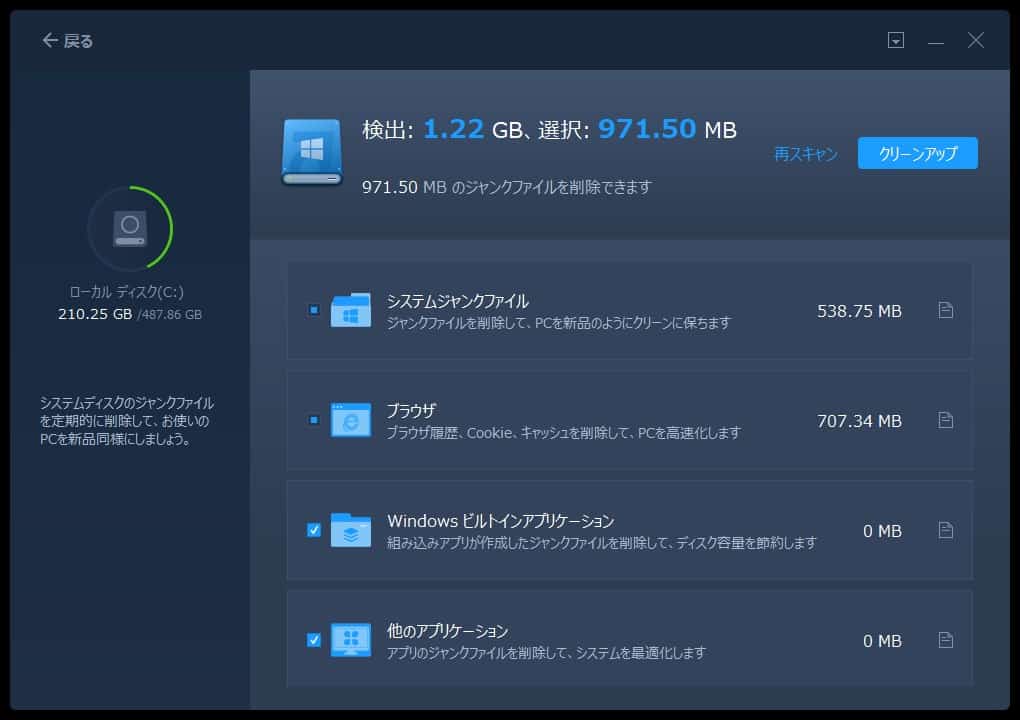
Windowsのデータ移行だけでなく、不要なデータのクリーンアップも可能です。
プランによって利用期間・更新権が異なります。PC変更時にライセンスのリセット手続きが必要な場合もあるため、将来の買い替えに無条件で使えるとは限りません。
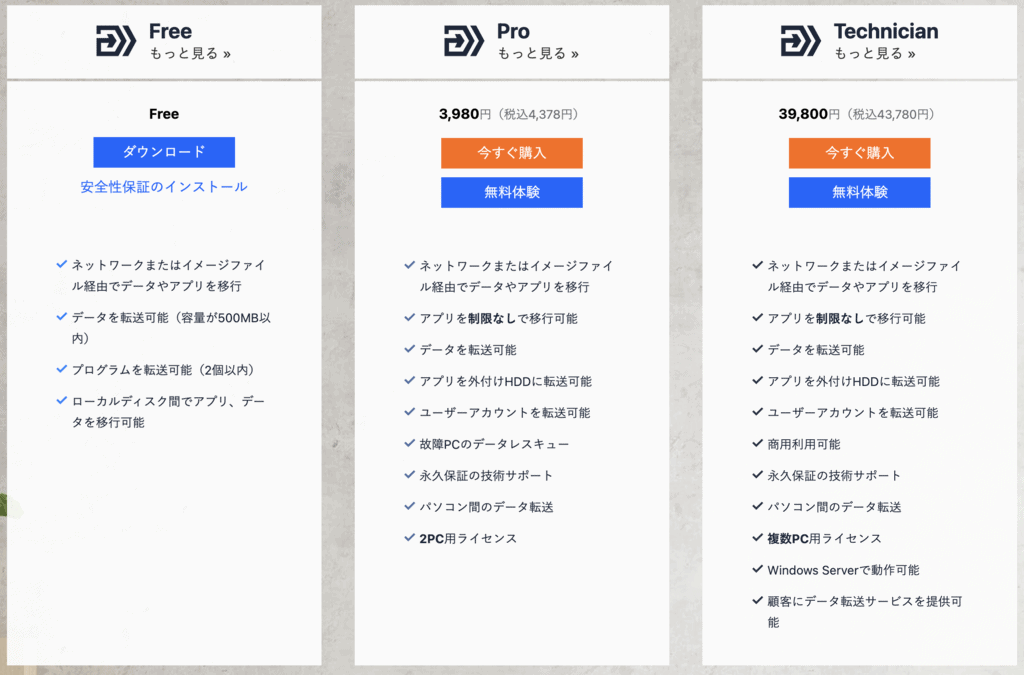
PROライセンスは2台分ついています!
PROライセンスの準備ができたら、データ移行を始めます。
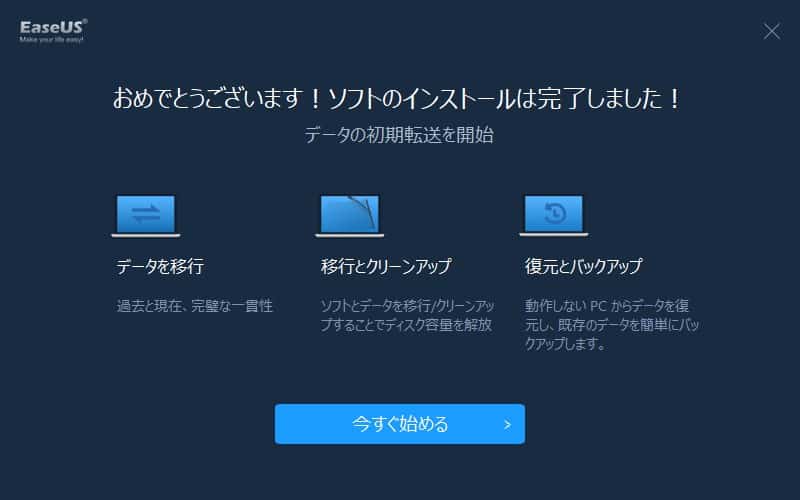
まずは公式サイトにアクセスし、2台のPC両方にEaseUS Todo PCTransをダウンロードします。
ダウンロードしたインストーラーからEaseUS Todo PCTransを起動し、2台ともインストールを完了させます。
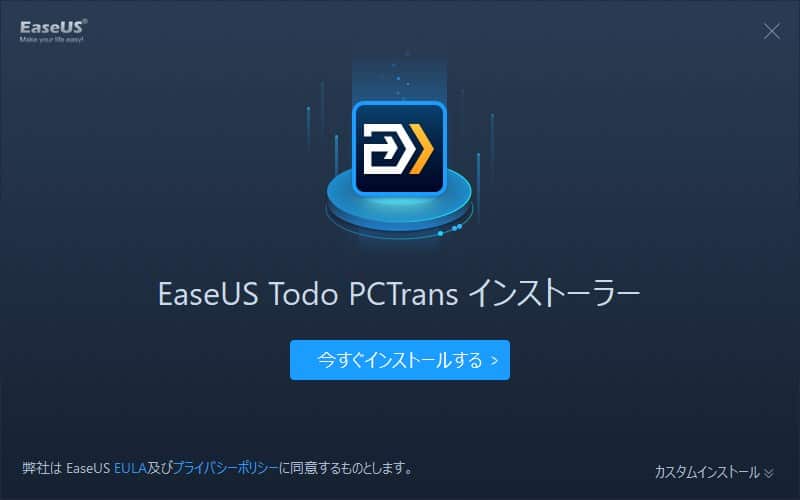
これでインストールは完了です。
EaseUS Todo PCTransの画面が開いたら、プロダクトキー入力メニューから購入したPRO版のキーを入力します。
入力後に画面上のロゴがPRO版表記へ切り替わったことを確認します。
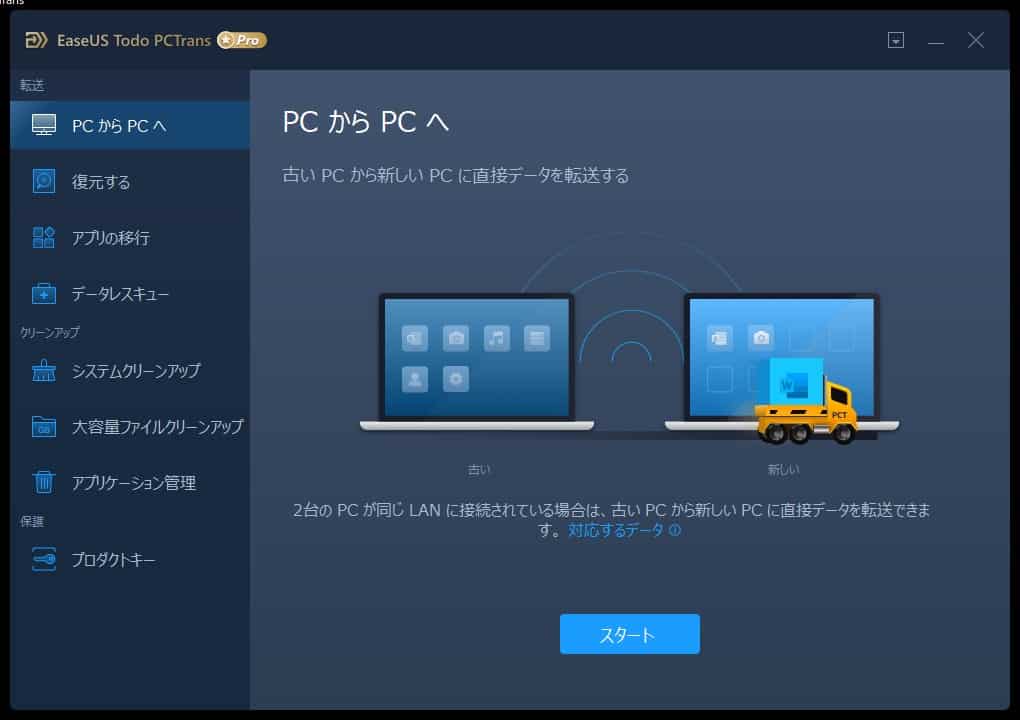
左メニューの「PCからPCへ」を選択し、スタートボタンをクリックします。
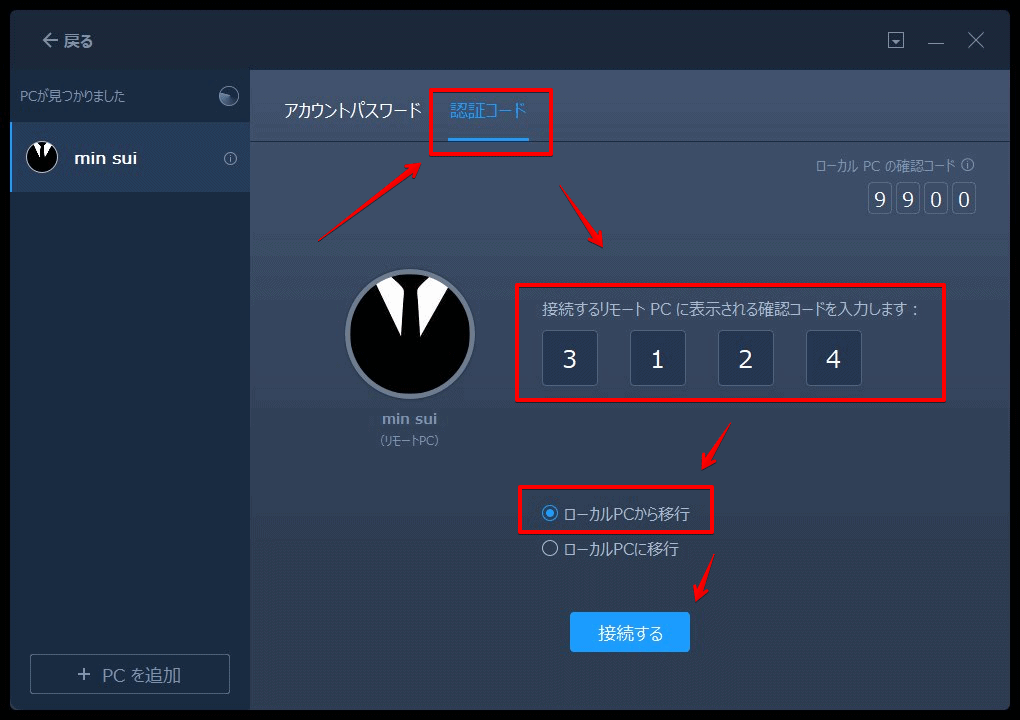
接続方法として「アカウントパスワード」と「認証コード」を選択する画面が表示されます。
今回は認証コードを使って接続します。
まず、移行先のPCで同じ画面まで進め、表示された認証コードを控えます。
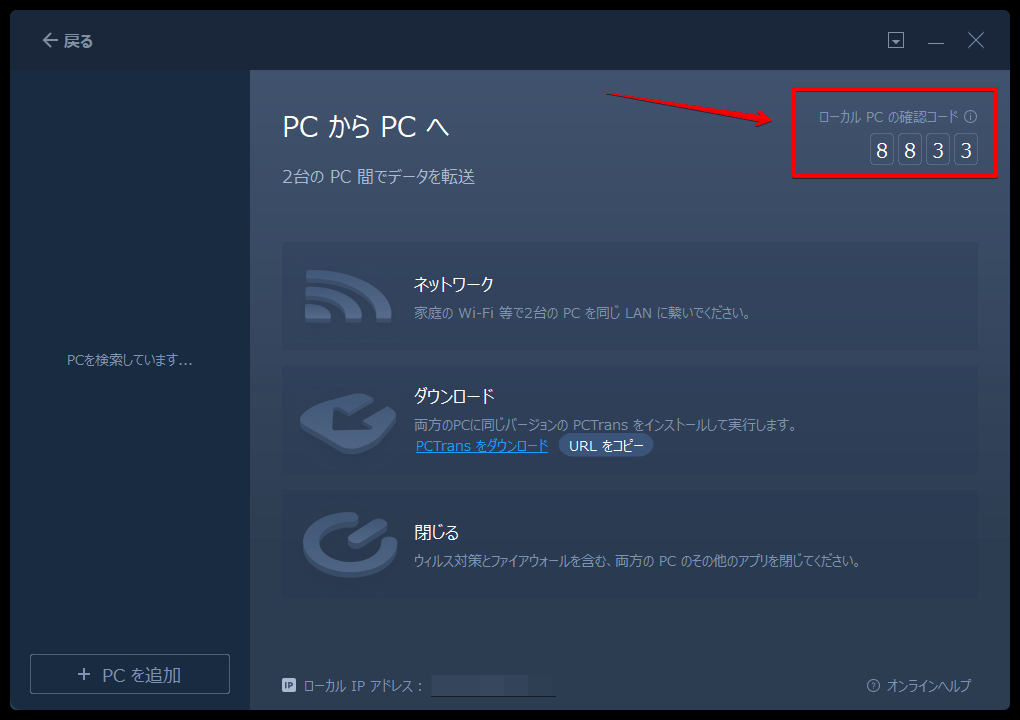
続いて移行元のPCに、先ほど控えた認証コードを入力します。
- ローカルPCから移行(現在のPCから移行先のPCへ)
- ローカルPCに移行(移行先のPCから現在のPCへ移動)
最後に「接続する」ボタンをクリックします。
2台の接続が完了すると、PC内のスキャンが始まります。
スキャンによって移行可能なデータが一覧表示されます。
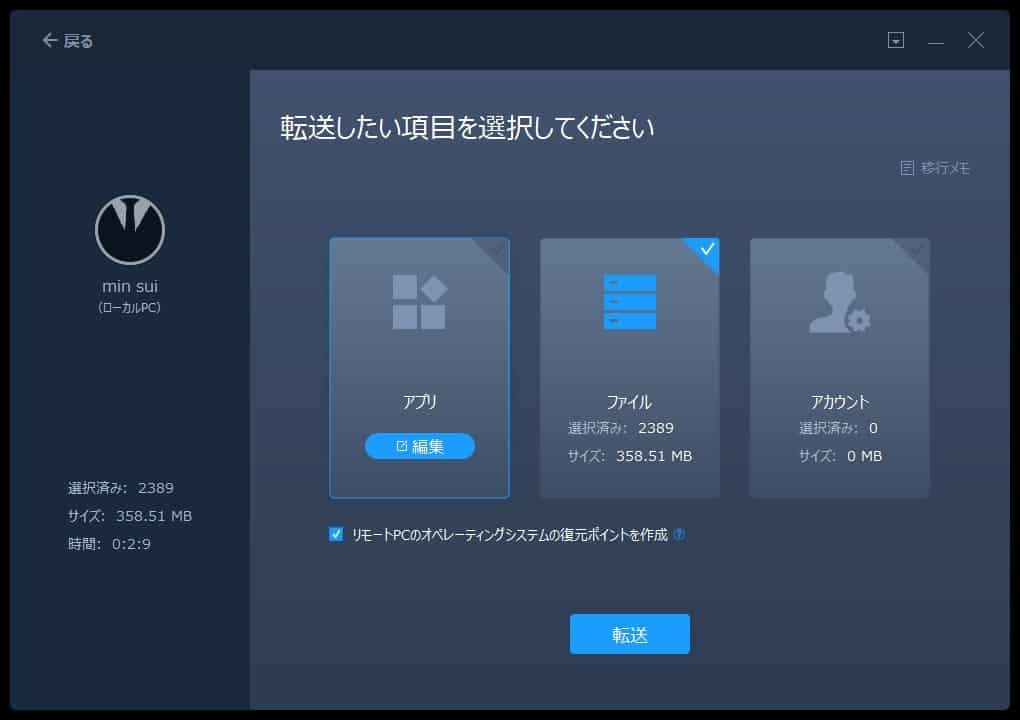
ここで、転送対象とするアプリケーション(ソフトウェア)を確認します。
「アプリ」の項目を選択し、「編集」をクリックします。
対応状況の項目を確認します。
移行したいアプリを確認し、チェックが外れている場合はチェックを入れます。
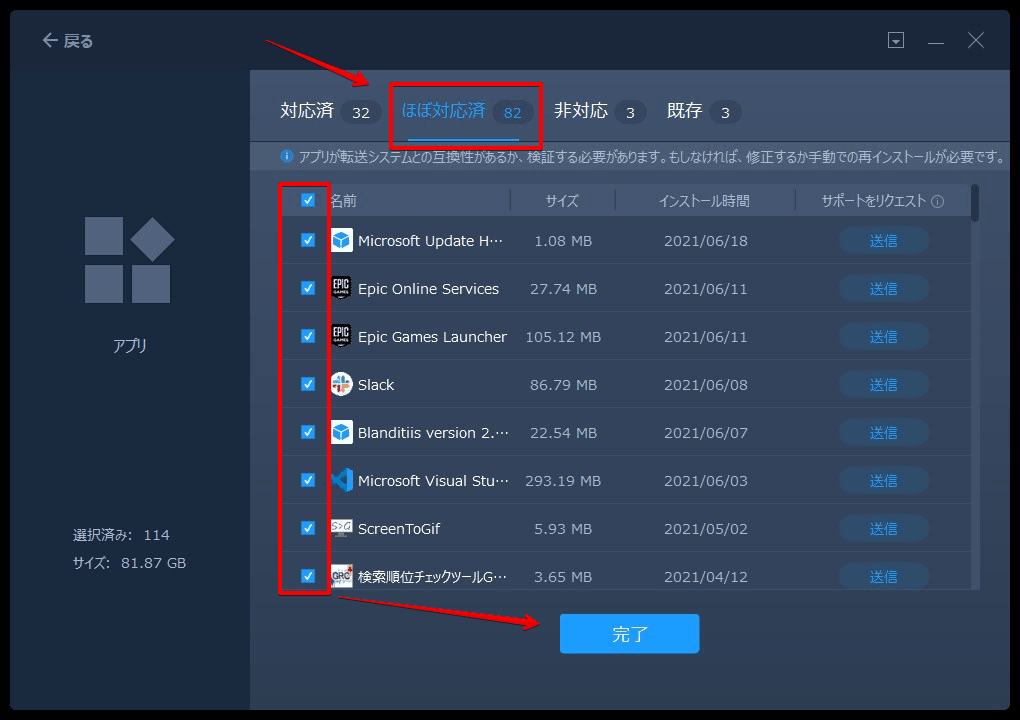
「完了」をクリックすると、直前の確認画面に戻ります。
「転送」ボタンをクリックしてデータ移行を開始します。
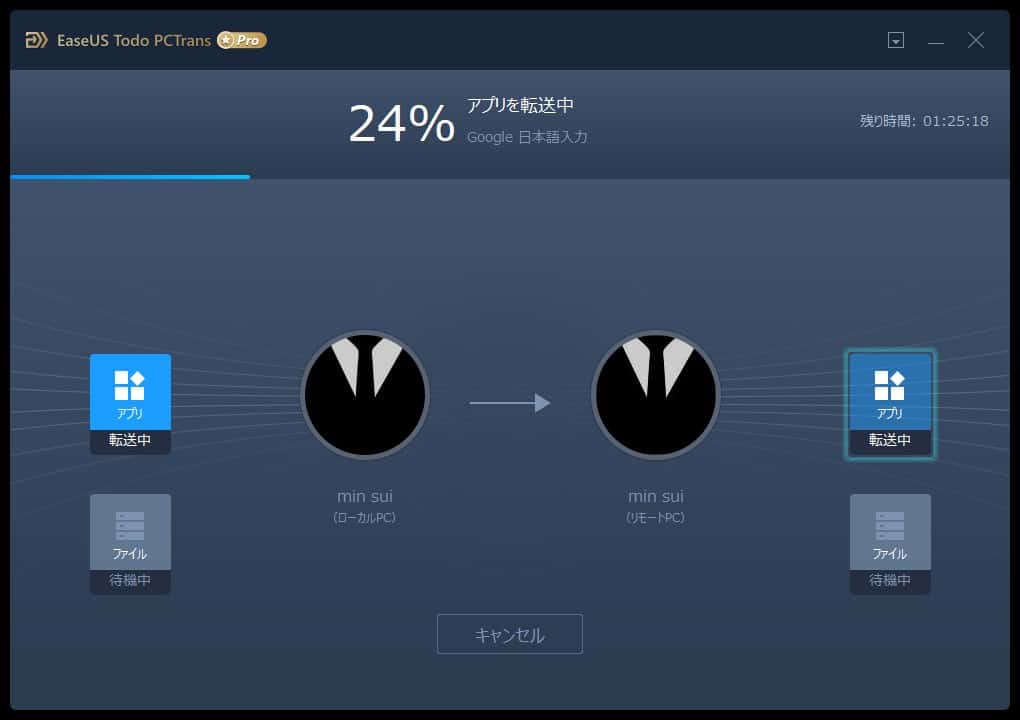
画面右上に残り時間が表示されるため、転送が完了するまで待機します。
転送中にアプリアイコンをクリックすると進行状況のログを確認できます。
転送が完了すると完了画面が表示されます。
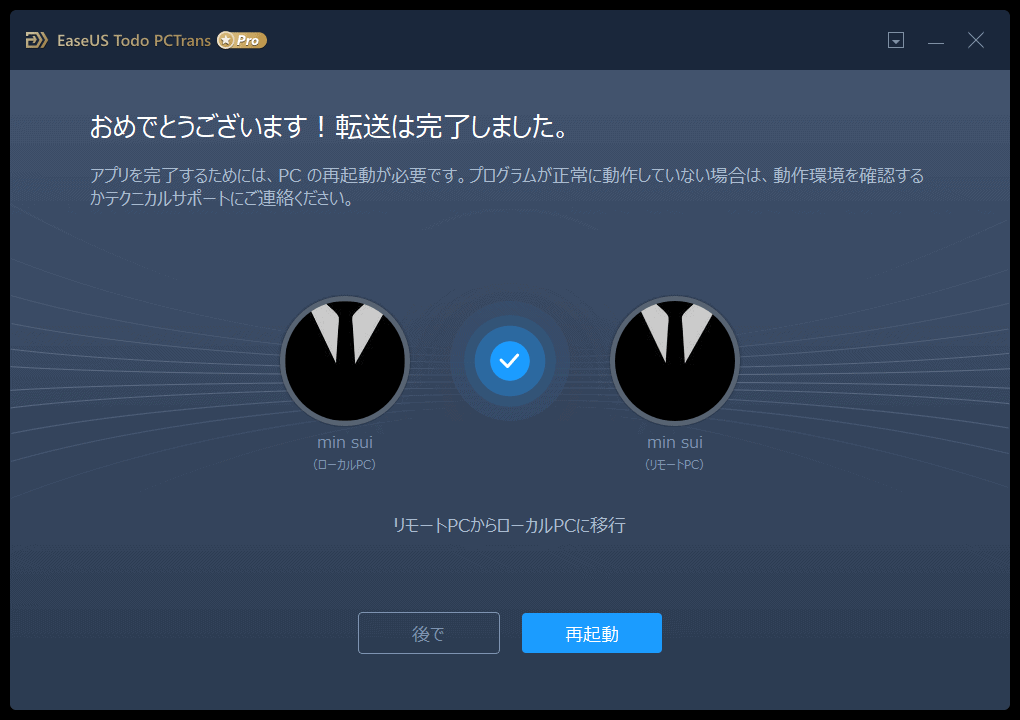
転送後は移行先でファイルを開き、必要なアプリの起動・設定・認証・ユーザーデータを確認します。確認が済むまで旧PCとバックアップは保持してください。
公式FAQでも、アプリ本体の転送がユーザーデータの転送を保証しないとしています。クラウド上だけにあるファイルも、転送対象に含まれるか別途確認が必要です。
EaseUS Todo PCTransのその他の機能
EaseUS Todo PCTransに搭載されているその他の機能も紹介します。
| 機能 | 内容 |
|---|---|
| PCからPCへ | 2台のPC間におけるデータ移行 |
| 復元する | データのバックアップと復元 |
| アプリの移行 | 特定のアプリ(ソフト)を別ドライブへ移行 |
| データレスキュー | 起動しない・不調なPCからデータを救出してバックアップを作成 |
| システムクリーンアップ | 不要なシステム一時ファイルなどを削除 |
| 大容量ファイルクリーンアップ | ストレージをスキャンして容量の大きいファイルを抽出 |
| アプリケーション管理 | アプリのアンインストールや修復の実行 |
特にシステムクリーンアップは削除する内容を確認して使います。移行直後は、動作確認とバックアップが済むまで元データの削除を急がないでください。
作業効率化に役立つほかのツールは、まとめのリンクから確認できます。

Windowsの設定やトラブルは、ほかにも書いています。
移行前後に確認すること
対象アプリ・データと2台の環境を確認します。Proは1ライセンス2台の案内ですが、利用期間と自動更新はプランによって異なります。旧記事の4,378円を現在の買い切り価格と見なさず、購入時の条件を確認してください。
- まず、移行元と移行先の2台が、相互通信できる同じLANに接続されていることを確認する。
- 公式の購入ページで、プランの種類(期間の有無)と価格を確認し、Pro版のライセンスを購入する。Proは1ライセンスで2台のPCに認証できる。
- 2台のPCの両方にEaseUS Todo PCTransをダウンロードしてインストールし、移行先で購入したプロダクトキーを入力して、画面のロゴがPRO版表記になったか確認する。
- 左メニューの「PCからPCへ」を選び、接続方法は「認証コード」を使う。移行先に表示された認証コードを控え、移行元に入力して接続する。
- スキャンで一覧表示されたデータのうち、「アプリ」の「編集」から移行したいアプリにチェックが入っているかを確認し、「転送」を押して完了を待つ。
- 移行後は、移行先のPCで必要なアプリとデータが使えるかを確認する。
購入前に、ライセンスの期間と価格、対象のWindowsの版を、公式ページで確認してください。
EaseUS Todo PCTransを使ったデータ移行手順のまとめ
本記事ではEaseUS Todo PCTransを使用したデータ移行の手順を解説しました。
当時の対象データは移行できましたが、現在の版・別アプリで同じ結果を保証するものではありません。事前のバックアップと移行後の確認を含めて作業してください。
新しいPCへの環境移行をスムーズに行いたい場合は、利用を検討してみてください。
よくある質問:EaseUS Todo PCTransで迷ったときのチェックリスト
Pro版のライセンスは何台で使えますか?
EaseUS公式の日本語ページ(2026年10月12日確認)では、Proは1ライセンスで2台のPCに認証できます。複数のPCで使えるのはTechnicianライセンスです。
記事の「税込4,378円」の買い切りは今も同じですか?
同じとは限りません。月額・年額の自動更新と永久更新のプランがあるため、現在の購入画面で通貨・総額・利用期間・更新条件を確認してください。
返金保証はありますか?
EaseUS公式の日本語ページには、購入後30日以内の返金保証があると記載されています。詳細は返金ポリシーのページに従います。
2台のPCはどうやってつなぎますか?
相互通信できる同じLAN内で、左メニューの「PCからPCへ」から、「認証コード」を使って接続します。移行先で表示された認証コードを控え、移行元に入力します。
データだけでなくアプリも移せますか?
スキャン後の一覧で「アプリ」の「編集」から、移行したいアプリを確認して転送できます。対応状況はアプリによって異なるため、移行後に動作を確認してください。
この記事の手順は今のバージョンでも同じですか?
記事の手順は、記事執筆時の画面にもとづいています。ソフトの更新で画面や項目名が変わる場合があるため、公式の案内も併せて確認してください。





