スクリーンショットの撮影には以前Windows標準のツールを使っていましたが、
より利便性の高いScreenpressoへ乗り換えました。
目次
Screenpressoのダウンロード先
あわせて読みたい

Merchant of Record for Online Payment Processing | 2Checkout
2Checkout is a complete commerce solution powered by merchant of record capabilities, unifying payments, billing, and tax compliance to unlock the full value of…
Screenpressoの主な特徴
Screenpressoの主な特徴をまとめます。
メリット
- アクティブウィンドウの境界に合わせて正確にキャプチャできる
- 前回と同じキャプチャ範囲を再指定できる
- マウスオーバー時の表示やドロップダウンメニューもキャプチャ可能
- 図形の編集機能が充実しておりプリセット登録も可能
- 保存後も図形の編集状態が保持され再編集が可能
- 有料版では動画のキャプチャにも対応
デメリット
- MonosnapやSnipping Toolと比べて操作の手数が多くなりやすい
Screenpressoのおすすめ設定
使いやすさを高めるおすすめの基本設定を紹介します。
一般
- Screenpressoの改善のため、使用状況レポートを匿名で送信する:オフ
- Screenpressoの自動更新を有効にする:オフ(プロ版限定)
- クイックキャプチャウインドウ:上部メニューを非表示にするためオフ
- ワークスペースの保存先:任意のフォルダに変更
スクリーンショット
- 保存するファイル数:10000
- ファイル名:ユーザー設定で
Screenshot_{1:yyyy_MMdd}_{0:00}を指定(例:Screenshot_2018_0121_01.png) - 背景をクリーン:チェック(ウィンドウ外側の半透明な枠線を含めない設定)
よく使うショートカットキー
- 指定領域のスクリーンショット:Print Screen(ウィンドウの枠をクリックすることでアクティブウィンドウ全体をキャプチャ可能)
- 前回指定した領域のスクリーンショット:Alt + Print Screen
画像エディターの機能
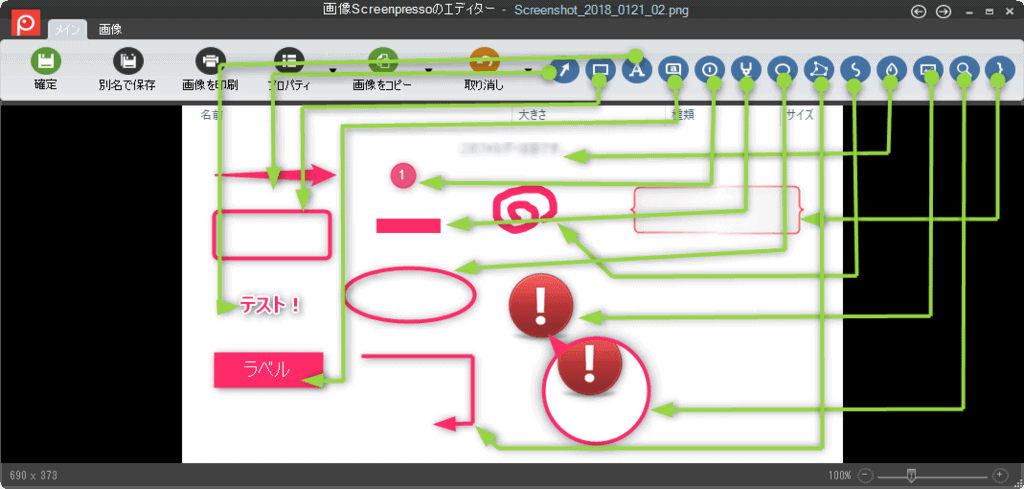
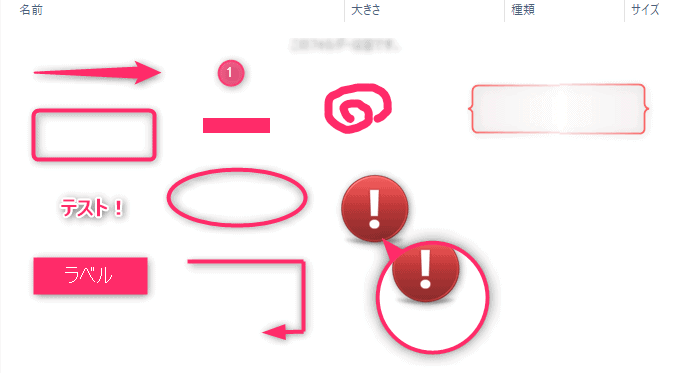
- 配置した図形をダブルクリックすると詳細プロパティを編集でき、プリセット登録も可能
Screenpresso プロ版(有料)
無料版の機能を試して用途に合う場合は、買い切りライセンスのプロ版も選択肢になります。
キャプチャから編集・管理まで一通り揃っており、日常的な作業効率化に役立ちます。
作業効率化に役立つ他のツールは、関連記事の一覧から確認できます。
あわせて読みたい

PC作業の効率化まとめ|学割・設定・トラブル対処
Windowsや周辺ツールの活用法・トラブル対処法を目的別にまとめました。 設定でつまずいた場面や作業効率を上げたいときの参照用に分類しています。 目的から記事を選ぶ…
作業が楽になるフリーソフトは、ほかにも紹介しています。
あわせて読みたい
mpv│QuickTimeは変わり!おすすめの動画再生プレイヤーの紹介
以前、特にフルCGの素材(exrなど)を再生するときは、Djv_viewを使っていました。 最近はmp4やaviの取り扱いが中心で、サーバー上の動画を直接確認する機会が増えてい…
あわせて読みたい
MiniTool Partition Wizard│パーテションの拡張/分割からバックアップまで管理できるソフト
ハードディスクのパーティション拡張や分割の操作は、手順が複雑そうで難しく感じられがちです。 無料でも利用できる「MiniTool Partition Wizard」は、パーティション…
あわせて読みたい
Pngyu│PCで複数のPNG画像を圧縮して超軽くしてくれるツールの紹介
オンライン上で画像の圧縮処理をかけずに、ローカルでまとめてPNGを圧縮する方法を探ってみました。 画質の比較は割愛して、圧縮率を見てみました。 pngquantというツー…
あわせて読みたい
AudioSwitcher│ショートカットでスピーカーとヘッドホンを切り替える方法
1人で作業するときはPCスピーカーで音楽を聴き、周囲に人がいるときはヘッドホンを接続して聴く使い分けをしています。 この抜き差しの手間を解消するため、ショートカ…