以前、特にフルCGの素材(exrなど)を再生するときは、Djv_viewを使っていました。
2018年当時はMP4やAVIを中心に、サーバー上の動画を直接確認していました。
容量の大きい動画はローカル環境へコピーしてから再生していましたが、
当時の環境ではmpvでサーバー上の動画を快適に確認できました。
速度は映像のビットレート・形式、PC性能、ネットワークに左右され、同じ結果を保証するものではありません。
※ただし、5GB程度のAVI動画では再生時に遅延が発生しました。
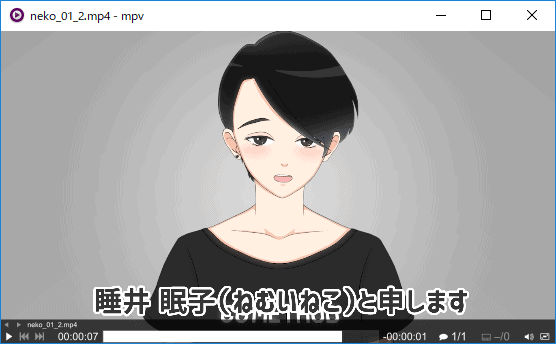
mpvの導入手順
公式サイトからファイルをダウンロードします。
公式の配布案内でビルドの提供者と、PCのOS・CPUに合う要件を確認します。
64-bitという表記や更新日の新しさだけで選ばないでください。
展開したフォルダ内にあるmpv.exeを実行して起動します。
ウィンドウに動画ファイルをドラッグ&ドロップすると再生できます。
頻繁に使う場合は、動画ファイルとの関連付けを設定しておくと便利です。
設定とカスタマイズ
mpvは初期状態ではUIが最小限ですが、設定ファイルを追加することでキーボードショートカットなどの拡張が可能です。
以下は2018〜2019年当時の設定サンプルです。
2026年10月24日にZIP内の2つのconfを読み直しました。
現行版での動作は未検証で、既存設定へそのまま上書きするものではありません。
Windowsの通常の設定場所は%APPDATA%\mpvです。
mpv.exeの隣にportable_configフォルダーを作る方法もありますが、このフォルダーが存在すると設定はそこからのみ読み込まれます。
exeと同じ階層にも配置できますが優先順位が低く、別のinput.confが先に読み込まれる場合があります。
公式の設定場所を確認し、退避した既存設定へ必要な項目だけを反映します。
- input.conf
- mpv.conf
旧mpv.confにはmacOS用の/Users/[ユーザー名]/Pictures/という保存先が残っています。
また「起動時ループOFF」というコメントに反してloop=yesが設定されています。
コメントだけで動作を判断せず、使用する版の設定値を確認してください。
現在の設定例では、保存先とファイル名を分けて指定します。mpv.confの例は、
screenshot-dir=~~desktop/ と screenshot-template=%f-%P
をそれぞれ別の行に記述します。
旧サンプルの絶対パス付きscreenshot-templateは、保存先指定より優先されるため置き換えます。
%UserProfile%をそのままmpvのテンプレートに書く方法は使いません。
標準設定では小文字sで字幕を含む画像、大文字S(Shift+s)で字幕なし画像を保存します。
旧input.confは/にも画像保存を割り当てています。
ここでの再確認は設定の読解のみで、撮影や保存試験は行っていません。
配布元と設定を確認する順番
動画の使い方と入手先から順に当てはめると、mpvが合うかを判断できます。
【2026年10月12日に確認】mpvの公式のインストールのページでは、Windows向けの公式(第一者)のビルドは、GitHubのCIビルドで、主にテスト用と案内されています。
それ以外のビルド(shinchiro版、zhongfly版など)は、すべて非公式の第三者のビルドです。
記事の「公式サイトからファイルをダウンロード」は、どのビルドを使うかを、公式のページで確認してから、行ってください。
- まず、使い方を確認する。記事の筆者は、mp4やaviを中心に扱い、サーバー上の動画を直接確認する機会が多く、mpvの軽快さを重宝している。ただし、5GB程度のAVI動画では、再生時に遅延が発生した。
- 入手先を確認する。Windowsは、公式のページで案内されているビルドの種類(公式のCIビルドと、第三者のビルド)を確認し、自分で、信頼できる入手先を選ぶ。
- ダウンロードしたファイルを展開し、フォルダー内のmpv.exeを実行する。ウィンドウに、動画のファイルをドラッグ&ドロップすると、再生できる。
- 頻繁に使うなら、動画のファイルとの関連付けを設定する。
- 初期状態では、UIが最小限。設定ファイルは優先順位のある設定フォルダーから読み込まれる。本文の設定場所と退避方法を確認し、旧サンプルのパスやループ設定をそのまま使わない。
- 保存先はscreenshot-dir、ファイル名はscreenshot-templateで分けて指定する。旧サンプルの絶対パスを残すと保存先指定より優先される。
設定ファイルやビルドは、入手先と内容を確認してから使ってください。
第三者のビルドは、公式のものではありません。
旧サンプルで変更されるキーボード操作
スペースキー ▶ 再生/一時停止
右矢印キー ▶ 1コマ進む
左矢印キー ▶ 1コマ戻る
上矢印キー ▶ 複数ファイルを開いた場合に前のファイルへ戻る
下矢印キー ▶ 複数ファイルを開いた場合に次のファイルへ進む
画像保存 ▶ 旧設定では/を追加。標準のsは字幕あり、Shift+sは字幕なし
ここまでの矢印キーは旧input.confで変更した割り当てです。
標準では左右が5秒シーク、上下が1分シーク、コマ送りはピリオド、コマ戻しはカンマです。
公式の標準キー一覧と、実際に読み込まれるinput.confを照合してください。
業務効率化に役立つその他のツールは、まとめ記事からご覧いただけます。

作業効率を高めるおすすめのフリーソフトは、別記事でも紹介しています。




よくある質問:mpvで迷ったときのチェックリスト
mpvは、どこからダウンロードしますか?
2026年10月12日に確認したmpvの公式のインストールのページでは、Windows向けの公式のビルドは、GitHubのCIビルドで、主にテスト用です。
それ以外は、shinchiro版、zhongfly版など、非公式の第三者のビルドです。
入手先は、公式のページで確認してから選んでください。
mpvは、どんな動画に向いていますか?
当時の筆者の環境ではMP4やAVIの確認に利用できましたが、5GB程度のAVIで遅延した記録もあります。
容量だけで性能や向き不向きを判断できず、現行環境の比較試験は行っていません。
再生のしかたは?
展開したフォルダー内のmpv.exeを実行し、ウィンドウに動画のファイルをドラッグ&ドロップします。
頻繁に使う場合は、動画のファイルとの関連付けを設定しておくと便利です。
ショートカットは、どう変えますか?
通常は%APPDATA%\mpvのinput.confで変更します。
portable_configがある場合などは読込先が変わるため、本文の優先順位を確認してください。
既存設定は退避してから編集します。
スクリーンショットは、どこに保存されますか?
保存先はscreenshot-dir、ファイル名はscreenshot-templateで指定します。
旧配布物はmacOS用の絶対パスが残っているため、そのままWindowsで使わないでください。
記事のショートカットは、どの設定のものですか?
矢印キーによるコマ移動は旧サンプルの独自設定です。
標準のコマ移動はピリオドとカンマです。
画像保存のsとShift+sも区別してください。