Pngyuは、画像をサーバーへアップロードせず、PCで複数のPNGをまとめて圧縮する無料ツールです。pngquantによる減色を行うため、画質が変わる場合があります。元画像を残してから処理してください。
この記事は2017年の比較記録を残しつつ、2026年10月24日に公式の配布情報と操作説明を再確認したものです。最新版での圧縮率・画質・動作速度の再測定は行っていません。
最初に出力先を変更することが大切です。公式説明では既定で元ファイルを上書きします。Output OptionをCustomにして別の出力先を指定し、少数のコピーで結果を確認しましょう。
PNG圧縮ツールを選ぶときの確認順
ツールを選ぶときの、おおまかな順番です。内容は、この記事の検証と説明にもとづく目安です。ツールのバージョンや配布元は変わることがあるため、導入前に確認してください。
- アップロードしたくない画像か、複数の画像をまとめて処理したいかを決める。
- オンラインサービスでは、アップロードの可否と一度に処理できる枚数・容量を確認する。複数枚の処理に対応したサービスもある。
- ローカルで一括処理したい場合は、pngquantをGUIで使えるPngyuを候補にする。画像をWebにアップロードする必要がない。
- 画質を変えたくない場合は、減色するPngyuと可逆圧縮のツールを区別する。PNGGauntletは可逆圧縮だが、公式では更新終了と案内されている。
- Pngyuは公式配布版と対応環境を確認する。同梱エンジンの手動差し替えを前提にせず、まず配布版をコピー画像で試す。
- 透過が不要な画像は、JPGのほうが軽い場合もあるため、出力形式も見直す。
圧縮結果は画像や設定によって変わります。旧稿の結果は入力38.3 KBに対して出力を「15,181KB」などと記載しており、単位が整合していません。元の測定データを確認できないため、数値による順位付けや圧縮率の比較には使いません。
2017年のPNG圧縮比較の記録
当時は次のサンプル画像を使いました。画像と当時の画面は記録として残しています。

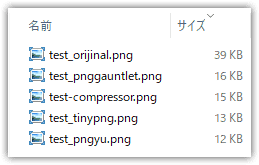
サンプル画像の旧記録:2048×2047px、38.3 KB。以下の出力値とは単位の再照合が必要です。
compressor.io
当時利用していたオンライン圧縮サイトです。
現在の公式トップにはJPEG、PNG、SVG、GIF、WebPが案内されています。
現在の公式画面には複数画像を選ぶ欄とDownload Allがあるため、一括処理できないという旧稿の説明は取り下げます。枚数・容量・プラン別の条件は利用時に確認してください。

旧記録:15,181KB。単位未確認のため比較値としては使用しません。
TinyPng
以前よく使っていたサイトです。
現在はPNG・JPEGだけでなくWebPやAVIFなどにも対応しています。公式トップの無料枠は一度に20枚、1枚5 MBまでと案内されています。
当時はPhotoshopプラグインの利用も検討しました。
今回はローカル処理を目的にPngyuを選びました。TinyPNGの現在の内部実装がPngyuと同じであるとは確認していません。

旧記録:12,346KB。単位未確認のため比較値としては使用しません。
PNGGauntlet
PNGOUT、OptiPNG、DeflOptを組み合わせて圧縮するツールです。
当時の検証では処理を遅く感じましたが、所要時間や条件が残っていないため速度の順位は付けません。PNGGauntletは公式に可逆圧縮と説明されており、減色を伴うPngyuとは条件が異なります。
旧記録:15,713KB。単位未確認のため比較値としては使用しません。
Pngyu
pngquantをGUIで使えるようにしたツールです。
画像をWeb上にアップロードする必要がなく、複数のファイルも一括で処理できるため便利です。
2026年10月24日の公式ページではWindows/macOS版1.0.5が配布されています。旧稿の同梱エンジンに関する評価を、そのまま現行版には当てはめません。
旧記録:11,757KB。単位未確認のため比較値としては使用しません。
2017年のJPG比較の記録
当時はJPGでも比較し、次の画面を残しました。
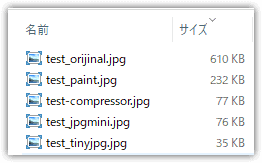
当時の記録だけでは、同等画質での比較条件を再現できません。PNGが常にJPGより軽く高画質になるという結論には使えません。
compressor.ioの現在の内部エンジンについては、ここでは断定しません。
Pngyuで元画像を残して圧縮する手順
公式説明に沿って、PNGのコピーをDrop hereへ追加し、Output OptionのCustomで出力先を分けます。Previewで仕上がりを見てからCompress Startを実行してください。減色後に元の色を復元することはできません。pngquantの手動差し替えは互換性を検証していないため、この記事では推奨しません。
透過が不要な画像はJPGのほうが軽い場合もあるため、JPGで出力する機会も少なくありません。
画質劣化を抑えながらJPGを軽量化したいときに役立つソフトを紹介します。
作業効率化に役立つその他のツールは、まとめから確認できます。

作業が楽になるフリーソフトは、ほかにも紹介しています。
まとめ
Pngyuに複数の画像をまとめて読み込み、PNG圧縮を行うのが便利です。
容量だけで判断せず、輪郭・文字・グラデーション・半透明部分を元画像と比較してください。
ローカルでの一括処理が必要な場合の候補です。実際のOSでの起動と出力結果を確認してから本番の画像へ適用しましょう。
よくある質問:PNG圧縮ツールで迷ったときのチェックリスト
Pngyuは、どんなツールですか?
pngquantをGUIで使えるようにしたツールです。画像をWebにアップロードする必要がなく、複数のファイルも一括で処理できると、記事では紹介しています。
Pngyuの気になる点は?
減色によって画質が変わることと、既定で元ファイルを上書きすることです。元画像をバックアップし、別フォルダーへ出力してください。同梱エンジンの差し替えは未検証です。
オンラインのツールとの違いは?
主な違いは処理場所と利用条件です。PngyuはPC内で処理します。TinyPNGなどのオンラインサービスにも一括処理機能があるので、枚数・容量だけでなくアップロードしてよい画像かを確認してください。
TinyPNGを使わなかった理由は?
この記事ではPC内で処理する方法を探していたためです。現在の内部エンジンや圧縮性能が同じという意味ではありません。
PNGGauntletの難点は?
公式に更新終了が案内されています。当時の速度の感想はありますが、現行環境での比較測定はしていません。
透過のない画像は、PNGのままでよいですか?
透過が不要な画像は、JPGのほうが軽い場合もあると、記事では説明しています。画質をなるべく保ちながらJPGを軽くしたい場合は、記事内で紹介している別のソフトを参照してください。