ハードディスクのパーティション拡張や分割の操作は、手順が複雑そうで難しく感じられがちです。
MiniTool Partition Wizardはパーティション管理ソフトです。無料版がありますが、OS移行やデータ復元などはエディションごとに利用条件が異なります。バックアップ専用ソフトのMiniTool ShadowMakerとも区別してください。
本記事はバージョン12を使った2020年の記録をもとに、主な機能と導入前の確認事項を紹介します。現行版でのディスク操作は再検証していません。実際に変更する前に別のドライブへバックアップし、対象ディスクの型番・容量・パーティションを確認してください。
Windowsの標準機能でもパーティション操作は可能ですが、専用ソフトを用いることで視覚的に把握しやすく、スムーズに設定できます。
実際にHDDの構成を見直して整理できたため、導入するメリットを感じられました。
掲載画面は旧バージョン12です。メニューに機能が表示されていても、無料で操作を完了できるとは限りません。
MiniTool Partition Wizardのインストール手順
はじめにソフトをインストールします。
公式サイトから「MiniTool Partition Wizard 無料版」のインストーラーを取得します。
旧記録のインストーラー名は「pw12-free.exe」でした。現在は公式配布ページの版・発行元を確認し、同時に導入する別製品がないかも確認して進めてください。
インストールが完了したら「MiniTool Partition Wizard」を起動します。
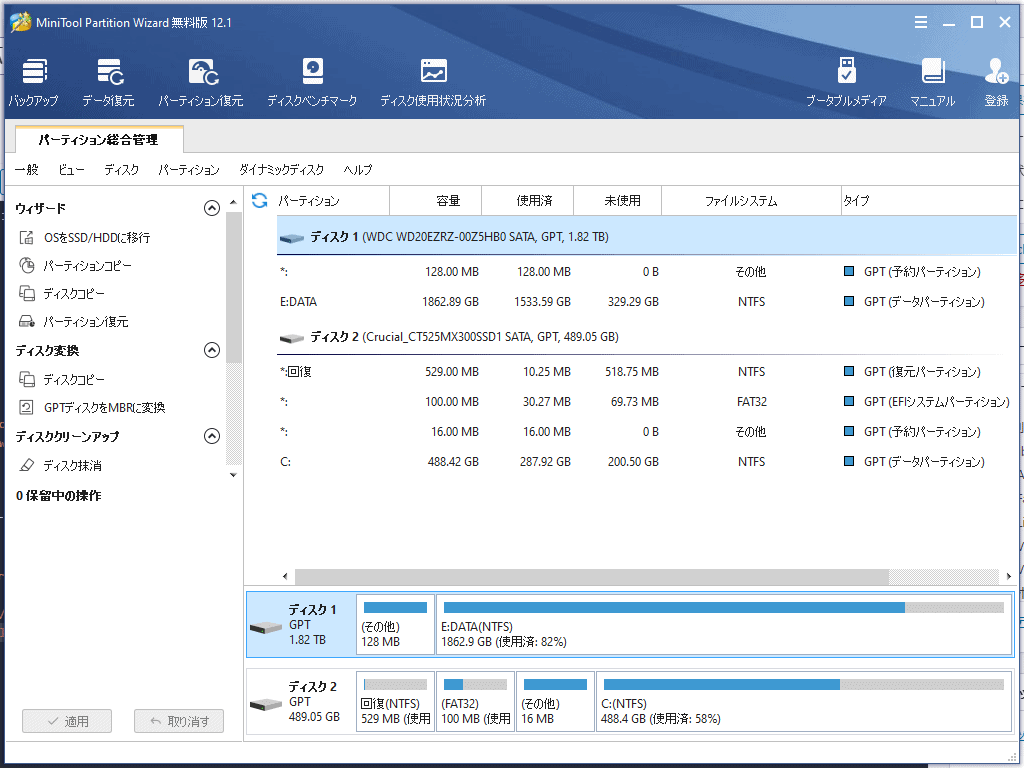
操作メニュー画面が表示されれば準備完了です。
MiniTool Partition Wizardの主な機能
MiniTool Partition Wizardに搭載されている主な機能を紹介します。
- パーティションの総合管理(拡張・結合・分割)
- パーティションの使用状況分析
- ディスクベンチマーク
- データ復元
- ディスクコピーと別製品のバックアップを区別
パーティションの総合管理(拡張・結合・分割)
パーティションメニューで操作を設定した後、保留中の変更と対象ディスクを確認してから「適用」で実行します。対象が分からない場合は適用せず中止してください。
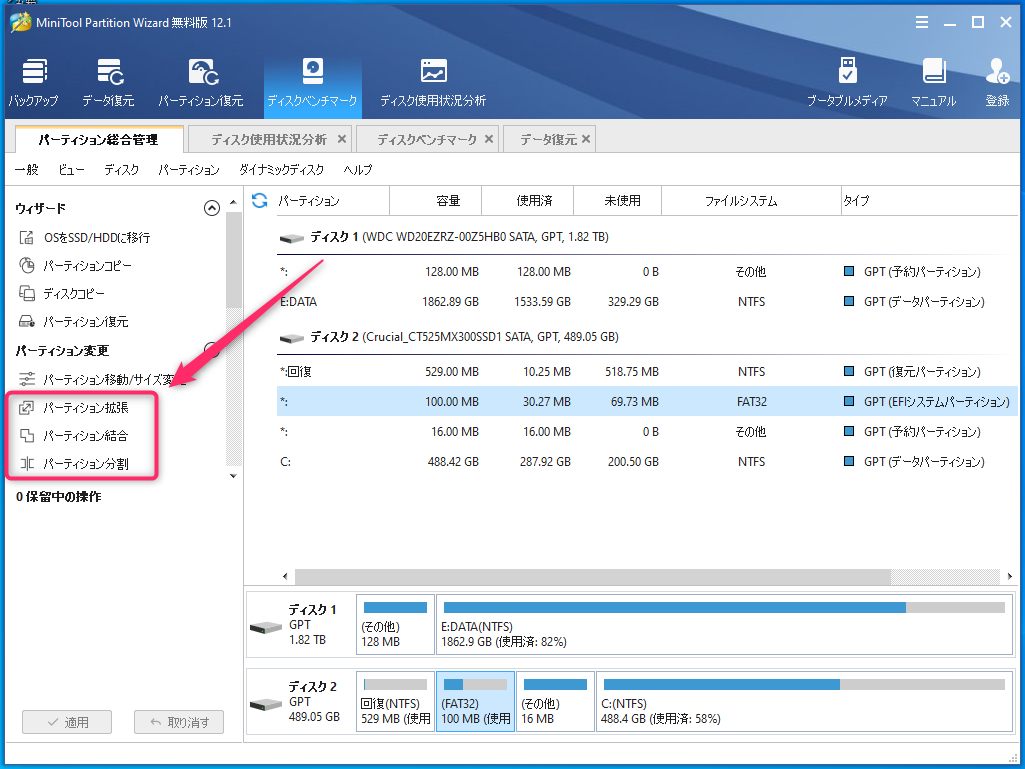
拡張
「拡張」では同じディスクの未割り当て領域や別パーティションの空き領域を利用します。別の物理ディスクの空き容量をそのまま足せるという意味ではありません。暗号化やファイルシステムなどの対応条件は公式マニュアルで確認してください。
結合
隣接する複数のパーティションをまとめ、1つのドライブとして容量を一元化できます。
分割
1つの大きなパーティションを分割し、用途別に独立したドライブとして管理できます。
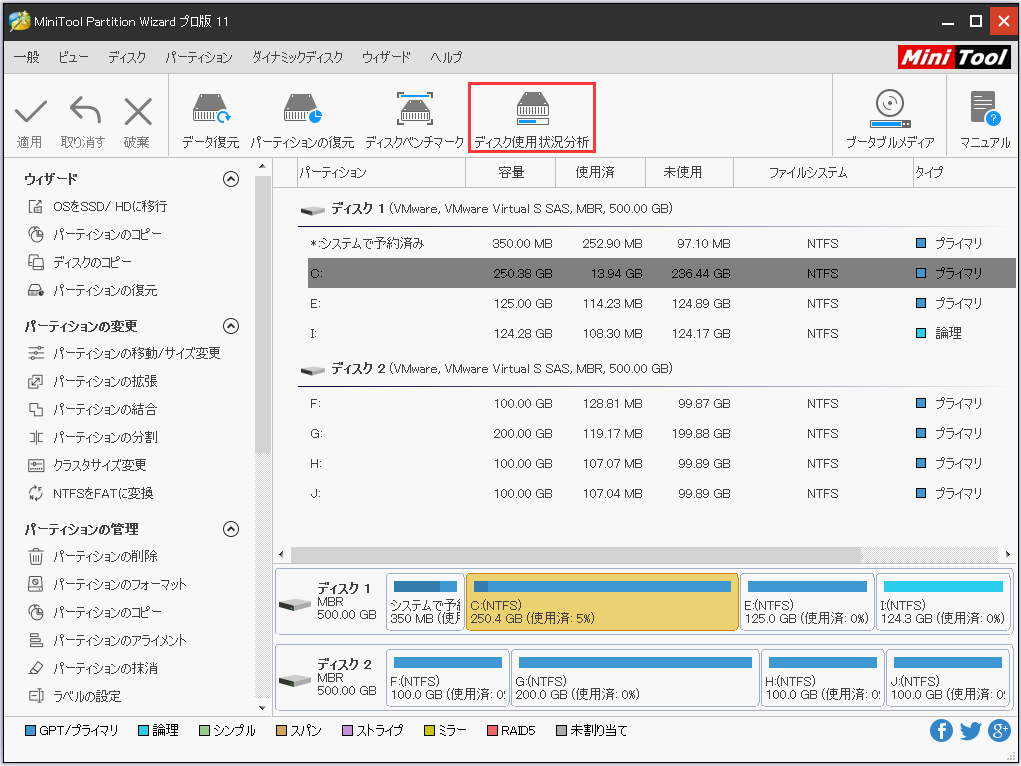
パーティションの使用状況分析
ドライブ内のファイルサイズや容量の内訳をスピーディーにスキャンして可視化できます。
画面上の「スキャン」ボタンから処理を開始できます。
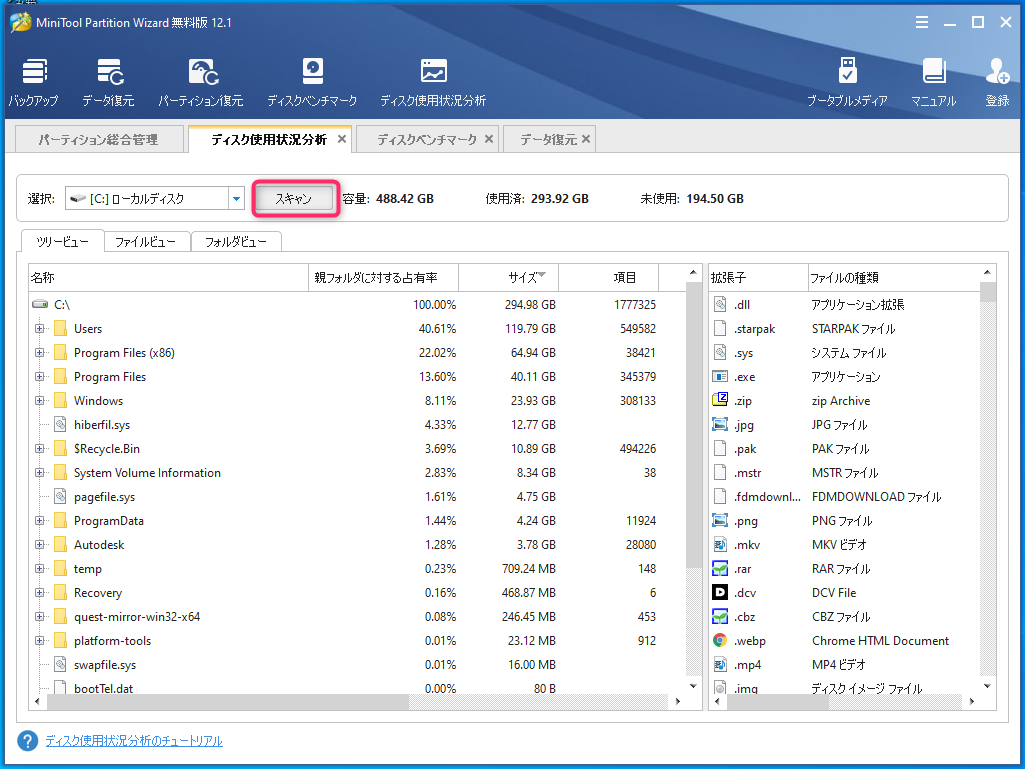
フォルダー別やファイル別に占有状況を一覧表示できるため、容量を圧迫している原因を迅速に特定できます。
ディスクベンチマーク
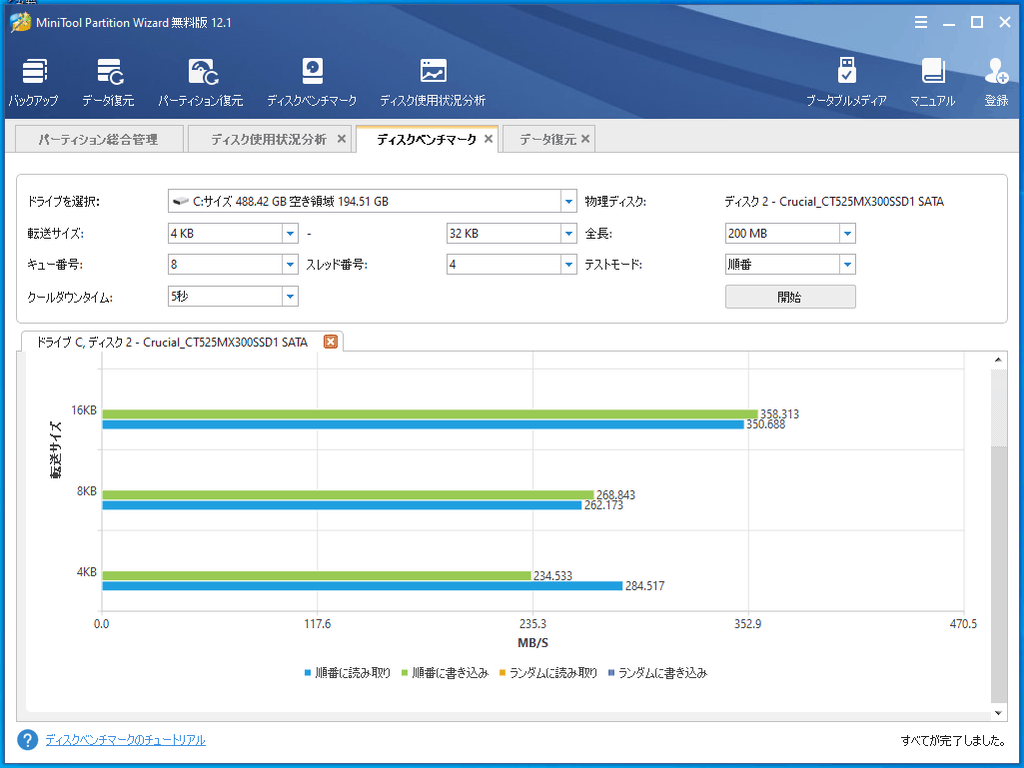
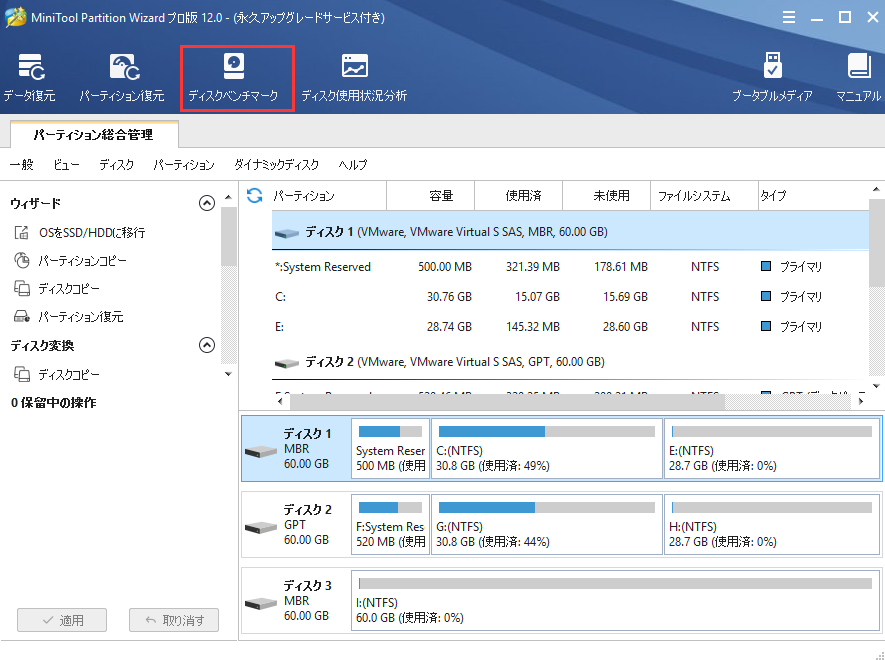
シーケンシャルやランダムなどのデータ転送速度を測定し、ディスクのパフォーマンスを測定できます。
データ復元
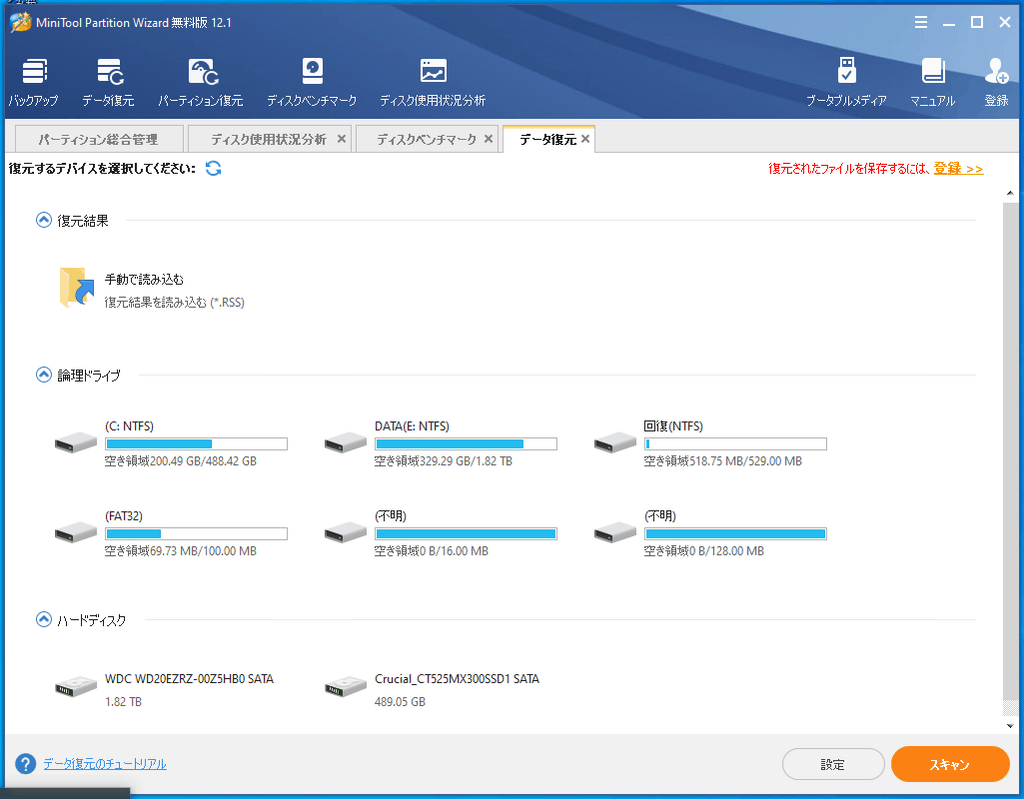
論理障害や誤削除からの復旧を試す機能です。公式のデータ復元マニュアルはプロ・プラチナ以上を対象としています。復旧を保証するものではなく、復元元への新規保存やソフトのインストールは避け、復元データも別のドライブへ保存します。
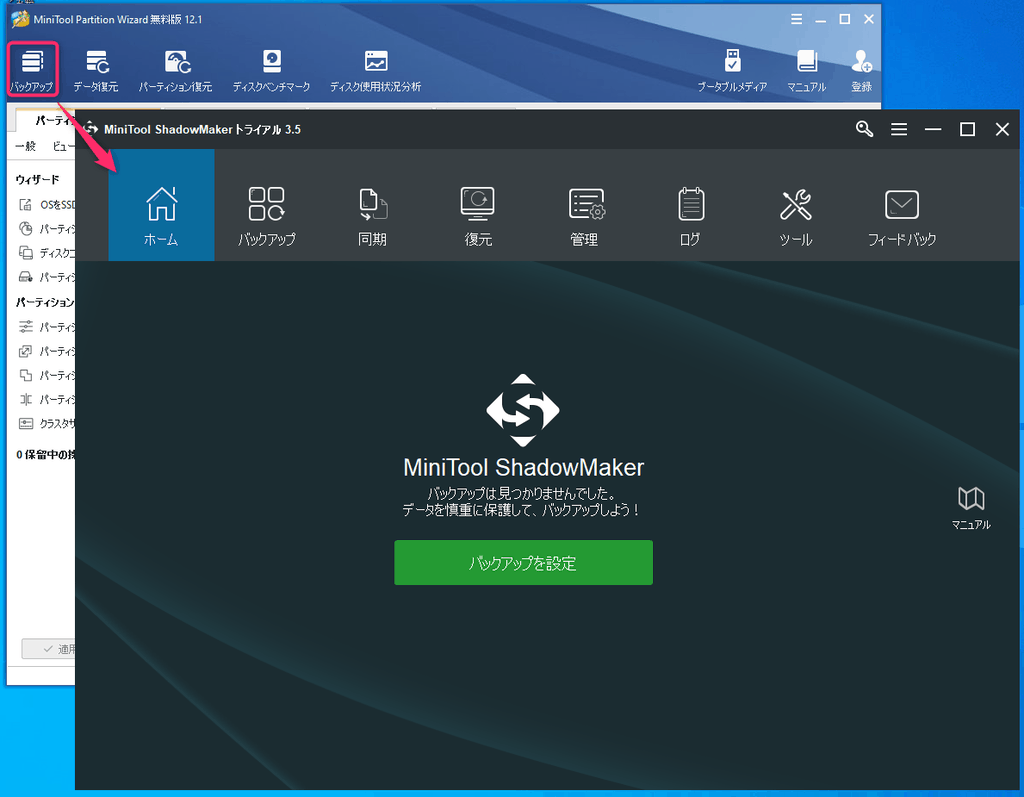
バックアップ
旧画面にあるバックアップへの導線と、Partition Wizard自体のディスクコピーを区別しましょう。MiniToolの専用バックアップ製品はShadowMakerです。
ShadowMakerはイメージの作成・復元を扱う別製品です。Partition Wizardのコピー機能も、コピー先を上書きする操作やエディション制限があります。元ディスクと保存先を取り違えず、復旧できるバックアップを先に用意してください。
作業効率化に役立つその他のツールは、関連記事の一覧から確認できます。

作業が楽になるフリーソフトは、ほかにも紹介しています。
無料版でできることを確認する
2026年10月24日に公式のエディション比較を確認しました。無料版の商品ページに機能名が並んでいても、すべて対応しているとは限りません。比較表ではOS移行は無料版の対象外、データ復元は無料版・プロ版の対象外です。利用する機能と列の対応表示を確認してください。掲載画面は旧バージョン12です。
- まず、やりたい操作を確認する。パーティション管理・容量分析・ベンチマークと、エディション制限のある復元、別製品のバックアップを区別する。
- パーティションの操作をする前に、大切なデータを、別の場所へバックアップする。ディスクの操作では、操作を間違えたり、途中で電源が切れたりすると、データを失う可能性がある。
- パーティションを拡張するなら、ハードディスクの中に、未割り当ての領域があるかを確認する。結合は、隣接する複数のパーティションをまとめる操作で、分割は、1つの大きなパーティションを、用途別のドライブに分ける操作。
- 容量を圧迫している原因を調べたいなら、パーティションの使用状況の分析を使う。スキャンの後に、フォルダー別やファイル別に、占有状況を一覧表示できる。
- ディスクの速度を確認したいなら、ディスクベンチマークで、シーケンシャルやランダムなどの、データ転送速度を測定する。
- データ復元や、バックアップの機能が、使っているエディションで使えるかは、公式ページで確認する。ダウンロードするときは、公式サイトのインストーラーを使う。
パーティションの操作は、データを失う可能性があります。実行する前に、重要なデータを、必ずバックアップしてください。
MiniTool Partition Wizardのまとめ
本記事では、Partition Wizardの主な機能と、無料版・有料版・別製品を区別するポイントを紹介しました。
利用前には、次の項目について対象ドライブと対応エディションを確認してください。
- パーティションの総合管理(拡張・結合・分割)
- パーティションの使用状況分析
- ディスクベンチマーク
- データ復元
- ディスクコピーと別製品のバックアップを区別
よくある質問:パーティション管理ソフトで迷ったときのチェックリスト
MiniTool Partition Wizardは、無料で使えますか?
基本的なパーティション管理に使える無料版があります。ただし公式比較表ではOS移行やデータ復元は無料版の対象外です。機能名の掲載だけで無料と判断せず、対応表示と実行時の条件を確認してください。
今のバージョンは何ですか?
2026年10月12日に確認した公式ページでは、V13.9と表示されています。この記事のインストール手順は、バージョン12のものです。画面や項目が、異なる場合があります。
有料版は、いくらですか?
確認時の公式表示はプロ版が年額9,680円(税込、1PC)、プロ・プラチナ版が年額17,578円(税込、3PC)でした。どちらも年間契約で、自動更新の案内があります。買い切りと混同せず、購入時の金額・更新条件・必要機能を確認してください。
パーティションの拡張には、何が必要ですか?
ハードディスクの中に、未割り当て領域などがあれば、既存のパーティションを拡張して、容量を増やせます。
データ復元は、どんなときに使えますか?
パーティションの論理障害や、誤削除が発生した場合に、復旧を試みることができる機能です。必ず復旧できるとは限りません。
Windowsの標準の機能でも、できますか?
Windowsの標準の機能でも、パーティションの操作は可能と紹介しています。専用のソフトを使うと、視覚的に把握しやすく、スムーズに設定できると、記事の筆者は感じています。





