1人で作業するときはPCスピーカーで音楽を聴き、周囲に人がいるときはヘッドホンを接続して聴く使い分けをしています。
この抜き差しの手間を解消するため、ショートカットキーでスピーカーとヘッドホンを切り替える設定にしました。
通常の音声出力の切り替え方
端子へヘッドホンを接続したときの動作は、PCや音声ドライバーによって異なります。スピーカーとヘッドホンが別の出力デバイスとして表示され、両方を選べることが、この記事の切り替え方法の前提です。
Windows 11では[設定]→[システム]→[サウンド]の[出力]から使う機器を選べます。従来の[再生]タブを開く場合は、同じ画面の[サウンドの詳細設定]へ進みます。以下は2017年当時の画面と手順です。
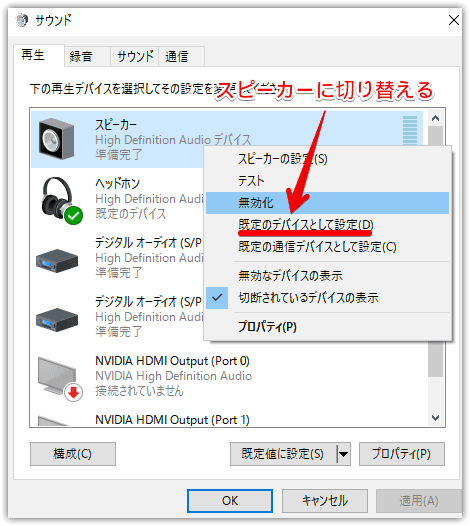
- タスクバーなどの検索窓で「サウンド」を検索して開く
- 「再生」タブでスピーカーを右クリックし、既定のデバイスとして設定を選択する
現在のWindowsではタスクバーの音量メニューからも出力先を選べます。毎回[再生]タブを開く必要はありません。標準機能の手順はMicrosoftの音声出力の説明も参照してください。
AudioSwitcherを使う前の確認順
2026年10月24日に開発元GitHubの1.7.0.117リリースとMicrosoftの標準手順を再確認しました。以下のAudioSwitcher画面は2017年の操作記録です。現在のWindowsでの起動・ホットキー・音声切り替えは実機検証していません。
- Windowsのサウンド設定で両方の機器が候補に出ることを確認し、それぞれ選んで音が出るか試す。
- キーで直接切り替えたい場合は、下記の開発元GitHubの配布版を確認する。
- AudioSwitcherを起動し、スピーカー用とヘッドホン用に、それぞれ切り替えのショートカットキーを割り当てる。
- 割り当てたキーで、実際に出力先が切り替わるかを確認する。
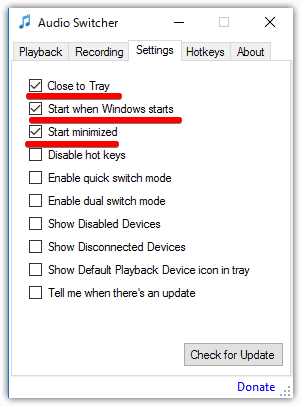
- 常にショートカットで切り替えたい場合は、PCの起動時に自動で起動するよう、スタートアップの設定をする。
- ほかのソフトとショートカットが重なる場合は、キーを変更する。
うまく切り替わらない場合はWindows側の出力先とアプリ内の音声設定を分けて確認してください。アプリが機器を直接指定していると、既定デバイスの変更が反映されないことがあります。両方が独立した候補として出ない場合は、PCメーカーの端子・ドライバー仕様も確認します。
AudioSwitcherを使った場合
上記の切り替え操作をショートカットキー化するには、AudioSwitcherというフリーソフトを使うと便利です。
下のリンクは開発元GitHubの1.7.0.117配布ページです。リリースノートには.NET 4.5.2への変更が記載されています。この記載だけで現在のWindows全環境への対応を保証するものではありません。
AudioSwitcherを起動し、スピーカー用とヘッドホン用それぞれに切り替えショートカットキーを割り当てます。
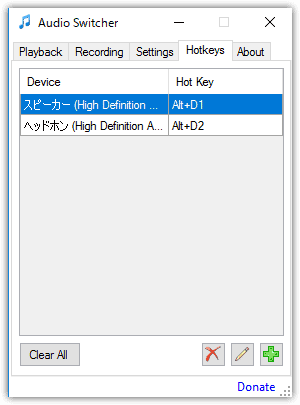
手動での切り替えが確認できた後、必要ならスタートアップを設定します。ホットキーはAudioSwitcherが起動している間に使うため、自動起動の有無と常駐状態を確認してください。
作業効率化に役立つその他のツールは、関連記事で紹介しています。

作業が楽になるフリーソフトは、ほかにも紹介しています。




まとめ:AudioSwitcherで音声出力を素早く切り替える
本記事では、AudioSwitcherを使ってスピーカーとヘッドホンをショートカットキーで切り替える方法を解説しました。
別の出力デバイスとして認識される機器を頻繁に切り替える場合の方法です。標準機能で切り替えられることを先に確認し、音量を下げてキー操作を試してください。
よくある質問:AudioSwitcherで迷ったときのチェックリスト
ヘッドホンを接続したままスピーカーに戻すには?
Windowsのサウンド設定の[出力]でスピーカーを選びます。別々の出力先として選べない構成では、この方法だけでは切り替えられません。
なぜ、AudioSwitcherを使うのですか?
手動で切り替える操作を、毎回しなくて済むようにするためです。ショートカットキーで、出力先を切り替えられます。
ショートカットキーは、何に割り当てますか?
スピーカー用とヘッドホン用に、それぞれ切り替えのショートカットキーを割り当てます。
PCを起動するたびに、設定が必要ですか?
設定済みのホットキーを使うにはAudioSwitcherが起動している必要があります。手動起動でも使え、必要な場合だけ自動起動を設定します。
AudioSwitcherは、どこから入手しますか?
この記事では開発元xenolightningのAudioSwitcher_v1リポジトリにある1.7.0.117配布ページを案内しています。別名の類似ソフトと混同しないよう確認してください。
最新のWindowsでも動きますか?
この記事では、再確認していません。お使いの環境で、動作を確認してから使ってください。