ソニーのワイヤレスヘッドホンをPCに接続したところ音飛びが発生したため、設定を見直して解消しました。
本記事では、その具体的な解消手順を解説します。
目次
ワイヤレスヘッドホンのメリット
あらためて、ワイヤレスヘッドホンの利点を整理します。
- ノイズキャンセリングで周囲の雑音を遮断し、作業に集中できる
- コードレスのため、PCでBGMを再生したまま席を立てる
- 通勤中にiPhoneでゲームBGMや英語のリスニング音声を聴ける
- バッテリー切れの際も有線接続に切り替えられる
- ヘッドホン本体のボタンで音量調整や再生停止などを直接操作できる
- 首や耳を覆うため、防寒対策としても機能する
しかし、PC接続時に1点トラブルが発生しました。
PC接続時に発生した音飛び・ノイズの問題
PCへ接続した際に、頻繁な音飛びやプツプツとしたノイズが発生しました。
原因を特定するため検証した項目は以下のとおりです。
- スマートフォン(iPhone)との接続確認:音飛びはなくクリアに聞こえる
- 再生アプリ(Google Chrome)の影響確認:ローカル再生など他の音声でも同様に途切れが発生
- Bluetoothアダプターの接続位置:背面積層から前面USBポートへ変更しても改善せず
- サウンド関連ドライバー:最新版に更新しても改善せず
- 電波干渉の確認:PCのWi-Fi(無線LAN)を一時オフにしても改善せず
いろいろ試したのですが、解決せず…
ワイヤレスヘッドホンの音飛び・ノイズを解消する手順
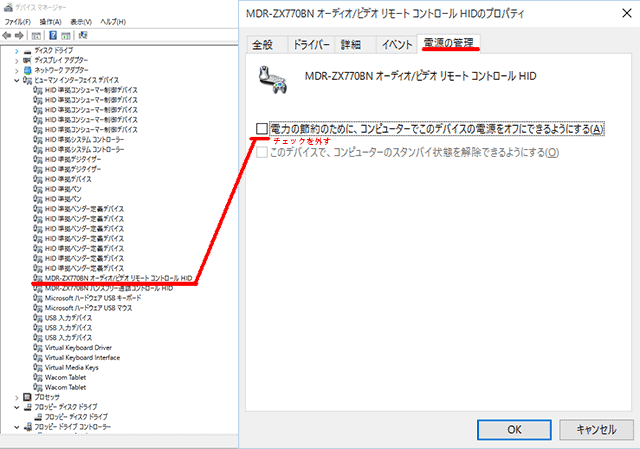
Windowsのデバイス設定で電源管理のオプションを変更したところ、PC接続時も安定してクリアに再生できるようになりました。
デバイス マネージャーを開き、関連デバイスのカテゴリを展開します。
ヘッドホンに関連するデバイス(「ヒューマン インターフェイス デバイス」やBluetooth項目内)を右クリックして「プロパティ」を開きます。
電源の管理タブを選択し、「電源の節約のために、コンピューターでこのデバイスの電源をオフにできるようにする」のチェックを外して「OK」をクリックします。
Windowsの設定やトラブルは、ほかにも書いています。
あわせて読みたい

MacとWindowsの共有パスを変換する方法|UNC・SMBとAutomatorの範囲
WindowsとMacで同じ共有フォルダーを案内する場合は、UNCパスとSMB URLの書き方を変換できます。 ローカルのCドライブや、Macの/Volumes以下の名前だけから共有サーバー…
あわせて読みたい

Windows│Magic Mouse 2を接続してスクロールを有効にする方法
Magic Mouse 2を所有しており、Windows 10でも使いたいと考えている方向けの解説です。 専用のドライバーを適用することで、Windows環境でもMagic Mouse 2のスクロール…
あわせて読みたい
MacBook Pro/Air│ARM版Windows10をインストールする方法│Parallels Desktop
M1搭載MacにParallels Desktop 16 for Macを導入し、ARM版Windows 10をインストールする手順を検証しました。 ARM版Windows 10とは、モバイル用CPUで動作するWindowsで…
あわせて読みたい
デスクトップPCからノートPCにWindowsをコピーする方法│EaseUS Todo PCTrans
夏から海外留学することもあり、ゲーミングノートPCを購入しました。 普段はWindows 10のデスクトップPCを使っています。 使い慣れた環境を移行できないか検討して見つ…
まとめ:WindowsでのBluetooth音飛びは電源管理設定を確認
Windows PCでBluetooth接続したワイヤレスヘッドホンの音飛び・ノイズを解消する方法を解説しました。
PC接続時の音声の途切れやノイズに悩んでいる場合は、デバイスのプロパティから「電源の節約のために、コンピューターでこのデバイスの電源をオフにできるようにする」のチェックを外す設定を試してみてください。

¥3,999(2026/09/22 16:05時点 | Amazon調べ)
あわせて読みたい
Windows│Bluetooth接続時のワイヤレスヘッドホンの音質の悪さを解消する方法
WindowsでBluetooth接続時にワイヤレスヘッドホンの音質が悪くなる原因と、解消する設定手順を解説します。 Bluetooth接続時に音質が極端に劣化する場合、プロファイル…
この記事で紹介していた商品は、販売終了などでリンクが切れていました。
掲載しているリンクは2026年9月時点で購入できるものに編集部で貼り直したもので、記事執筆時の製品と型番や仕様が異なる場合があります。