Tablacus Explorerを試すときは、普段使う設定と練習用の設定を分けます。
以下のアドオン紹介と画像は過去の操作記録で、2026年の現行GUIを操作して撮り直した画像ではありません。
設定場所を確認して練習コピーを用意する
公式配布と設定場所の説明では、書き込み可能な場所なら配置フォルダーのconfig、Program Filesなど書き込み禁止の場所なら%AppData%\tablacus\explorer\configに設定を保存するとされています。
両方の場所を同じものとして扱わないでください。
設定変更前はアプリを終了し、実際に使われているconfigを別名でコピーします。
練習では別の書き込み可能なフォルダーを使い、既存のTE64.exeや設定一式へ上書きしないようにします。
新しいアドオンは1つずつ有効にし、表示と動作を確かめてから次へ進みます。
戻す場合は今回のアドオンを無効にして再起動し、それで戻らない場合は終了後に保存した設定コピーと照合します。
CFUはフォルダーではなく参照リストのファイル
公式のClip folder実装は、.cfuをファイルとして検査し、UTF-8の行をパスとして読み込みます。
元のフォルダーをその中へ移動する仕組みではありません。
練習ZIPのcreate_clip_list.pyでは、絶対パスを1行ずつ新しい.cfuへ保存し、重複を除きます。
参照先のフォルダーを作成・変更する処理はありません。
"""Make a new UTF-8 CFU list without touching its target folders."""
import argparse
from pathlib import Path, PureWindowsPath


def write_cfu(output, folders):
    paths = [str(PureWindowsPath(p)) for p in folders]
    if not paths or any(not PureWindowsPath(p).is_absolute() or
                        any(c in p for c in "\r\n\x00") or
                        ".." in PureWindowsPath(p).parts for p in paths):
        raise ValueError("Use absolute Windows folder paths without control characters or '..'.")
    if Path(output).suffix.lower() != ".cfu":
        raise ValueError("Output must have .cfu extension.")
    paths = list(dict.fromkeys(paths))
    with Path(output).open("x", encoding="utf-8", newline="") as stream:
        stream.write("\r\n".join(paths) + "\r\n")
    return len(paths)


if __name__ == "__main__":
    parser = argparse.ArgumentParser(description=__doc__)
    parser.add_argument("output")
    parser.add_argument("folders", nargs="+")
    args = parser.parse_args()
    print(f"CFU references: {write_cfu(args.output, args.folders)}")
例はpython create_clip_list.py practice.cfu 'C:\cgm-file-practice\images' 'C:\cgm-file-practice\scenes'です。
実際に存在する自分の練習フォルダーへ置き換え、2行のパスと区切りをテキストエディターで確認します。
今回のPython実行では日本語のパスと行区切り、重複除外、既存CFUの上書き拒否を確認しました。
Tablacusで開く操作、ドラッグ&ドロップ、アドオンの適用・復元は未検証です。
既存のアドオンとショートカットの操作記録
当時は長年使ったMDIEでドラッグ&ドロップやメニューに不便があり、Tablacus Explorerを導入しました。
例えば、MDIEからSublime Textへファイルをドラッグ&ドロップしても反応しなかったり、新しくインストールしたソフトが右クリックのコンテキストメニューに反映されなかったりする点です。
そこで、MDIEに近い使い勝手を持ちながらシンプルに運用できるタブ型ファイラー「Tablacus Explorer」を導入しました。
Tablacus Explorerのインストール方法
Tablacus Explorerは、公式サイトの配布ページから入手できます。
配布ファイルをダウンロードして解凍後、フォルダ内の「TE64.exe」(64bit環境の場合)を実行するだけで起動します。
おすすめのアドオン設定
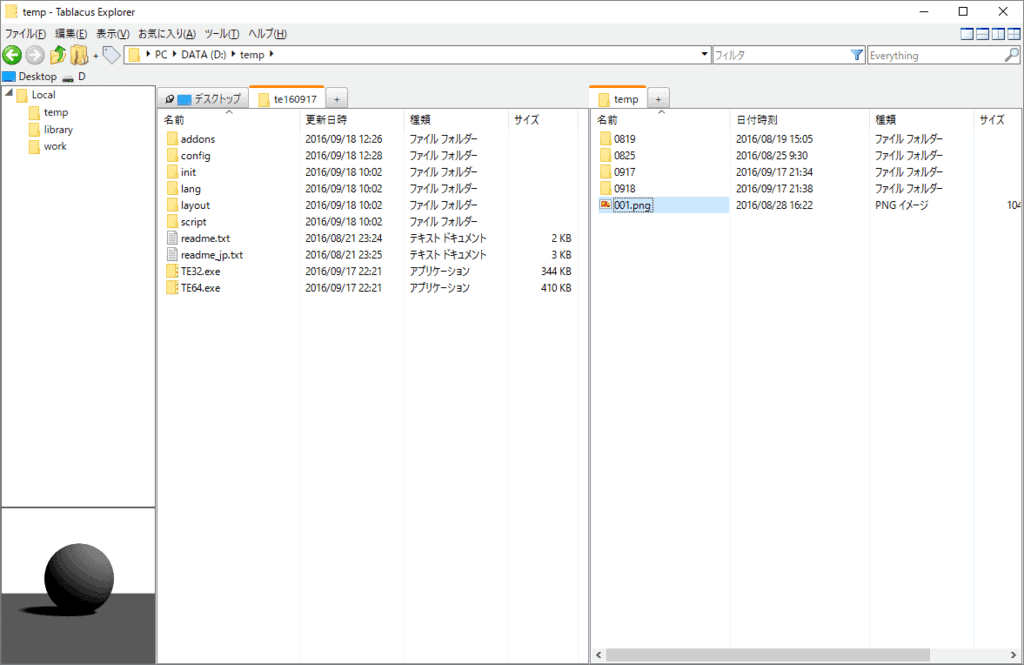
初期状態では最小限の機能構成となっているため、メニューの「ツール」>「アドオン」>「アドオンを入手」から必要な機能を追加してカスタマイズします。
マウス
マウスジェスチャーによる操作を可能にします。
キー
ショートカットキーによる操作割り当てに必須のアドオンです。
タイトルバー
ウィンドウ上部にタイトルバーを表示したい場合に追加します。
メインメニュー
各種操作メニューを画面上に配置するために導入します。
タブ
タブ型ファイラーとして利用するための基本機能です。
分割
画面を分割し、2画面などでフォルダを並べて比較・操作できるようにします。
お気に入りバー
画面左側などによく使うフォルダへ素早くアクセスできるお気に入りバーを配置します。
サブフォルダ階層を作成する場合は、「開く」と「閉じる」のメニュー項目で対象を挟む形で設定します。

メニュー構成を直接編集する場合は、実際に使われているconfigフォルダーのmenus.xmlをテキストエディタ等で編集します。
リンクバー
ウィンドウ上部などにブックマークを並べて配置できるリンクバーを表示します。
ステータスバー
ウィンドウ下部にファイル数やパスなどの情報を表示したい場合に設定します。
エクスプローラーを取り込む
タブを右クリックして「フレーム表示」を選ぶことで、Windows標準のエクスプローラー表示を組み込んで操作できます。
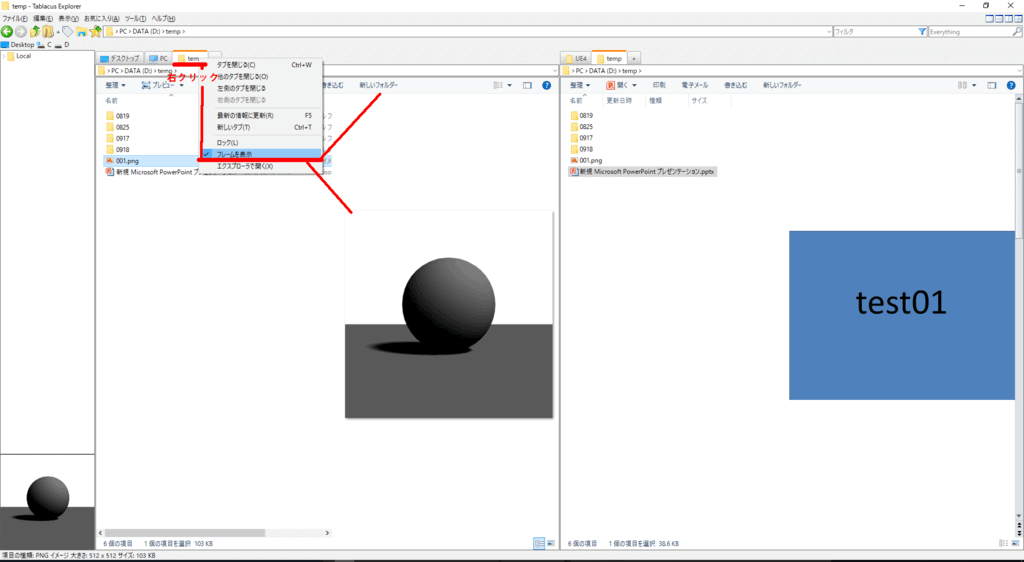
プレビュー
選択した画像ファイルのプレビューを画面上に表示します。
タブプラス
タブ上にフォルダやドライブのアイコンを表示し、視認性を高めます。
Everything
高速ファイル検索ソフト「Everything」と連携し、検索バーから直接高速検索を実行できるようにします。
交互縞(ストライプ)
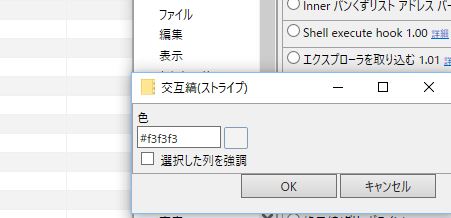
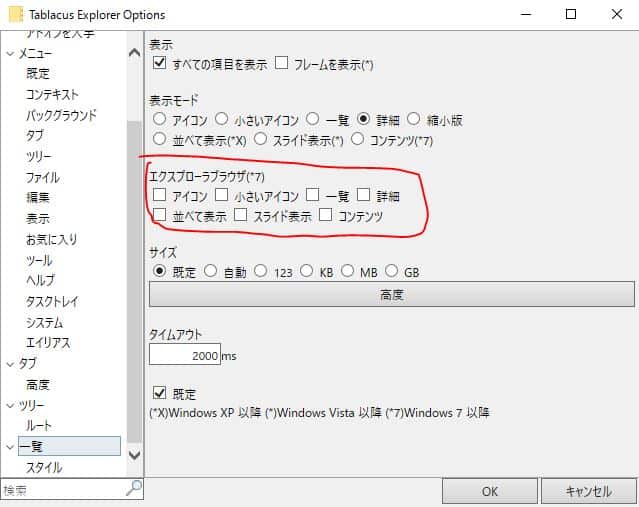
ストライプが正しく反映されない場合は、「オプション」>「一覧」にあるエクスプローラーブラウザ関連のチェックをすべて外すことで解消する場合があります。
#f3f3f3
Inner パンくずリスト アドレスバー
分割した各ペイン内にそれぞれパンくずリスト形式のアドレスバーを配置できます。
タブに名前をつける
開いているタブの表示名を任意の文字列に変更できます。
タブグループ
用途や作業ごとにタブをまとめてグループ化し、効率的に切り替えて管理します。
タブカラープラス
パスやドライブなどの指定条件に応じてタブの背景色を変更できます。
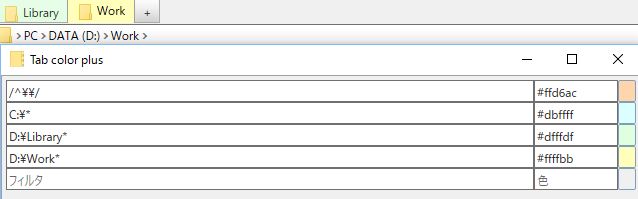
タブカラープラス – Tablacus Explorer – タブファイラー開発ブログ
クリップフォルダ
拡張子.cfuの参照リストファイルを作成し、Clip folderアドオンから対象のフォルダーを登録します。
作成した.cfuファイルをTablacus Explorerに関連付けてお気に入りバーなどに登録しておけば、プロジェクトごとのフォルダ集として素早く開けます。
標準のお気に入り設定を手動で整理する手間を減らし、フォルダ単位でスマートに管理する手段として便利です。
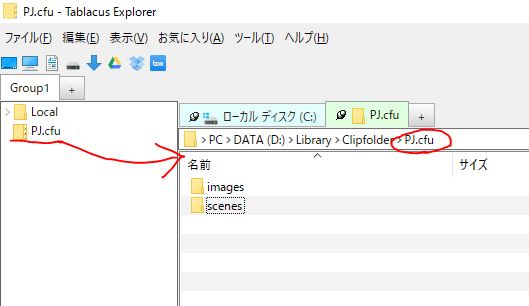
なお、.cfuファイルをテキストエディタで開くと、
C:\cgm-file-practice\images
C:\cgm-file-practice\scenes
登録したフォルダのパスが1行ずつ記述されているだけのシンプルな構造になっています。
別のCFUを参照する構成は、使用するアドオンと対象ファイルを照合してから試してください。
クリップフォルダ(Tablacus Explorer アドオン) – タブファイラー開発ブログ
ラベル
ファイルやフォルダに任意のラベルを付与し、作業時の目印として活用できます。

フォルダの表示設定を覚える
フォルダごとに指定した詳細表示やカラムの並び順を記憶させます。
フォルダの表示設定を引き継ぐ
現在開いているフォルダの表示形式や並び順を、移動先のフォルダにもそのまま引き継いで適用します。
非アクティブペイン
画面分割時に、現在選択されていない側のペイン背景に色を付けてアクティブ状態を判別しやすくします。
#f3f3f3
便利なショートカットキー設定
タブのロック(Ctrl+L)
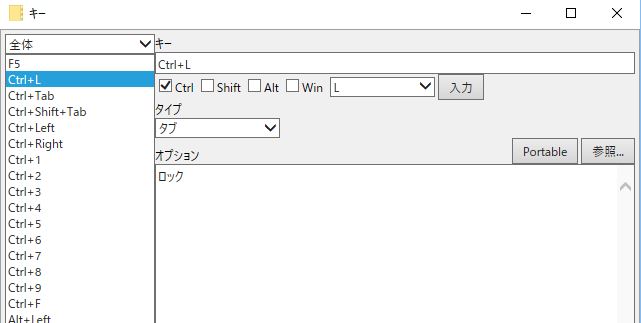
誤ってタブを閉じてしまわないよう固定します。
メニュー項目にもキー表記を割り当てておくと確認しやすくなります。
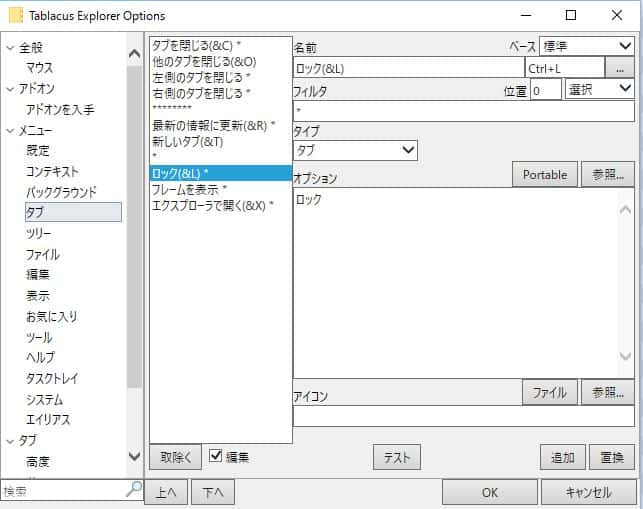
タブのダブルクリック操作でも同様にロック設定が可能です。
他のタブを閉じる(Ctrl+Alt+W)
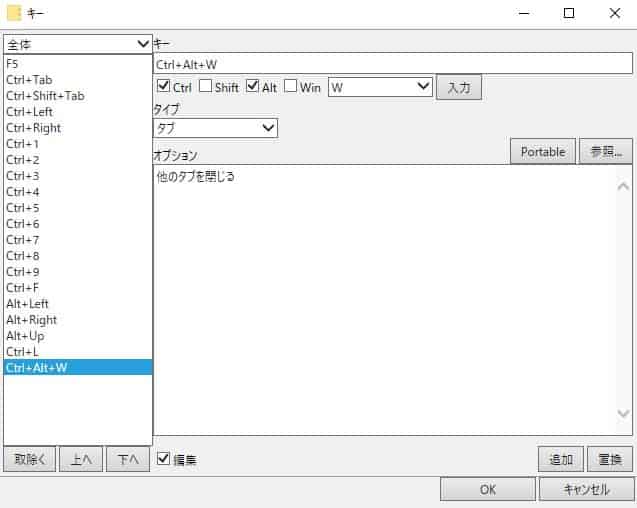
作業効率化に役立つその他のツールについては、下記の関連記事をご覧ください。

作業が楽になるフリーソフトは、ほかにも紹介しています。



まとめ
アドオンを追加することで、マウスジェスチャーをはじめとする多彩な操作体系を構築できます。
必要なアドオンの選定や詳細な設定を詰めることで、MDIE以上の自由度を備えた環境にカスタマイズ可能です。
現在の配布情報とアドオンの対応は公式サイトで確認してください。
ここで紹介した全設定の現行動作は未検証です。

関連するファイル操作の記事
| やりたいこと | 最初に読む記事 |
|---|---|
| SSDが一覧に出ない | 接続の4段階を確認 |
| 名前が見つからない | 削除前の名前照合 |
| ZIPを展開する | 出力先と同名ファイルを確認 |
| 共有パスを渡す | UNCとSMBの文字列変換 |