音声を自動で文字起こしできると作業効率が大幅に向上します。
動画編集などで文字起こしやテロップ制作に手間がかかる場合は、Googleドキュメントの音声入力機能を活用して自動で文字起こしをする方法が役立ちます。
本記事では、PC上で再生した音声データをGoogleドキュメントで文字起こしする手順を解説します。
音声データを自動で文字起こしする方法[環境構築]
まずは必要な環境を構築します。
PC内で再生した音声をマイク入力として認識させるために、仮想オーディオデバイスであるVirtual Audio Cable(VB-CABLE)をインストールします。
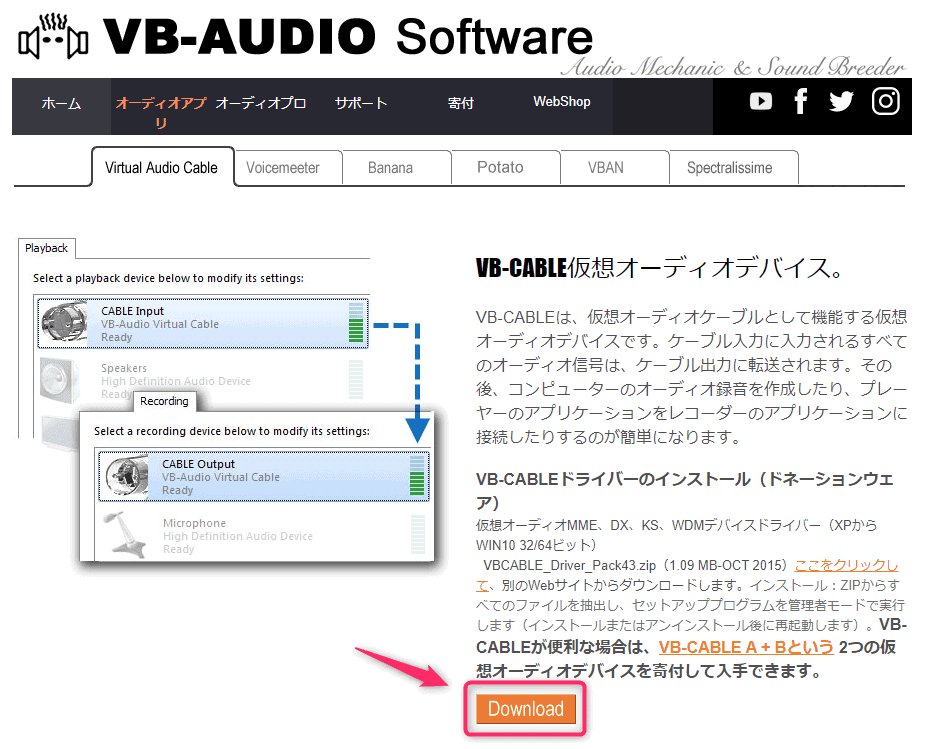
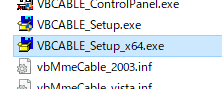
ダウンロードしたZIPファイルを解凍し、「VBCABLE_Setup_x64.exe」を実行してインストールします。
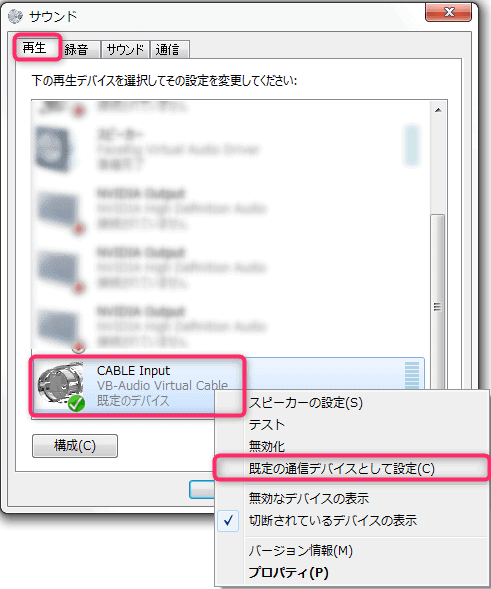
タスクバー右下の通知領域にあるスピーカーアイコンを右クリックし、「サウンドの設定を開く」を選択します。

「出力デバイスを選択してください」で「CABLE Input」を選択します。
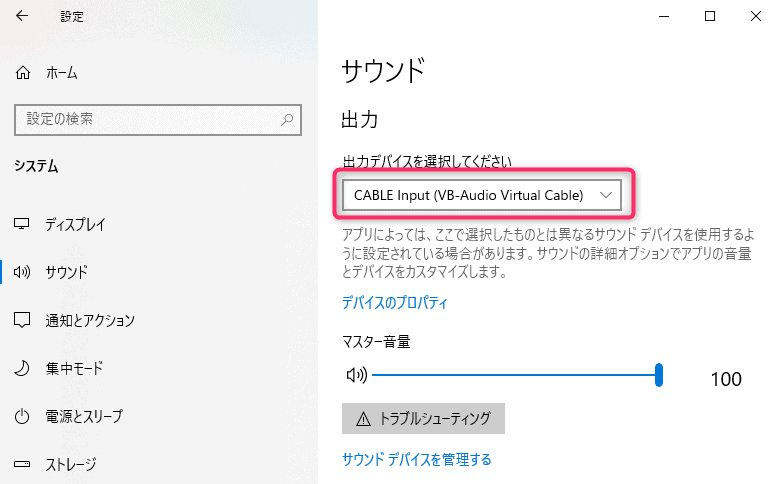
※Windowsのバージョンによって設定画面の表記が異なる場合があります。
「入力デバイスを選択してください」で「CABLE Output」を選択します。
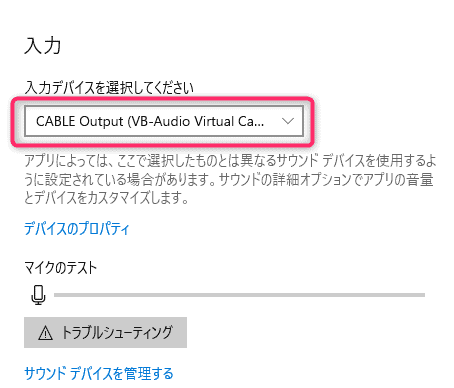
これでPC内部の音声をマイク入力へルーティングする設定は完了です。
続いて、Googleドキュメントで音声を文字起こしする手順に進みます。
Googleドキュメントから音声を自動文字起こしする方法
Googleドキュメントを起動して文字起こしを開始します。
ブラウザでGoogleドキュメントを新規作成または開きます。
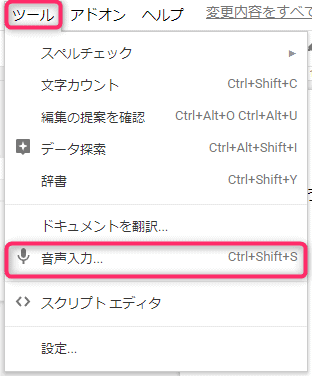
上部メニューの「ツール」から「音声入力」を選択します。
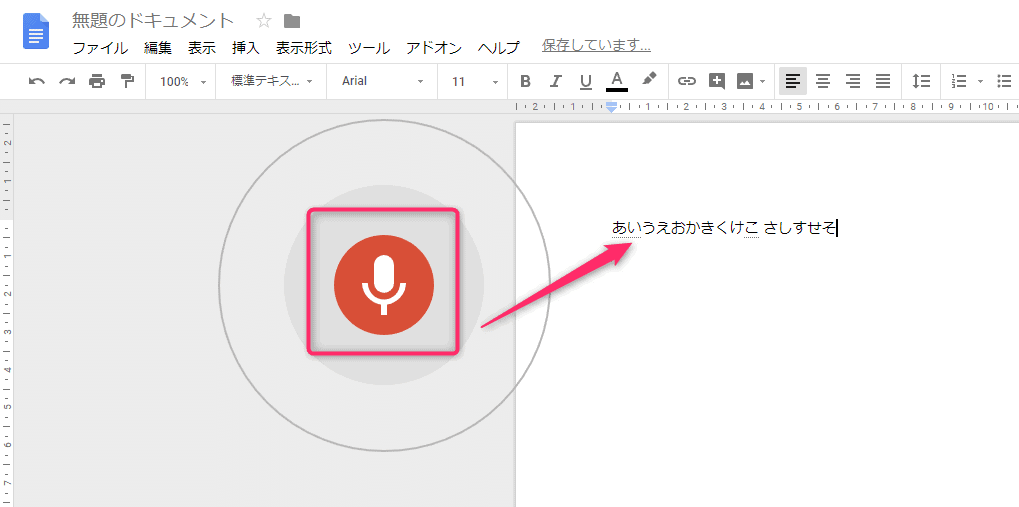
表示されたマイクアイコンをクリックして録音待機状態にし、文字起こししたい音声をPC上で再生すると、自動でテキストが入力されます。
文字起こし作業が完了したら、スピーカーやマイクの設定を元のデバイスに戻してください。
Googleドキュメントの音声入力は、音声データにノイズが含まれていたり音質がクリアでなかったりすると、正確に認識されない場合があります。
認識精度が低い場合は、音声編集ソフトなどでノイズを除去し、音量を調整してから再度再生してください。
音声テキスト入力が終わったら、サウンドの設定を元に戻しておきましょう!
Googleのアプリを使いこなす記事は、ほかにもあります。


音声データを自動で文字起こしする方法まとめ
本記事では、仮想オーディオデバイスとGoogleドキュメントを組み合わせて、音声データを自動で文字起こしする手順を解説しました。
設定を行うことで、音声ファイルからのテキスト起こし作業を効率化できます。
音声の自動認識がうまくいかない場合は、音声を聴きながらマイクに向かって自身で復唱(リスピーキング)する方法も効果的です。
音源の状態によっては認識が途中で停止することがあるため、長時間の音声を処理する際は定期的に動作状況を確認してください。
ICレコーダーの活用について
会議の議事録作成やインタビューの記録にはICレコーダーでの録音も便利です。
録音した音声データをPCに取り込んで本手順を実施することで、文字起こし作業を効率化できます。
人気No.1!3000円台ながら連続録音22時間できるハイレゾ録音できるICレコーダです。

4cm×3cmの超極小ICレコーダーです

スパイ映画に出てきそうなペン型のICレコーダーです

この記事で紹介していた商品は、販売終了などでリンクが切れていました。
掲載しているリンクは2026年9月時点で購入できるものに編集部で貼り直したもので、記事執筆時の製品と型番や仕様が異なる場合があります。






