M1搭載MacにParallels Desktop 16 for Macを導入し、ARM版Windows 10をインストールする手順を検証しました。
実際に導入したところ多くのWindows向けツールが動作したため、macOSで非対応のツールを利用する際の代替手段として有効です。
本記事では、M1搭載MacにARM版Windows 10をインストールする手順と初期設定を解説します。
M1搭載MacにARM版Windows 10をインストールする手順
設定手順に従って進めることでスムーズに導入できます。
まずはインストール用のWindowsイメージファイルを入手します。
ARM版Windows 10のプレビュー版をダウンロードするには、事前のWindows Insider Programへの登録が必要です。
以下の公式ページから登録手続きを行います。
登録後にサインインすると、ARM版Windows 10のダウンロードが可能になります。
以下の公式サイトからVHDXファイルをダウンロードします。
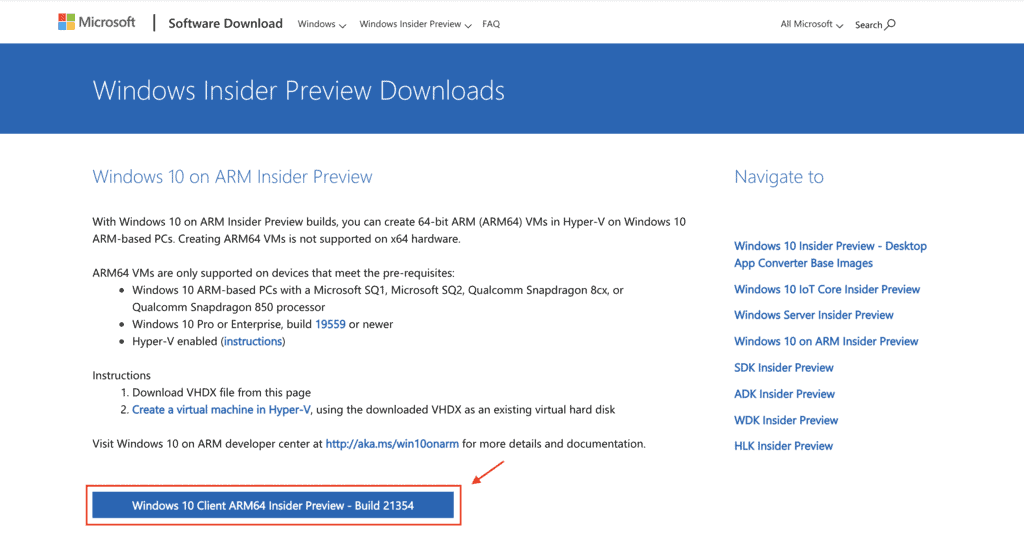
Windows10_InsiderPreview_Client_ARM64_en-us_21354.vhdxという形式のファイルがダウンロードされます。
ちなみに9.74GBもあります。
Parallels Desktop 16 for Macを公式サイトからダウンロードしてインストール後に起動します。
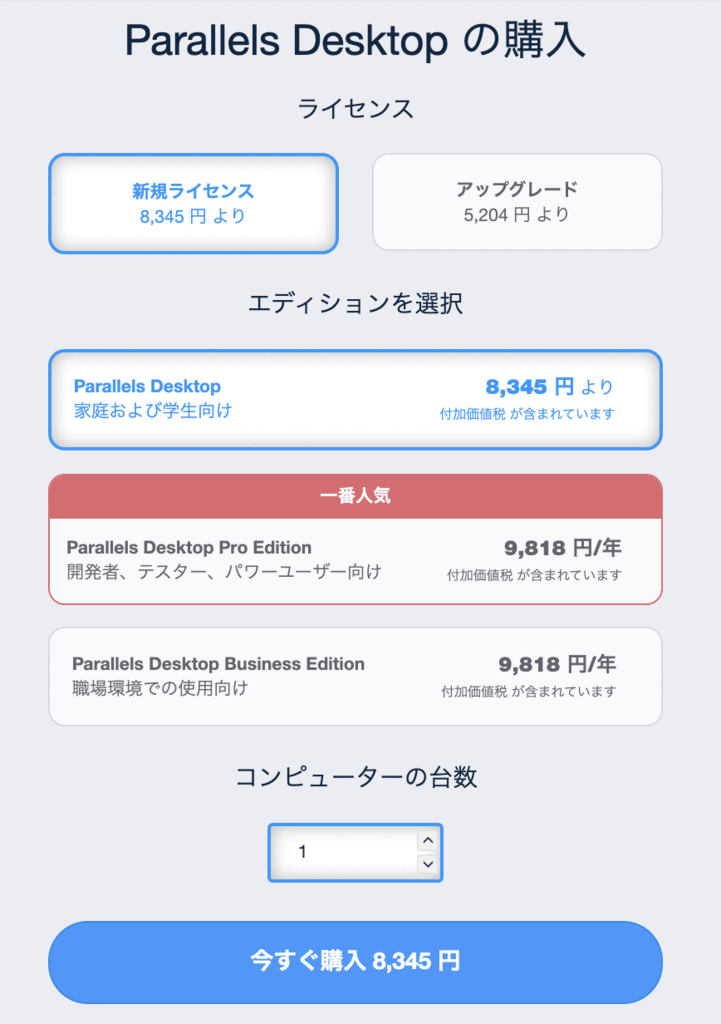
用途に応じて、バージョンアップ対応のない永続版(買い切り)かサブスクリプションを選択してください。

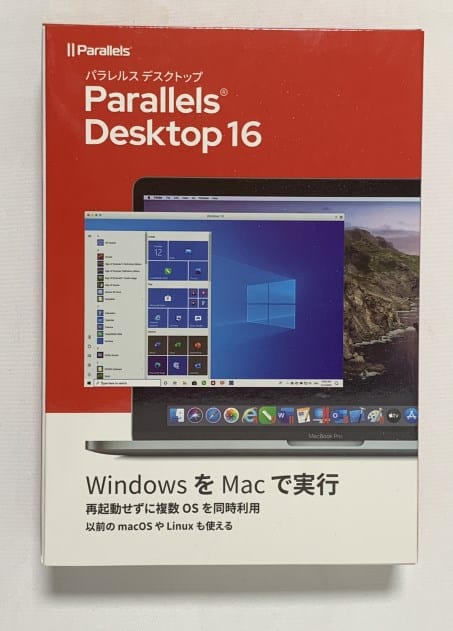
Amazonで購入すると箱で届きます。
もちろんシリアルは問題なく登録できますが、公式サイトの電子版をおすすめします。
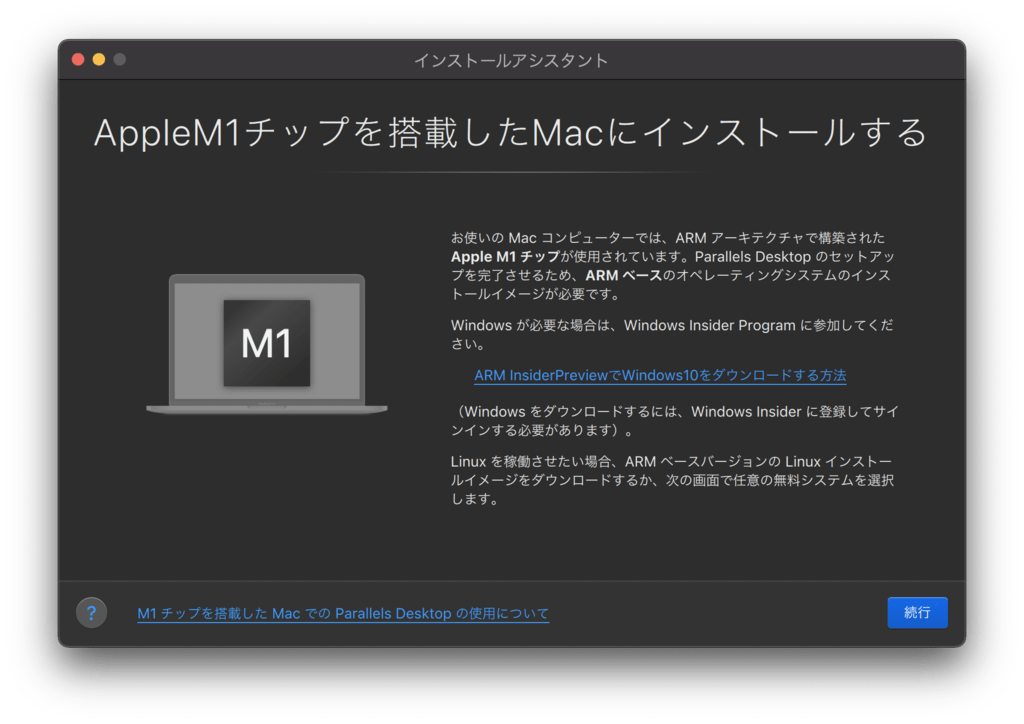
初回起動時に、Apple M1チップ向けの導入案内画面が表示されます。
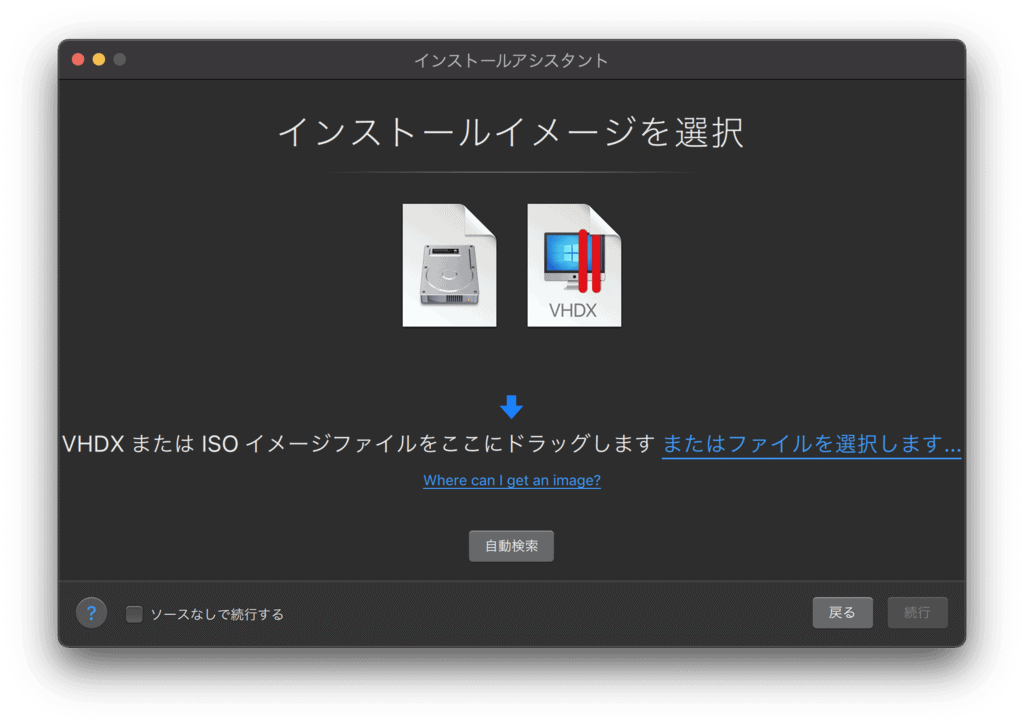
ダウンロードしておいたWindows10_InsiderPreview_Client_ARM64_en-us_21354.vhdxをParallelsのインストール画面にドラッグ&ドロップします。
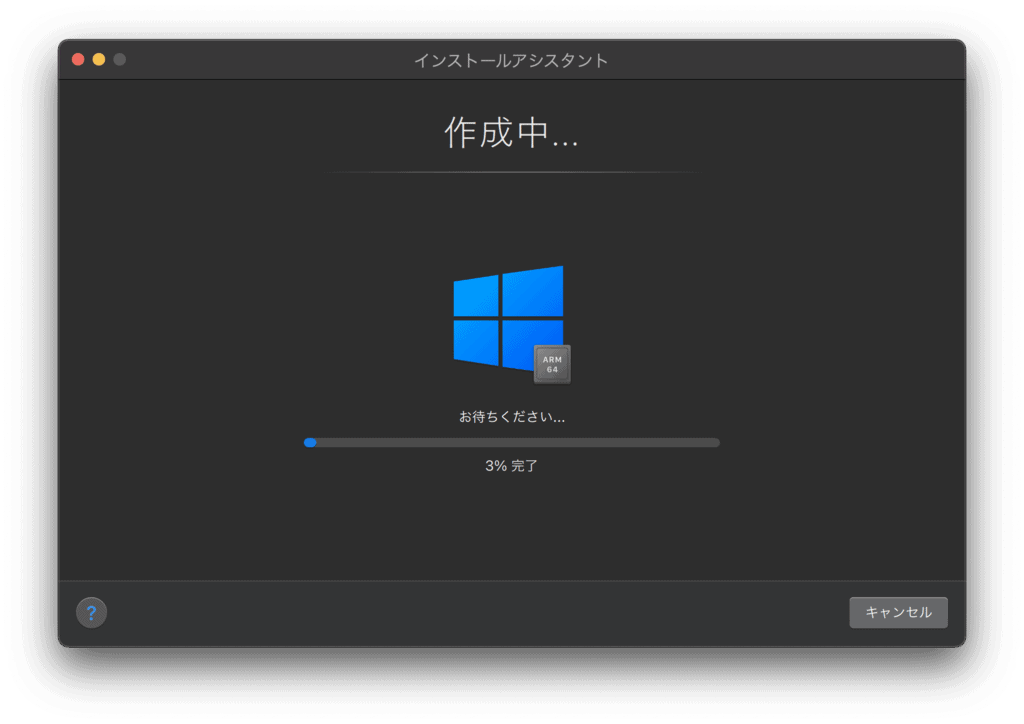
画面の指示に沿ってインストールウィザードを進めます。
セットアップが完了し、デスクトップが起動します。
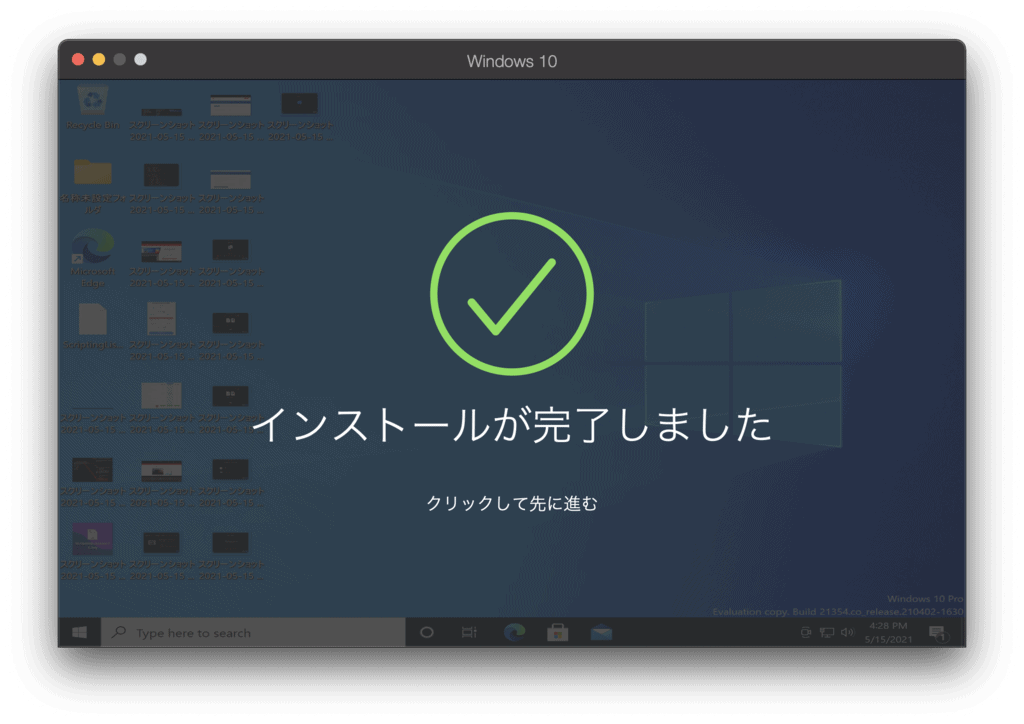
以上の操作で仮想マシンの基本構築は完了です。
Parallels Desktop 16 for Macの初期設定
快適に利用するために必要な環境設定を行います。
ARM版Windowsの日本語化設定
タスクバーの検索バーにLanguageと入力して設定画面を開きます。
「Add a language」をクリックし、Japaneseを選択して言語パックをインストールします。
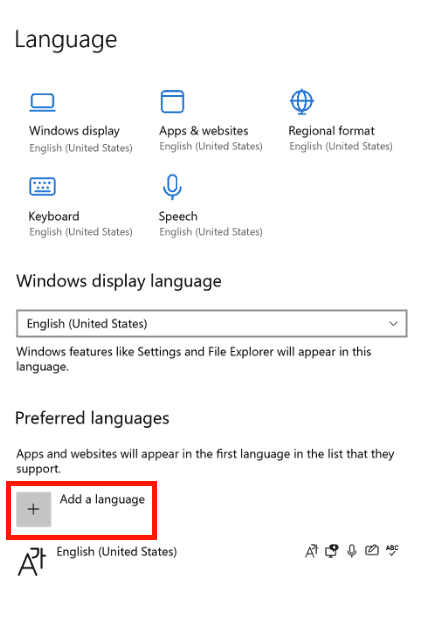
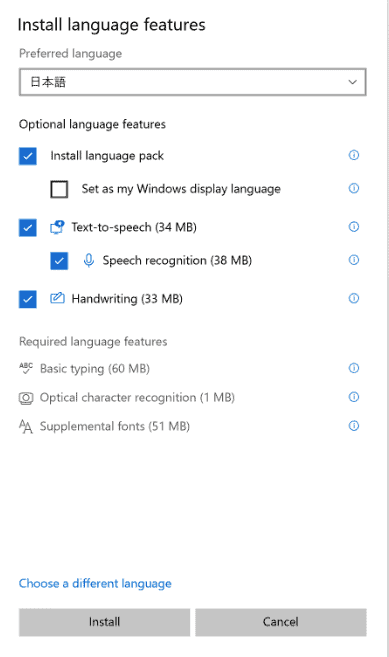
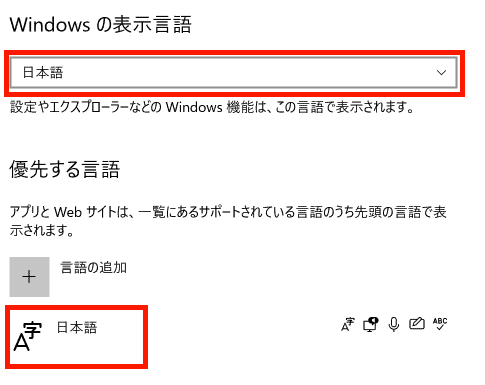
表示言語に日本語を設定します。
不要であれば、初期設定のEnglish(英語)はリストから削除できます。
Windows Updateの適用
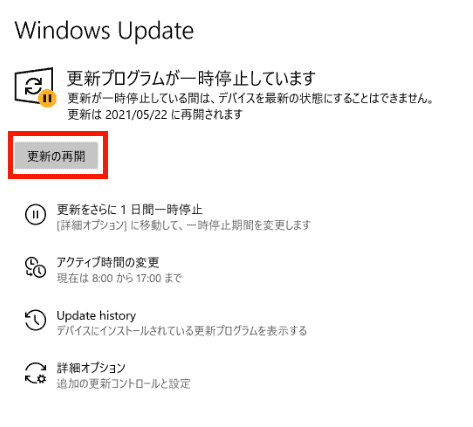
OSとドライバを最新の状態に更新します。
検索バーにCheck for updatesと入力して更新プログラムを確認し、最新状態へアップデートします。
システムロケールの日本語化
日本語対応ソフトウェアの文字化けを防ぐため、システムロケールを日本語に設定します。
検索バーに「地域」と入力して設定を開きます。
「日付、時刻、地域の追加設定」を選択します。
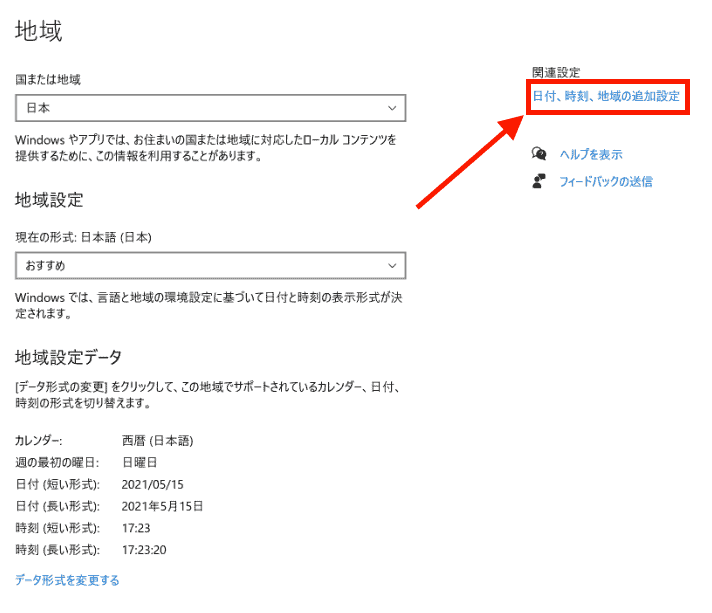
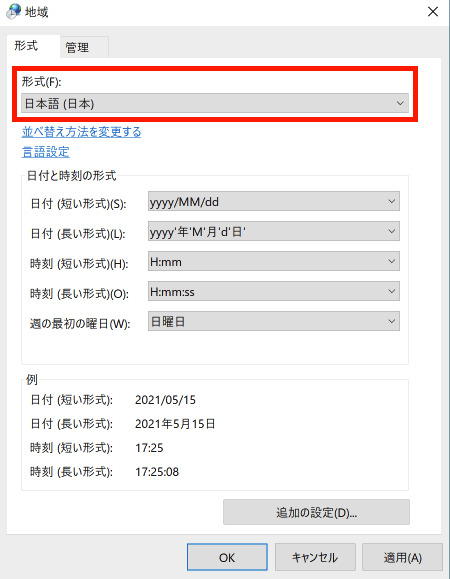
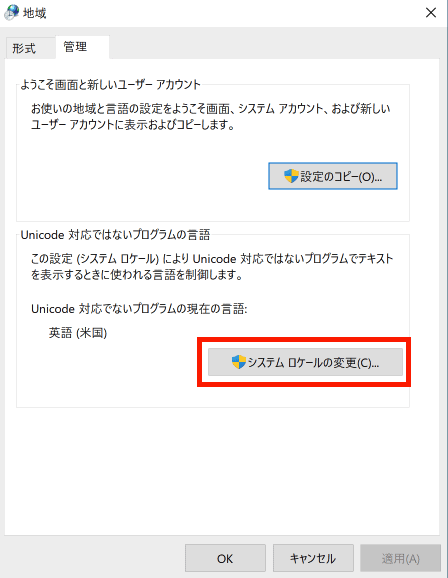
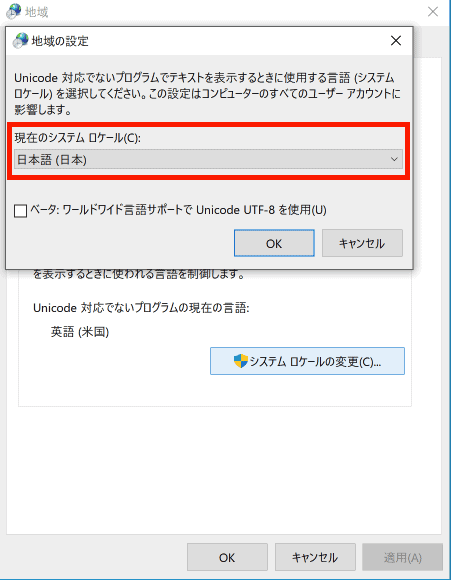
「形式」タブと「管理」タブのシステムロケールをそれぞれ「日本語」に指定します。
※「ベータ: ワールドワイド言語サポートでUnicode UTF-8を使用」のチェックは必ず外してください。
Macキーボードによる日本語・英語入力切替の設定
Macキーボードのキー入力で日本語入力を切り替えられるように設定します。
検索バーにIME
と入力し、日本語IME設定の「全般」を開きます。
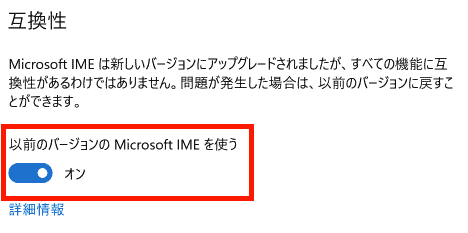
「互換性」項目までスクロールし、以前のバージョンのMicrosoft IMEを使うをオンに切り替えます。
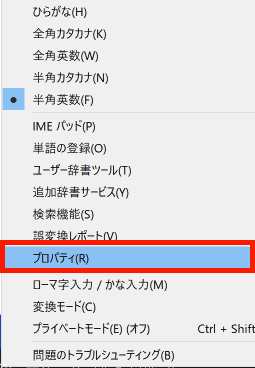
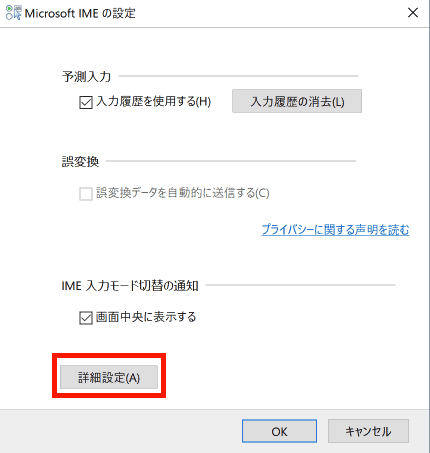
タスクバーのIMEアイコンを右クリックし、「プロパティ」>「詳細設定」>「キー設定」の変更を開きます。
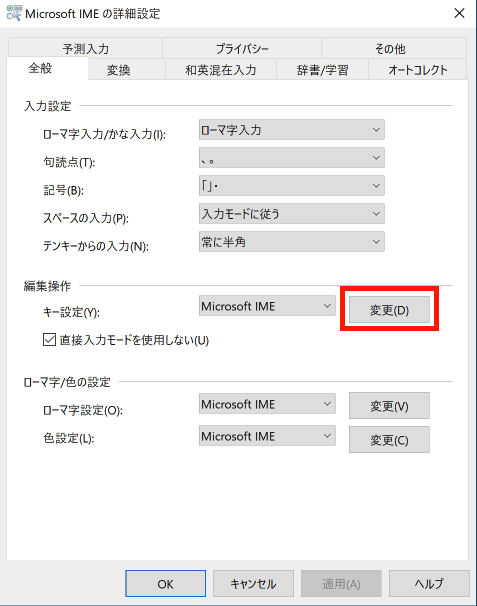
以下の2箇所のキー割り当てを変更します。
- ひらがな入力をIME-オンに指定。
- 無変換入力をIME-オフに指定。
割り当て変更後は「OK」をクリックして設定を保存します。
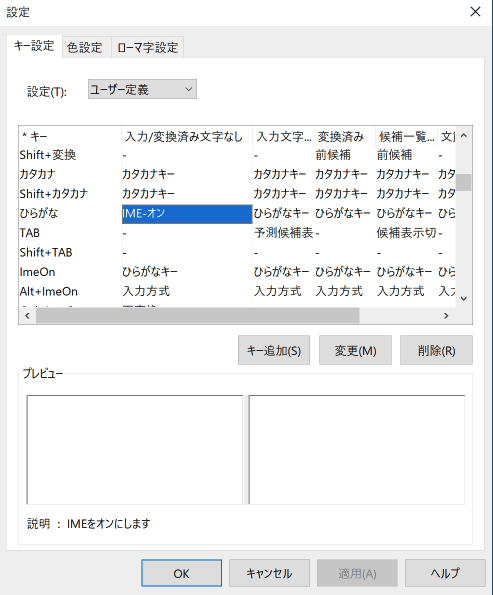
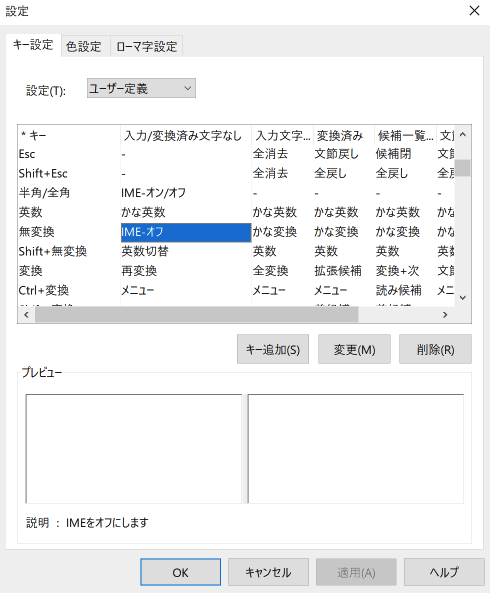
キー配列の不一致を防ぐため、キーボードレイアウトも合わせて調整します。
検索バーに言語と入力して設定を開きます。
「オプション」>「レイアウトを変更する」を選択します。
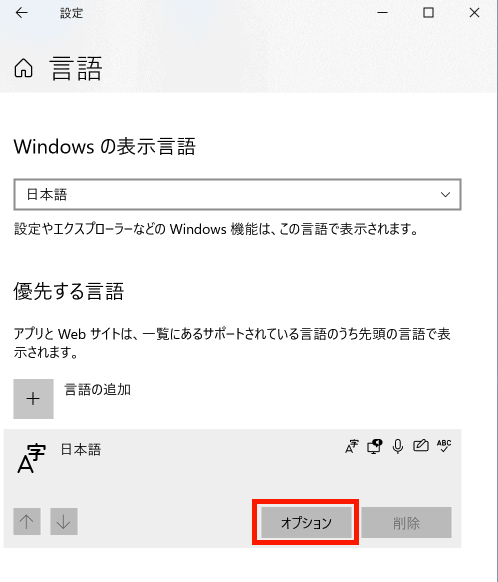
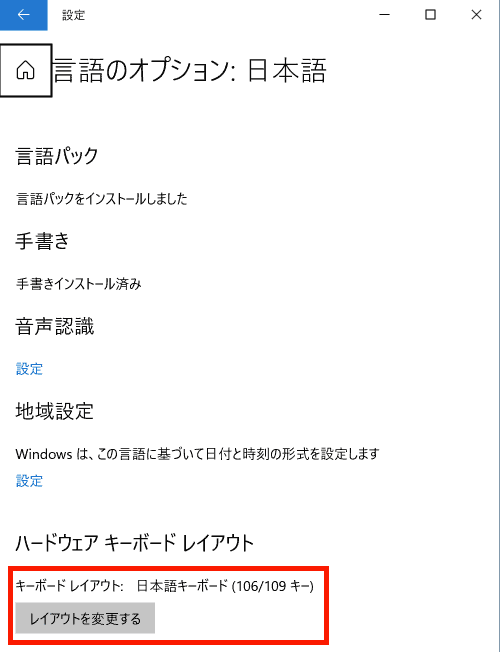
ハードウェアキーボードレイアウトを日本語キーボード(106/109キー)に変更します。
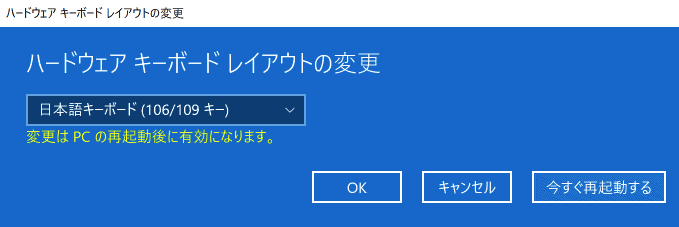
これでMacキーボードから違和感なく日本語・英語入力を切り替えられるようになります。
デュアルディスプレイ表示の解除設定
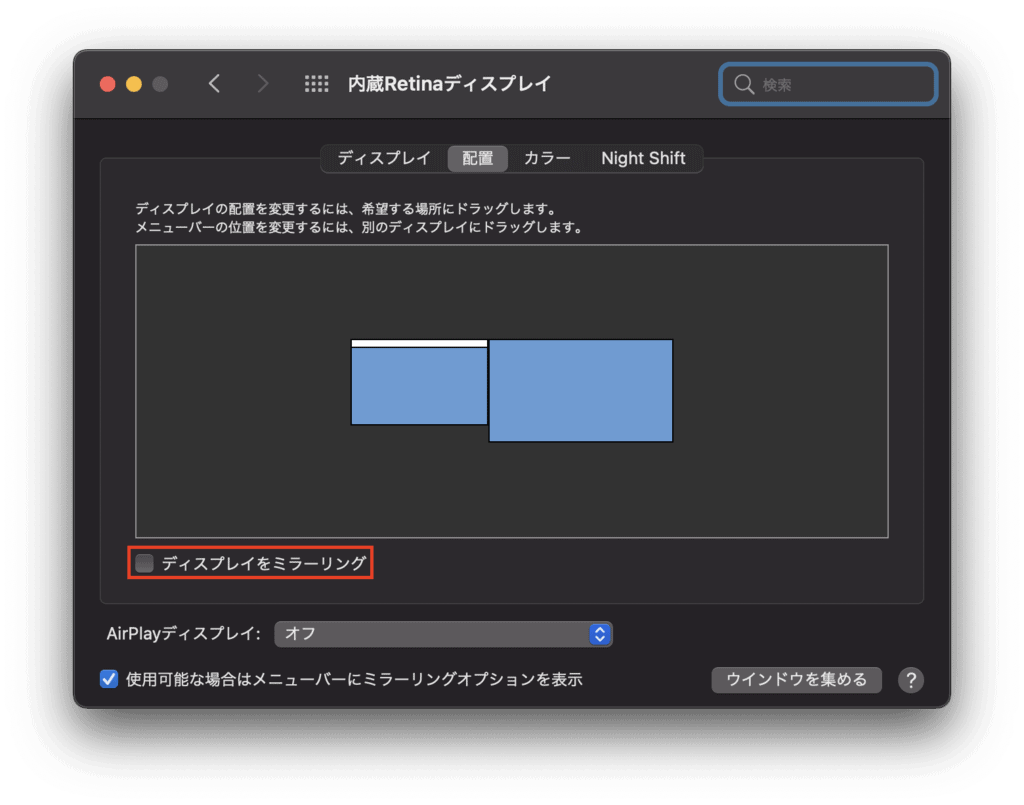
外付けディスプレイ接続時にミラーリング表示になっている場合は設定を解除します。
macOSのアップルメニュー>「システム環境設定」>「ディスプレイ」>「配置」で、「ディスプレイをミラーリング」のチェックを外します。
Macデスクトップとのファイル共有解除
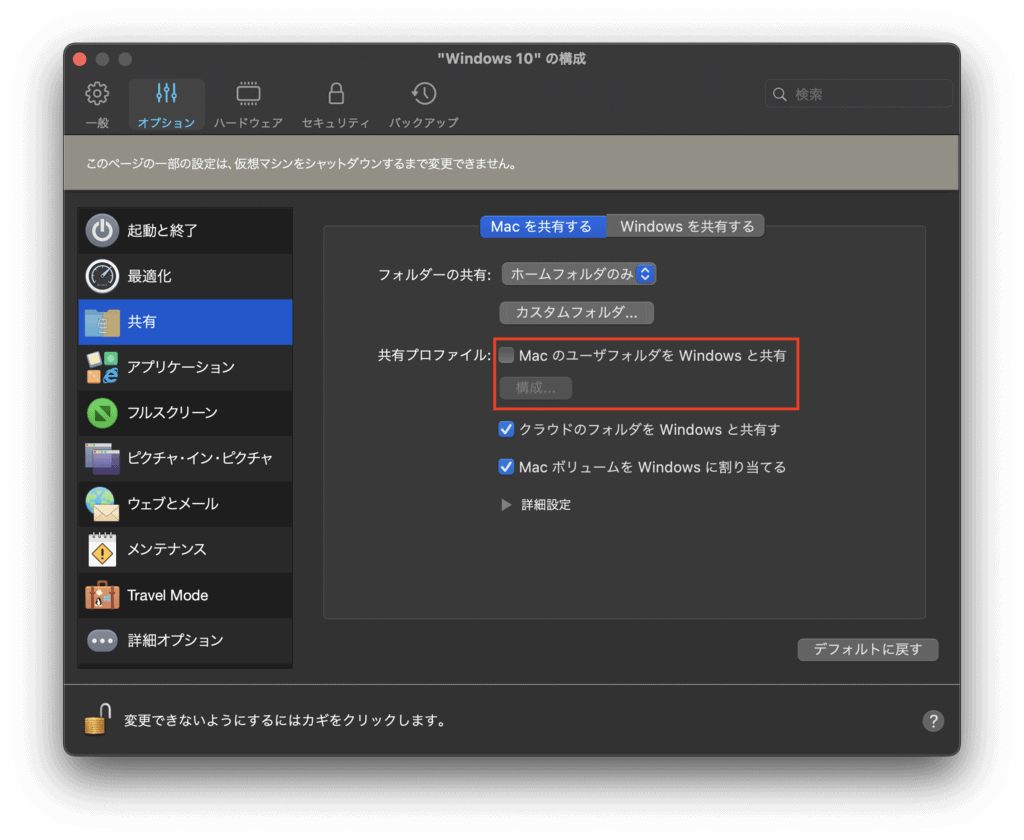
Mac側のデスクトップファイルがWindows側に自動共有されるのを停止します。
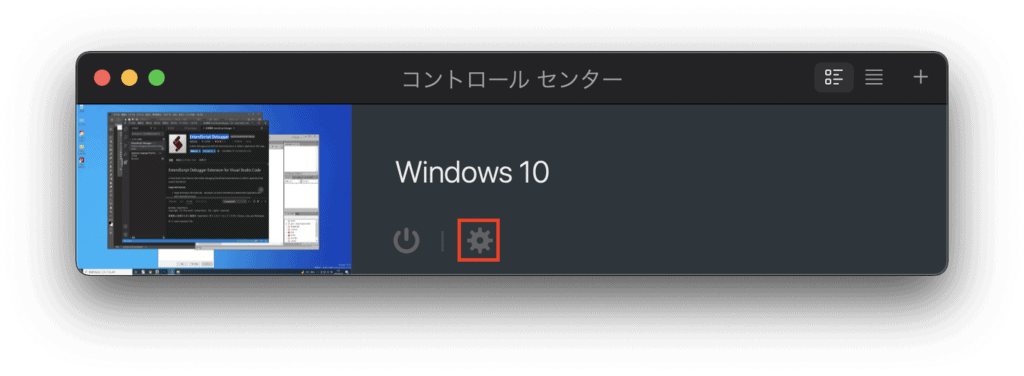
Parallels Desktop 16 for Macアイコンを右クリックし、「コントロールセンター」から該当仮想マシンの歯車アイコン(構成)を開きます。
「オプション」タブ>「共有」>「共有プロファイル」に進み、「MacのユーザーフォルダをWindowsと共有する」のチェックを外します。
ちなみにデータはコピペで移動できます。
作業効率化に役立つ関連ツールは、以下のまとめ記事で紹介しています。

Windowsの設定やトラブルは、ほかにも書いています。
M1搭載MacにARM版Windows 10をインストールする方法[Parallels Desktop 16 for Mac]まとめ
本記事では、M1搭載MacにParallels Desktop 16を用いてARM版Windows 10を構築する手順と初期設定を解説しました。
この環境を用意することで、macOS非対応のWindows専用ツールをMac上で実行できるようになります。
Parallels Desktop 16 for Macがすごく優秀です!
Mac環境でWindowsツールを利用したい場合は導入を検討してみてください。
仮想環境以外の選択肢としてクラウド上のWindows Server(VPS)を利用する方法もあります。

この記事で紹介していた商品は、販売終了などでリンクが切れていました。
掲載しているリンクは2026年9月時点で購入できるものに編集部で貼り直したもので、記事執筆時の製品と型番や仕様が異なる場合があります。