Magic Mouse 2を所有しており、Windows 10でも使いたいと考えている方向けの解説です。
専用のドライバーを適用することで、Windows環境でもMagic Mouse 2のスクロール機能を利用できます。
WindowsでMagic Mouse 2をペアリングする方法
タスクバーの検索窓に「Blue」と入力し、Bluetoothとその他のデバイスの設定を開きます。
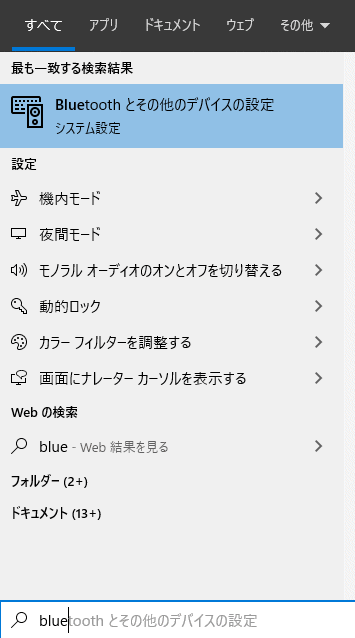
「Bluetoothまたはその他のデバイスを追加する」のプラスボタンを押し、「Bluetooth」を選択します。

候補に「Magic Mouse 2」が表示されたら選択し、ペアリングを完了します。

iPadや別のMacなどとすでに接続されている場合は候補に表示されません。
その場合は接続元デバイス側でペアリングを解除してからやり直してください。
WindowsでMagic Mouse 2をスクロールできるようにする方法
Boot Campパッケージに含まれる「AppleWirelessMouse.inf」をインストールすると、スクロール機能が有効になります。
下記のリンクから「brigadier.exe」をダウンロードします。
Windowsの検索窓に「cmd」と入力し、コマンドプロンプトを起動します。
下記のコマンドを実行して、Boot Camp用のドライバー一式を取得します。
C:Users/ユーザー名/Desktop/brigadier.exe -m MacBookPro16,1

ファイルの展開が完了したら、エクスプローラーで下記のフォルダーを開きます。
C:Users/ユーザー名/BootCamp-061-62383/BootCamp/Drivers/Apple/AppleWirelessMouse
フォルダー内の「AppleWirelessMouse.inf」を右クリックし、「インストール」を選択します。
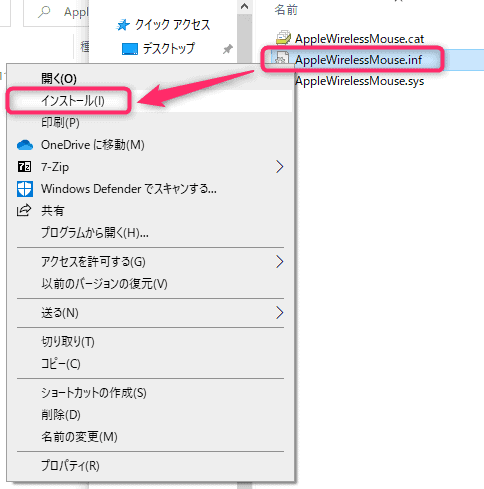
インストール完了後にMagic Mouse 2を再度ペアリングし直すと、スクロール機能が有効になります。
ドライバーのインストール完了後は、ダウンロードした展開先データは削除しても問題ありません。
C:Users/ユーザー名/BootCamp-061-62383/BootCamp
WindowsでのMagic Mouse 2のスクロール調整方法
初期状態ではスクロール移動量が大きすぎる場合があるため、適切な量に調整します。
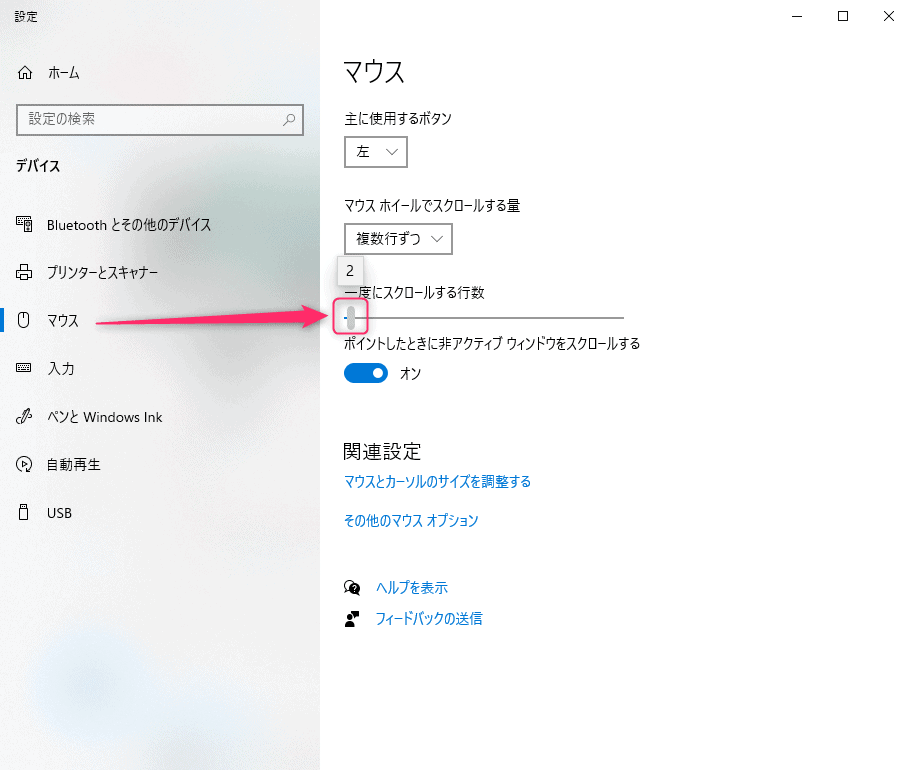
Windowsの検索窓に「マウス」と入力し、マウスの設定画面を開きます。
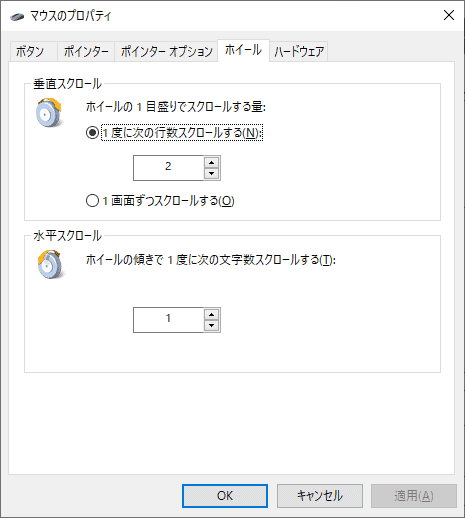
「一度にスクロールする行数」のスライダーを動かし、好みの数値に調整します。
WindowsでMagic Mouse 2を使用する際の設定方法
macOSほど細かなジェスチャー設定はできませんが、スクロール挙動などを調整できます。
スクロール量の詳細調整
Windowsの検索窓で「マウス」と検索し、候補に表示されるマウスの設定を開きます。
関連設定にある「その他のマウス オプション」をクリックします。
「ホイール」タブから垂直スクロール・水平スクロールの行数を変更できます。
Ctrlキー押下時のChrome拡大・縮小ズームを無効化する方法
表面のタッチセンサーが敏感なため、Ctrlキーを押した状態でマウス表面に触れるとGoogle Chromeの表示倍率が意図せずズームすることがあります。
意図しない拡大・縮小を防ぎたい場合は、Chrome拡張機能「Zoom Block」を導入することで制御できます。
拡張機能を有効化すると、Chrome上でのCtrlキー+ホイール操作によるズーム機能を無効化できます。

仕事が捗るほかのツールは、まとめからご覧いただけます。

Surfaceをサブモニターにする方法はこちらです。

Windowsの設定やトラブルは、ほかにも書いています。


Magic Mouse 2をWindowsで活用する方法のまとめ
Boot Campドライバーを適用することで、Windows環境でもMagic Mouse 2のスクロール機能を活用できるようになります。
スクロール速度やChromeのズーム挙動を調整し、作業環境に合わせて快適に利用してみてください。

この記事で紹介していた商品は、販売終了などでリンクが切れていました。
掲載しているリンクは2026年9月時点で購入できるものに編集部で貼り直したもので、記事執筆時の製品と型番や仕様が異なる場合があります。