本記事ではFaceRigに自分で用意した背景画像を表示する方法を紹介します!
背景を変えることによってよりオリジナリティのある動画を作成できます!
目次
FaceRig(フェイスリグ)の背景画像の用意
今回は学校のフリー背景素材を用意いたしました。
像名はかならず半角英数にしてください!日本語を使うとエラーが出るようです!
FaceRig(フェイスリグ)の背景画像の追加登録方法
STEP
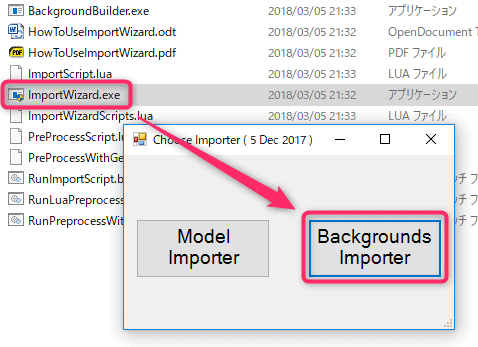
NewImportWizardの起動
STEP
Backgrounds Importerの起動
ポップアップが起動するので、「Backgrounds Importer」を選択。
STEP
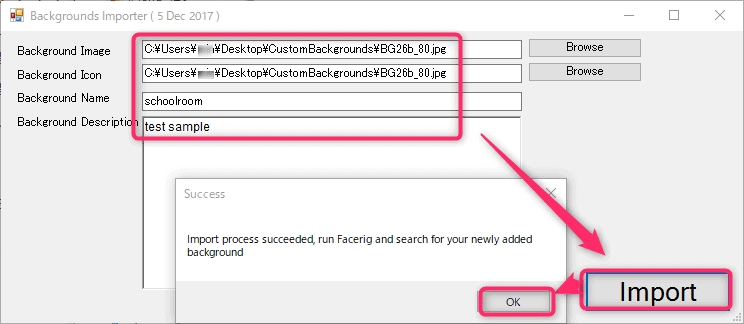
情報を入力してImportボタンを押す
更にポップアップが開くので背景画像のパスや情報を入力して、Importボタンを押します。
STEP
FaceRigを起動して確認
FaceRigを起動して、右メニューの上から2番目の「背景ギャラリー」を選択。
一番下に登録した背景サムネイルがあるので、それを選択すると自分で用意した背景が表示されます。

「backgroundschoolroom」という名前のフォルダが作成され、中は背景表示に必要なデータが格納されています。C:\Program Files (x86)\Steam\steamapps\common\FaceRig\Mod\VP\PC_Common\Objects\background\schoolroom
公式ドキュメントはこちらになります。
あわせて読みたい

Animaze by Facerig | Custom Avatars | Create Your own Avatar
Livestream or Video Chat with custom 2d & 3d animated avatars. Add backgrounds & props with the Animaze editor. Use on Twitch, Discord, Skype, Zoom, & more
ちなみにうまくいかないケースとしてwindowsのユーザー名が半角英数字かどうかが影響しているようです。注意しましょう
FaceRig 自分で用意した背景画像を表示する方法まとめ
以上です。
自分で用意した背景をいれるとぐんよオリジナリティがあがるので是非試してみてください。