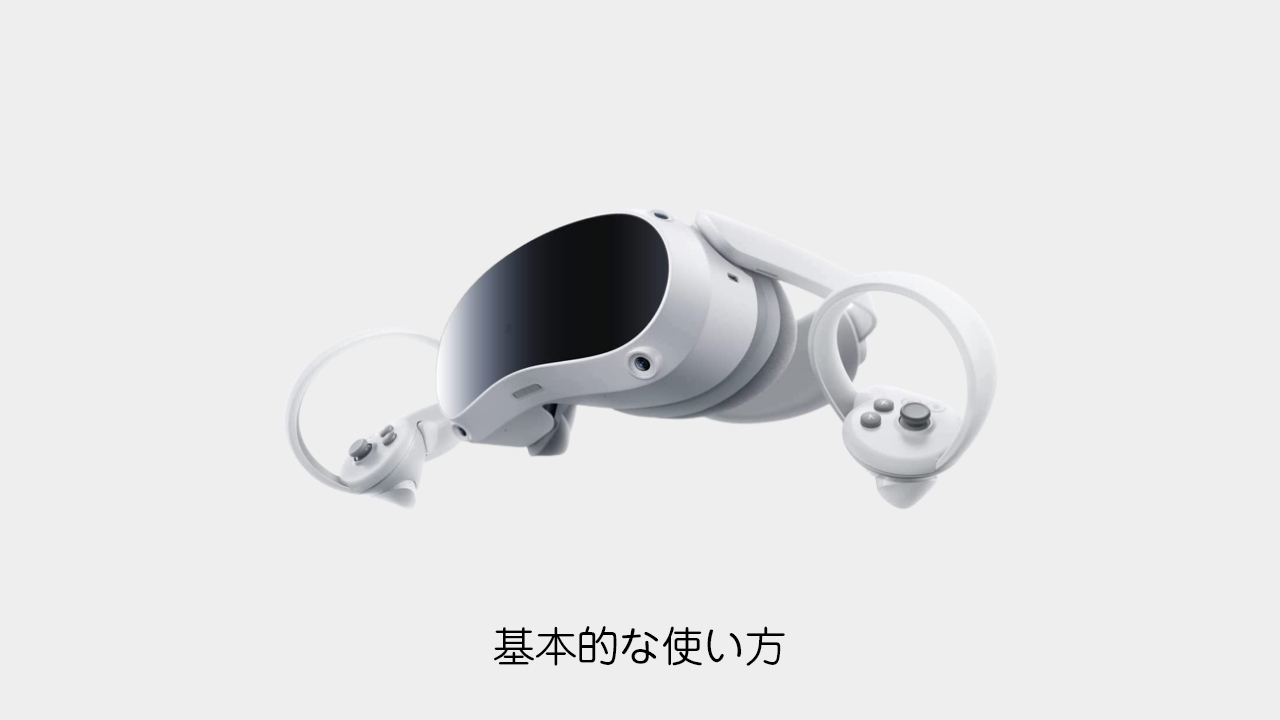
PICO 4は、本体のPICOストアでアプリを導入して遊ぶ方法と、PCで動くVRゲームを本体へ送るPCVRの両方に対応しています。単体アプリを始めるだけなら、ゲーミングPCやVirtual Desktopを先に用意する必要はありません。
この記事では、PICO 4の初期設定、IPD調整、単体でのDMM動画視聴、PICO ConnectでPCVRへ進む準備を説明します。PICO 4 UltraやPICO 4 Proとは別のモデルとして扱い、仕様はPICO 4の公式仕様で照合しています。

まず単体アプリ・動画・PCVRのどれを使うか決める
| 目的 | 始める場所と必要なもの |
|---|---|
| PICOの単体アプリ | 本体のPICOストア。PICO 4対応の配信・言語・料金・必要な空間をアプリごとに確認する。 |
| DMMの購入済み動画 | 本体用DMM VR動画プレイヤー。対応作品とDMMアカウントを確認する。PCVRを必須としない。 |
| SteamVRのPCゲーム | 対応Windows PC、PICO Connect、Steam/SteamVR。ゲームのPC要件も必要。 |
| PCのデスクトップ表示 | PICO ConnectのWindows/macOS対応を確認。Macのデスクトップ表示とSteamVRゲーム対応を分ける。 |
同じアプリ名でもPICO単体版とSteam版は別の配信です。購入済みの別ストア版がそのまま使えると決めず、対応機種と購入権を確認します。アプリを選ぶ前に本体の設定を終え、チュートリアルでコントローラーの操作を確認してください。
PICO 4の主な仕様と付属ケーブルの注意
| 項目 | PICO 4の仕様 |
|---|---|
| 処理・保存 | Snapdragon XR2 Gen 1、メモリ8GB。ストレージ128GB/256GB。 |
| 表示 | 片目2160×2160。両眼を横に並べた表記は4320×2160。72Hz/90Hz。 |
| レンズ・IPD | パンケーキレンズ、62~72mmの連続調整。Quest 2のような3段階とは異なる。 |
| 通信・音声 | Wi-Fi 6(2.4GHz/5GHz)、Bluetooth 5.1。ステレオスピーカーとマイクを内蔵。 |
| 電源 | 本体5300mAh、20W充電器。コントローラーは単3乾電池を使用。 |
| 同梱ケーブル | USB-C to USB-C 2.0。USB 3系のPCVR接続用ケーブルと同じ規格ではない。 |
解像度はディスプレイの仕様であり、すべてのアプリが常にその解像度で描画するという意味ではありません。90Hzへの設定変更だけで、PCの処理不足や無線の不調が解消するわけでもありません。仕様ページの「PICO OS 5.0」は本体の現在の最新版を示す欄として使わず、自分の本体のOSを確認します。
初回は電源・装着・接続・境界を順に設定する
本体を充電し、コントローラーの電池とストラップを準備します。付属品やボタンの位置は、公式製品ページから配布されているPICO 4 Seriesユーザーガイド(日本語部分は冊子92~100ページ)で確認できます。説明書はPICO 4 Proも含むため、Pro専用の視線・表情カメラを通常のPICO 4の機能と取り違えないでください。
- 初回のコントローラーは電池の絶縁紙を取り除く。本体の電源ボタンを約2秒押し、起動表示を確認する。
- 本体の案内に従い、言語・Wi-Fi・アカウントの設定を進める。OSの更新が案内されたら、電源と通信を確保して完了を待つ。
- 後頭部のパッド位置とダイヤル、頭頂部のストラップを調整する。見えにくさを締め付けだけで解決しようとしない。
- 画面の案内に従ってプレイエリアを設定し、家具や人、ケーブルに触れず操作できるか確認する。
- ホームでポインターと決定・戻る操作を確認してから、対応アプリを一つ導入する。
ガイドは明るい室内と2m×2m以上の安全な空間を案内しています。アプリ側がさらに広い空間を要求する場合はそちらも確認します。表示される境界だけに頼らず、コントローラーのストラップを着用してください。設定項目の順番や名称はOSで変わるため、現行の本体画面を優先します。
IPDと眼鏡はレンズを触らず調整する
IPDは左右の瞳孔の間隔です。PICO 4ではシステムの「設定」→「ディスプレイ」から調整する方法がガイドに掲載されています。62~72mmの範囲で自分の間隔に合わせ、画面の案内に従って見え方を確認します。レンズを手で3段階に動かす機種ではありません。
眼鏡が本体レンズに当たる場合は、ガイドの眼鏡スペーサー取り付け図を確認します。無理に押し込まず、装着後も接触がないか確かめてください。レンズへ直射日光を当てないよう、装着中だけでなく置く場所にも注意します。アイプロテクションモードは色味が変わる設定であり、休憩が不要になる機能としては扱いません。
DMM動画はPICO 4用アプリで単体視聴できる
DMM公式のPICO 4ガイドでは、PICOストアからDMM VR動画プレイヤーを導入する手順が案内されています。旧記事の「PICO 4単体では非対応」という説明は現行の案内と一致しません。
- 本体のホームからPICOストアを開き、検索で「DMM」を探す。
- DMM VR動画プレイヤーをダウンロードする。
- ライブラリの「DMM.com」から起動し、アカウントと利用案内を確認する。
- 購入済みの対応作品を選び、再生・表示位置・音量を確認する。
公式ガイドは購入したVR専用動画を対象にし、一部の購入済み2D作品にも対応すると説明しています。すべてのDMM作品が再生できる、DMM TVの契約だけで有料VR作品が無料になる、という意味ではありません。今回アカウントでのログイン・購入・再生は行っていません。
PICO ConnectはOSとPCの条件を先に照合する
公式ダウンロードページのURLには旧称の「pico-link」が残っていますが、掲載ソフトはPICO Connectです。本体アプリの説明は、PC側ソフトと組み合わせて使うこと、SteamVRゲームはWindowsのみであることを明記しています。
| 確認項目 | 公式に掲載された条件 |
|---|---|
| 本体OS | PICO Connect:PICO OS 5.11.2以降。 |
| 旧ソフト | ダウンロードページはOS 5.9.0未満向けにストリーミングアシスタントを掲載。 |
| Windows | Windows 10の22H2以上。 |
| PCの最低条件 | Core i5-4590/AMD FX8350同等以上、RAM8GB以上、GTX 1060 6GB/Radeon RX 480同等以上。 |
OS 5.9.0~5.11.1の選択をこのページだけから確定できるわけではありません。対象範囲外なら本体の更新状況と公式サポートを確認し、旧ソフトや非公式配布を手当たり次第に導入しないでください。最低条件を満たしていても、遊ぶゲームを希望の画質で動かせる保証にはなりません。PCVR用PCの要件を確認する方法で、接続ソフトとゲームの条件を分けて確認できます。
- 本体のOSを控え、対応するPICO Connectを本体とPCに準備する。
- WindowsでSteamとSteamVR、遊ぶゲームを準備し、それぞれの必要条件を確認する。
- 本体とPCでPICO Connectを起動し、表示される接続ガイドに従って対象PCへ接続する。
- PCのデスクトップが本体に表示される段階と、SteamVRが認識する段階を分けて確認する。
- 接続後にゲームを起動する。最初から画質を最大にせず、問題があれば変更した項目を控える。
Virtual Desktopは別の選択肢であり、PICO Connectを使うための必須購入ではありません。ここでは今回の実機で有線・無線接続を比較していないため、特定の方式が必ず最も安定すると順位づけしません。
動かないときは本体・接続・ゲームを分けて確認する
| 症状 | 最初に確認すること |
|---|---|
| 本体で操作できない | 本体の充電、コントローラーの電池・絶縁紙・接続。左右や型番に合うガイドを読む。 |
| 画面が二重・見えにくい | 装着位置とIPD、眼鏡の接触。PCVRの画質設定を先に変更しない。 |
| 単体アプリが見つからない | PICO 4対応、地域・アカウント・配信状況。Steam版だけの作品かも確認。 |
| PCにつながらない | 本体OS、両側のPICO Connectの起動・更新、画面の接続案内、エラー文。 |
| PC画面は見えるがゲームが動かない | WindowsでのSteamVR起動・機器認識と、対象ゲームの要件。 |
| ゲーム中に重い・途切れる | PCの描画負荷と通信を別々に確認。設定を一つずつ戻して比較する。 |
解消しない場合は本体OS・PC環境・アプリ名・止まる段階・エラーを控え、PICOの公式サポートで該当する説明を確認します。初期化や別ソフト導入を最初の一手にしないほうが、原因を特定しやすくなります。
モーショントラッカーの現行対応と旧記事の画像
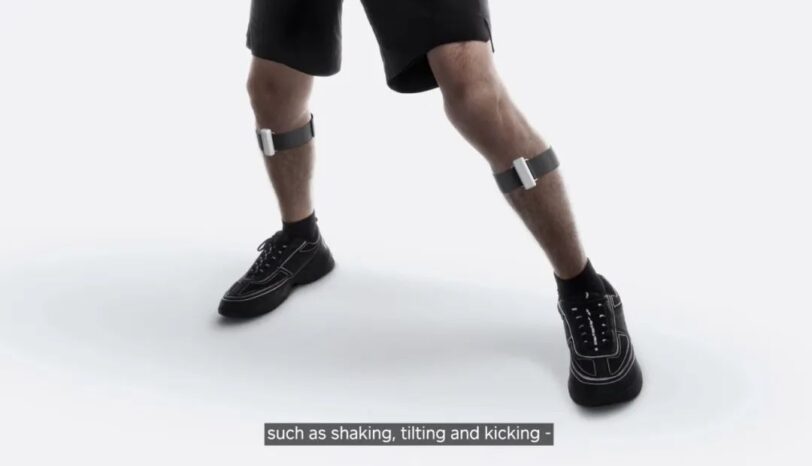
現在のPICO Motion Tracker公式仕様にはPICO 4が対応機種として掲載されています。本体への対応と、遊ぶアプリが体の動きを利用することは別です。購入前に対象アプリ・OS・接続方法の条件を確認してください。
以下は2023年1月19日公開の旧記事が、当時の発売予定アクセサリーとして掲載していた画像です。現行製品の実機写真や今回の装着・追跡テストとしては扱いません。
確認した範囲
確認日:2026年10月3日。公式の製品仕様・配布ガイド・接続ソフト・DMMの案内を基に整理しました。今回の実機初期設定、IPD・装着評価、アプリのアカウント別配信・再生、PCVRの有線/無線比較、追跡精度・遅延・画質の計測は未実施です。価格は販売先と時期で変わるため、旧記事の発売時価格を現在の購入額として掲載していません。
よくある質問:PICO 4の使い方
PICO 4は、PCがなくても使えますか?
使えます。記事では、PICO 4は、本体のPICOストアでアプリを導入して遊ぶ方法と、PCで動くVRゲームを本体へ送るPCVRの両方に対応しているとしています。単体アプリを始めるだけなら、ゲーミングPCやVirtual Desktopを先に用意する必要はありません。
単体アプリ・動画・PCVRは、どう選びますか?
記事の整理では、PICOの単体アプリは本体のPICOストアで、PICO 4対応の配信・言語・料金・必要な空間をアプリごとに確認します。DMMの購入済み動画は本体用DMM VR動画プレイヤーで、PCVRは必須としません。SteamVRのPCゲームは、対応Windows PC、PICO Connect、Steam/SteamVRが必要で、ゲームのPC要件も必要です。同じアプリ名でも、PICO単体版とSteam版は別の配信で、購入済みの別ストア版がそのまま使えると決めず、対応機種と購入権を確認します。
IPDは、どう調整しますか?
IPDは左右の瞳孔の間隔です。PICO 4では、システムの「設定」→「ディスプレイ」から調整する方法がガイドに掲載されています。62〜72mmの範囲で自分の間隔に合わせ、画面の案内に従って見え方を確認します。Quest 2のようにレンズを手で3段階に動かす機種ではありません。
眼鏡をかけたまま使えますか?
眼鏡が本体レンズに当たる場合は、ガイドの眼鏡スペーサー取り付け図を確認します。無理に押し込まず、装着後も接触がないか確かめてください。レンズへ直射日光を当てないよう、装着中だけでなく置く場所にも注意します。アイプロテクションモードは色味が変わる設定であり、休憩が不要になる機能としては扱いません。
DMMの動画は、PICO 4単体で見られますか?
DMM公式のPICO 4ガイドで、PICOストアからDMM VR動画プレイヤーを導入する手順が案内されており、旧記事の「PICO 4単体では非対応」という説明は現行の案内と一致しないとしています。本体のホームからPICOストアを開き、「DMM」を検索して、DMM VR動画プレイヤーをダウンロードし、ライブラリの「DMM.com」から起動してアカウントと利用案内を確認します。公式ガイドは購入したVR専用動画を対象にし、一部の購入済み2D作品にも対応すると説明しており、すべてのDMM作品が再生できる、DMM TVの契約だけで有料VR作品が無料になる、という意味ではありません。
PICO Connectを使うには、何が必要ですか?
掲載ソフトはPICO Connectで、公式ダウンロードページのURLには旧称の「pico-link」が残っているとしています。本体OSはPICO OS 5.11.2以降、WindowsはWindows 10の22H2以上、PCの最低条件はCore i5-4590/AMD FX8350同等以上、RAM 8GB以上、GTX 1060 6GB/Radeon RX 480同等以上などです。SteamVRゲームはWindowsのみで、Macのデスクトップ表示とSteamVRゲーム対応は分けて確認します。
記事の内容は、実機で確認されていますか?
いいえ。記事は2026年10月3日に、公式の製品仕様・配布ガイド・接続ソフト・DMMの案内を基に整理した内容で、実機の初期設定、IPD・装着評価、アプリのアカウント別配信・再生、PCVRの有線/無線比較、追跡精度・遅延・画質の計測は未実施です。価格は販売先と時期で変わるため、旧記事の発売時価格を現在の購入額として掲載していません。なお、PICO 4 UltraやPICO 4 Proは別のモデルとして扱っています。最新の情報は、PICO公式で確認してください。