動画編集ソフトは、手元のOS・必要な出力形式・編集プロジェクトの納品条件から候補を絞ると選びやすくなります。
無料で編集画面を開けることと、透かしなしで必要な動画を書き出せることは分けて確認しましょう。
初稿執筆時の筆者すいみんは、CG・映像業界を経てゲーム業界で勤務していました。
初稿では、個人で動画広告やVTuber配信関連など100件以上を制作した経験をもとに紹介しました。
2026年10月5日(日本時間)に公式ページの契約形態を確認しましたが、今回は各ソフトの起動・編集・書き出しや決済を実行していません。
初心者が動画編集ソフトを選ぶときのポイント
納品先がある場合は、指定ソフト・バージョン・プロジェクト形式を先に確認してください。
有料か無料か
まず必要な編集機能を列挙し、それが無料版に含まれるか、有料版や別契約が必要かを確認します。
ただし、動画制作を続けられるか不安な段階で、最初から高額なソフトを導入するのはハードルが高いと感じる場合もあります。
比較では、無料・期間限定の体験版・期限付きライセンス・買い切り・サブスクリプションを区別します。
まず手元の素材で短い動画を1本書き出し、操作と動作速度を確かめてから有料版を検討してください。
料金は初回の表示額だけでなく、更新額・契約終了後の利用可否・素材やAIの追加費用まで確認します。
使い勝手重視か、多機能重視か
必要な機能が絞り込まれていて操作がシンプルなソフトは、初心者に適しています。
一方、プロ向けの多機能ソフトは自由度が高い反面、機能の配置や操作を覚えるまでに学習コストがかかります。
パソコン操作に不慣れな場合は、まず操作のわかりやすさを重視して選ぶのがおすすめです。
初心者におすすめの無料・有料動画編集ソフト比較
8製品を比較し、DaVinci Resolveは無償版とStudioを分けた9行で掲載します。
価格は購入画面で確認し、年間契約・利用期限・追加素材の料金も比較してください。
掲載画像は2020年の既存資料で、現在のUI・対応機能・処理速度の比較結果を示すものではありません。
下の旧紹介パーツにある2020年の表記は当時の記録で、契約条件は本記事の公式参照先で確認してください。
| ソフト/対象 | 費用形態 | 無料版・購入前の確認点 |
|---|---|---|
| iMovie/Mac | 無料 | Macの対応OSと必要な字幕・出力形式 |
| AviUtl・ExEdit2/Windows | 無料 | 旧版と新しい本体・プラグインを混同しない |
| DaVinci Resolve/Windows・Mac・Linux | 無償版 | 最大UHD・60fpsなどの範囲と実際の素材形式 |
| PowerDirector/Windows・Macは別比較 | 永続版/サブスクなど | 選択したOS・エディションの機能と体験版の出力条件 |
| Filmora/Windows・Mac | 年間/永続ライセンス | 無料出力の透かし、素材の自動更新、AIクレジット |
| Premiere Elements/Windows・Mac | 3年間ライセンス | 期限のない買い切りではなく、期限後の扱いを確認 |
| DaVinci Resolve Studio/Windows・Mac・Linux | 有料 | 無償版で不足する機能が必要か確認 |
| Final Cut Pro/Mac・iPad | Mac買い切り/サブスク | 対象端末と購入方法、プレミアムコンテンツの違い |
| Premiere/Windows・Mac | サブスクリプション | 単体・複数アプリ、月契約・年契約と解約条件 |
iMovie
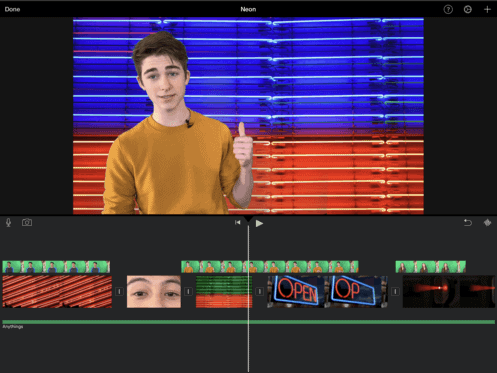
Mac環境で費用をかけずに動画編集を始めるなら、iMovieが手軽です。
公式App Storeでは無料のMac向けアプリとして案内され、導入前に使用するMacでの互換性を確認できます。

無料
(2020.01.05時点)
posted with ポチレバ
AviUtl
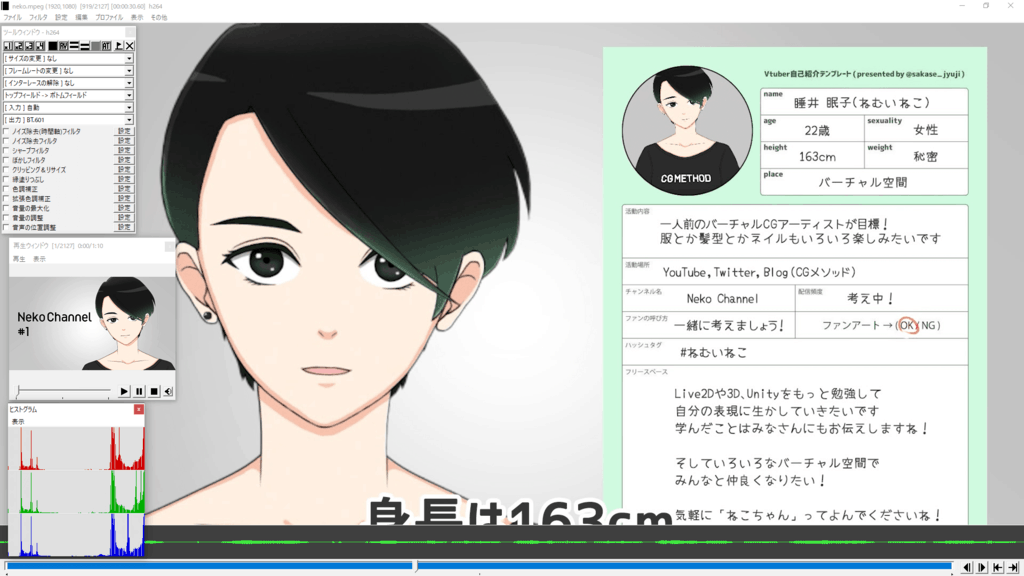
「AviUtl」は、Windows環境やMMD界隈などで広く利用されている無料の動画編集ソフトです。
作者の配布ページにはAviUtl旧版とExEdit2が別に掲載され、ExEdit2はWindows 10以降・DirectX 11.3・AVX2対応環境を要求しています。
旧版向けの導入記事やプラグインを、そのままExEdit2に使えると判断しないでください。
以下の画像は旧版の記録なので、ExEdit2の現在の画面としては参照しないでください。
http://spring-fragrance.mints.ne.jp/aviutl/
DaVinci Resolve(無料版)
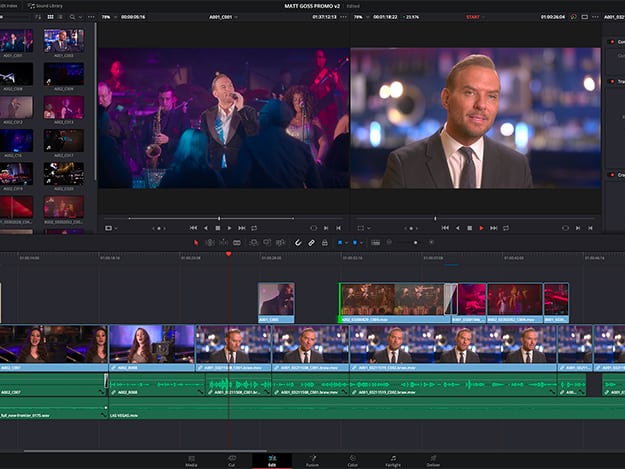
公式製品ページでは無償版の目安として、最大60fps・Ultra HD 3840×2160・ほぼすべての8-bit形式が案内されています。
無償版でも商用制作に利用できます。
スマートフォンやカメラの素材形式によって条件が異なるため、拡張子がMP4というだけで対応を判断しないでください。
Studio限定の機能、対応する素材形式、利用する音楽・フォント・素材の権利は別に確認してください。
買い切り型のソフトとして有料版(Studio)へ移行する選択肢もあります。
https://www.blackmagicdesign.com/jp/products/davinciresolve/
PowerDirector
PowerDirectorの公式比較表では、Windows向け永続版とサブスクリプション版が分けられています。
365専用の生成AI機能や素材などには製品差があるため、Mac版を選ぶ場合も対応する公式比較表で確認してください。
Filmora
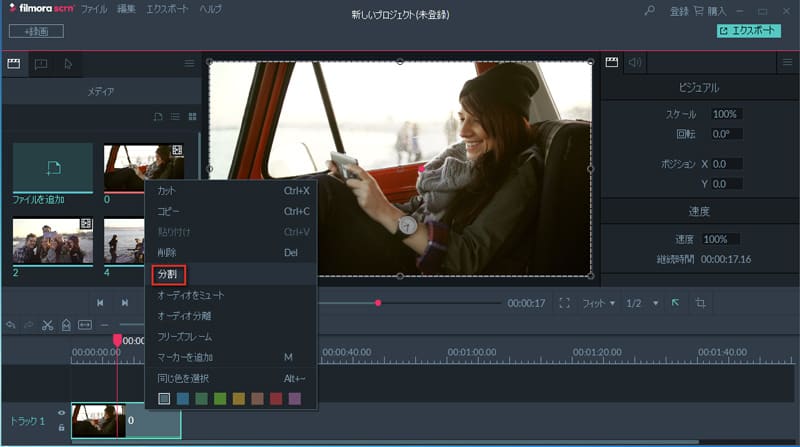
Filmora公式販売ページでは年間プランと永続ライセンスを選べますが、無料版の出力には透かしが入ります。
本体の買い切りと素材の自動更新は別契約なので、Filmoraの購入条件でOS・追加素材・AIクレジットを確認してください。
Adobe Premiere Elements
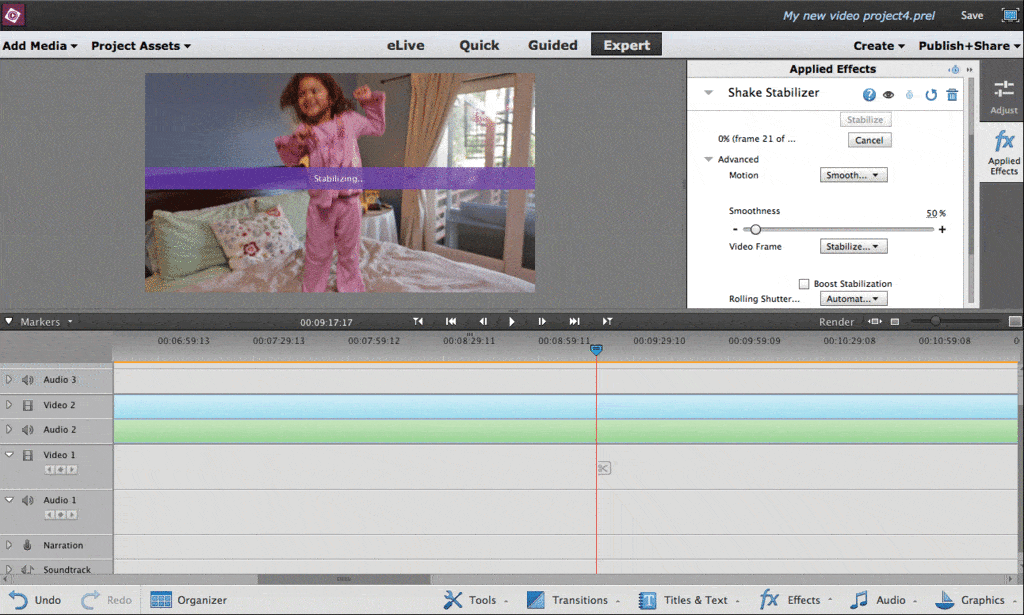
Premiere ElementsはPremiereとは別製品です。
Premiere Elements公式販売ページでは3年間のライセンスとして案内され、期限のない買い切りとは区別する必要があります。
購入前には3年後の編集継続・再購入条件を確認し、長期利用の費用を比較してください。
DaVinci Resolve(有料版)
Studioは、ノイズ除去やMagic Maskなど、無償版にない機能が必要になった段階で検討できます。
Final Cut Pro
Apple公式は、Mac用の買い切り版と、Mac・iPad版を含むApple Creator Studioのサブスクリプションを案内しています。
買い切り版があっても一部のプレミアムコンテンツはサブスク限定なので、使用する端末と欲しい機能を合わせて確認してください。
購入方法・料金はApple公式で確認
(2020.01.05時点)
posted with ポチレバ
Adobe Premiere Pro
公式プラン比較でPremiere単体と複数アプリを含む契約を比較できます。
Adobeの個人版契約条件では、年間契約の毎月請求は初回注文から14日経過後の解約に残存料金の50%が請求されるため、月々プランと区別してください。
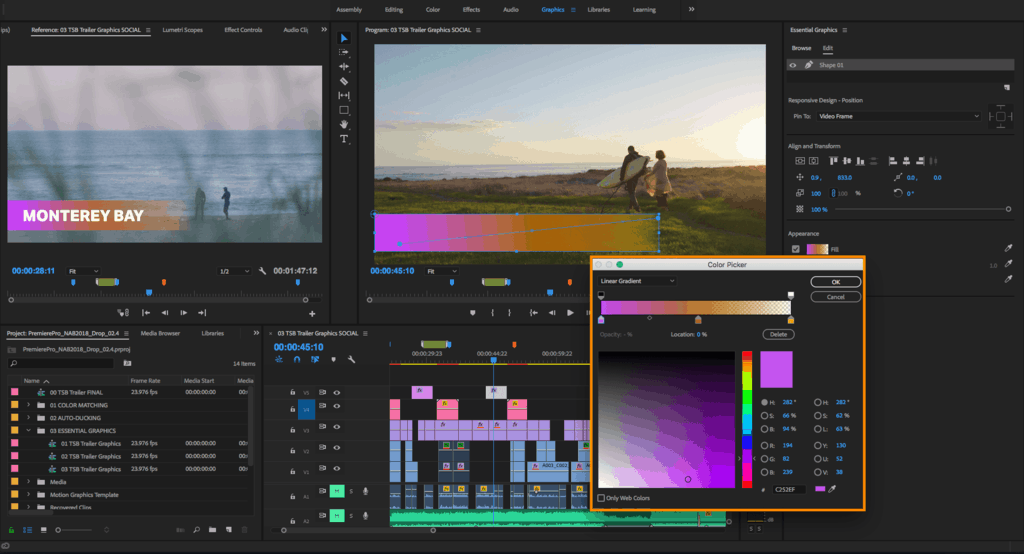
契約前に、Premiereが含まれるプランと利用期間を確認してください。
目的から選ぶ|最初に確かめる3条件
候補を絞るときは、何を作るか、完成動画だけを渡すか、編集プロジェクトも渡すかを先に決めます。
費用だけで選ぶと、必要な形式で書き出せない、共同作業で受け渡せないといった問題が後から分かることがあります。
| 条件 | 最初に試す候補 | 確認すること |
|---|---|---|
| 依頼先がPremiereのプロジェクトを指定 | Premiere | 相手の使用版、素材、フォント、納品するファイル |
| 自分で完成まで作り、無償で始めたい | DaVinci Resolve無償版 | 手元素材、必要機能、書き出し形式が無償版で足りるか |
| Macで簡単な動画をまず一本作りたい | iMovie | 後から必要になる字幕・音声・共同作業の条件 |
PremiereとDaVinci Resolveで迷う場合は、料金、無償版、プロジェクトの受け渡しを比較した記事で判断条件を確認してください。
どちらも条件を満たすなら、手元の素材で短い動画を一本ずつ完成させ、操作と出力を比べます。
この記事の掲載画像には2020年当時のものがあり、現行版で各ソフトを同一条件で実機比較した結果ではありません。
候補を決めたら、以下のチェック表で自分の素材を試します。
製品名だけで収益や案件の獲得が決まるわけではありません。
実際に求められる納品形式と作業環境に合わせて選んでください。
共同作業やAdobe製品との連携を重視するなら「Premiere」
相手がPremiereの編集プロジェクトを指定している場合は、同じソフトでやり取りできるかを最初に確かめます。
MacとWindowsの対応環境を確認し、After EffectsやPhotoshopが必要ならそれらを含む契約かも確認します。
メリットとデメリット
サブスクリプション費用がかかるため、制作頻度や共同作業相手が使うソフトと合わせて判断してください。
導入だけで収入を得られるわけではありません。
契約期間と支払い頻度は別なので、月々払いという表示だけで1か月契約とは判断しないでください。
確認したい特徴
- 納品先や共同作業相手がPremiereを指定する場合に選びやすい
- PhotoshopやAfter Effectsと連携できる。これらが契約に含まれるかはプランごとに確認する
- 使用版に合う公式ガイドと学習資料を確認する
事前に確認すること
- 継続費用がかかる。年間プランの途中解約には条件や解約料があるため、月々払いという表示だけで月契約と判断しない
- (初めて動画編集する人の場合は)ソフトの習熟にそれなりに時間がかかる
「Adobe Creative Cloud」の導入手順
- Adobe Creative Cloud
 を契約(※無料体験版もあり)
販売店を通じて購入する場合も、対象プランと期間を確認してください。
契約前に、Premiereが含まれるプランと利用期間を確認してください。
を契約(※無料体験版もあり)
販売店を通じて購入する場合も、対象プランと期間を確認してください。
契約前に、Premiereが含まれるプランと利用期間を確認してください。 - インストール用のソフトをダウンロードして、そこから「Premiere Pro」をインストールしましょう。
編集・カラー調整を重視するなら「Final Cut Pro」「DaVinci Resolve」
「Final Cut Pro」
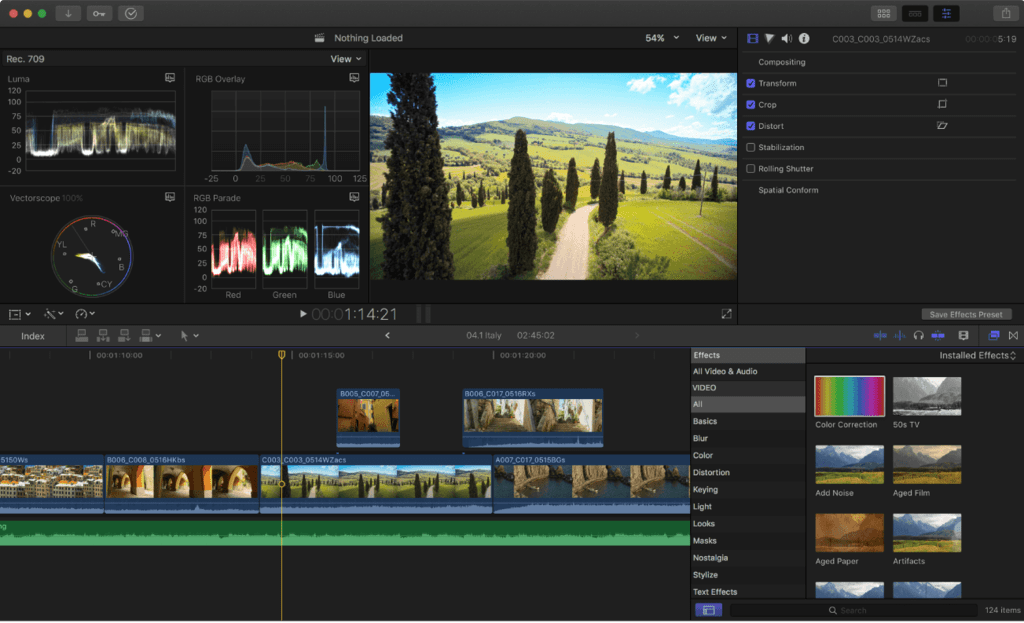
「DaVinci Resolve」
- Macなら「Final Cut Pro」
- WindowsやMacで「DaVinci Resolve」を比較する。無償版も商用制作に利用でき、Studioの追加機能が必要かで判断する。Final Cut Proも含め購入方法と現行料金は公式で確認する。
DaVinci Resolveには無償版があり、編集・カラー・音声の作業を試せます。
Studioで追加される機能が必要かは、無料版とStudioの違いを確認してください。
メリットとデメリット
Final Cut ProはMac買い切り版とApple Creator Studioのサブスクリプションがあり、DaVinci Resolveは無償版と有料Studioを比較します。
初期費用だけでなく、必要な機能が選んだ版に含まれるか、使いたい素材を処理できるかで比較してください。
確認したい特徴
- 実際に使う素材で、編集・音声調整・書き出しまで試して比較できる
- 利用したい機能と、購入方法ごとの費用を比較する
- 必要な工程を公式ガイドで確認する
事前に確認すること
- 必要な合成・モーション制作の機能が、そのソフトだけで足りるか確認する
- 共同作業や納品で、相手とプロジェクトを受け渡せるか確認する
「Final Cut Pro」「DaVinci Resolve」の導入手順
- Final Cut Pro
購入方法・料金はApple公式で確認
(2020.01.05時点)
posted with ポチレバ
- DaVinci Resolve Studioは、ノイズ除去やMagic Maskなど、無償版にない機能が必要になった段階で検討できます。
費用を抑えて始める「iMovie」「AviUtl」
「iMovie」
「AviUtl」
- Macなら「iMovie」
- Windowsなら「AviUtl」
iMovieとAviUtlはソフト本体を無料で始める候補ですが、利用する音楽・フォント・外部素材の費用や権利は別に確認します。
自分に必要なカット・字幕・音声調整・書き出しができるか、短い動画で試してください。
AviUtlでは、導入した本体と拡張機能の対応バージョンを記録しておくと、更新時の確認に使えます。
長く使う場合も、有料ソフトへの移行を前提にせず、必要な機能や納品条件が変わった時に比較し直してください。
メリットとデメリット
確認したい特徴
- 無料!
- iMovieはMacで基本編集から試す候補
- 本体と同じ版を扱う解説を選ぶ
事前に確認すること
- 案件で編集用プロジェクトの納品を求められる場合は、指定ソフトを確認する
- AviUtl旧版とExEdit2では環境が異なるため、対応する導入手順と拡張機能を確認する
- 必要な素材形式、字幕、音声、書き出し設定に対応するか試す
「iMovie」と「AviUtl」の導入手順
「iMovie」
無料
(2020.01.05時点)
posted with ポチレバ
- 「AviUtl」 http://spring-fragrance.mints.ne.jp/aviutl/
動画編集ソフトの紹介は、ほかにもあります。


購入前に同じ素材で試すチェック表
次の表は読者が候補を比較するための手順で、当サイトが今回実行した測定結果ではありません。
自分で撮影した短い動画・画像・利用権のある音楽を使い、各ソフトで同じ内容を作って確認してください。
| 確認項目 | 試すこと | 残すメモ |
|---|---|---|
| 環境 | OS・CPU・GPU・メモリとソフトの版を記録 | ソフト名/版/PC構成 |
| 素材 | 実際に使うスマホ・カメラ動画を読み込む | 解像度/fps/コーデック/読込可否 |
| 基本編集 | 30秒程度にカットし日本語字幕と音量調整を加える | 必要な機能/操作で詰まった点 |
| 出力 | 目的の解像度・fps・形式で保存し別プレーヤーで再生 | 透かし/映像欠落/音ズレ/制限表示 |
| 再編集 | 保存して終了し、プロジェクトを開き直す | 素材・フォントが欠けないか |
| 受け渡し | 共同作業が必要なら相手に複製を開いてもらう | 対応版/同梱素材/保持されない効果 |
| 総費用 | 注文画面の本体・素材・AI・更新を分けて確認 | 初回額/更新額/解約期限/利用期限 |
無料版で必要な出力ができ、相手への受け渡しにも問題がなければ、有料版を買う理由があるかを改めて検討します。
試すだけの予定なら、無料体験の終了日と自動課金の有無を申し込み前に記録してください。
まとめ
候補を2本まで絞り、同じ短い素材を編集・書き出ししてから、必要な契約を選びましょう。
収益化を目指す場合も、まず必要な納品形式や共同作業の条件を確認してください。
無料ソフトで目的を満たせるなら、その環境で制作を続けて問題ありません。
動画編集に関するそのほかの関連記事は、まとめページから確認できます。