デスクトップは作業中の仮置き場として重宝しますが、Photoshopから素早くPNG画像を書き出せると作業がさらにスムーズになります。
本記事では、クイック書き出し機能やスクリプトを活用して、デスクトップへ手早くPNG画像を保存する手順を解説します。
クイック書き出し機能を活用する
まずはPhotoshopの標準機能である「クイック書き出し」を使って、手軽にPNGを保存する方法を確認します。
STEP 1:クイック書き出しをアクションに登録
- [ファイル] → [書き出し] → [書き出し環境設定] でクイック書き出しのフォーマットをPNGに設定します。
- [ウィンドウ] → [アクション] を開きます。
- 新規アクションを作成し、ファンクションキーなどのショートカットキー(例:F2)を割り当てます。
- クイック書き出しを実行し、その操作をアクションに記録します。
記録後はアクションの内容と再生結果を確認してください。記録されないメニュー操作は、アクションパネルの[メニュー項目を挿入]で登録する方法もあります。保存先を毎回尋ねる設定なら保存先の指定が必要で、デスクトップへの固定保存になるとは限りません。このアクション手順は今回再検証していません。
書き出し画像のファイルサイズ比較
以下は、512×512ピクセルのアイキャッチ画像を使った過去の比較記録です。各方法の色数・透明度・メタデータ・保存設定が揃っていたかは再確認できていないため、同じ画質での容量比較としては扱えません。
| 書き出し方法 | ファイルサイズ |
|---|---|
| PNG保存 | 1.01 MB |
| PNGとしてクイック書き出し | 16.0 KB |
| WEB用に保存(最適化) | 12.0 KB |
この過去の記録では「WEB用に保存」のファイルが最小でした。保存方式だけで常に小さくなるという意味ではなく、色数・半透明・プロファイルなど必要な情報が残っているかも比較してください。
デスクトップにPNG画像を書き出すスクリプト
以下はExportOptionsSaveForWebを新規作成し、コードでPNG-24などの設定と保存先を指定するスクリプトです。直前に画面で指定した「WEB用に保存」の全設定を引き継ぐコードではありません。同名PNGは確認なしで上書きされるため、残したいファイルは事前に別名へ変更してください。デスクトップへの直接出力そのものは今回未確認です。
STEP 1:スクリプトの作成
このスクリプトを実行すると、開いている画像をデスクトップへ直接PNGとして書き出せます。
Photoshopの他の効率化手順は、まとめ記事から確認できます。

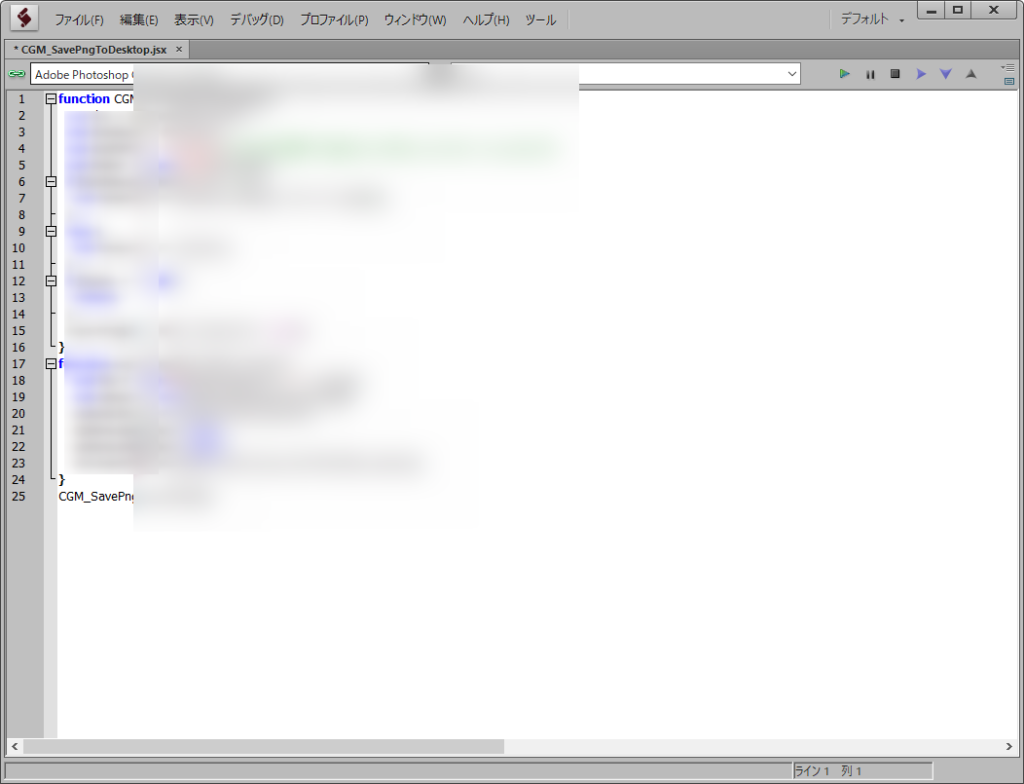
CGM_SavePngToDesktop.jsx
function CGM_SavePngToDesktop() {
  var doc = app.activeDocument;
  var docName = doc.name;
  var docPath = "~/Desktop";//PSDと同じ階層下に書き出したい時はvar docPath = doc.pathにする
  var folder  = new Folder(docPath);
  if (docName.indexOf(".") != -1) {
    var basename = docName.match(/(.*)\.[^\.]+$/)[1];
  }
  else {
    var basename = docName;
  }
  if (!folder.exists) {
    return;
  }
  exportPng(doc, folder, basename+ '.png');
}
function exportPng(doc, folder, name) {
    var file = new File(folder.fsName + "/" + name);
    var options = new ExportOptionsSaveForWeb();
    options.format = SaveDocumentType.PNG;
    options.optimized = true;
    options.interlaced = false;
    options.PNG8 = false;
    doc.exportDocument(file, ExportType.SAVEFORWEB, options);
}
CGM_SavePngToDesktop();
STEP 2:スクリプトの配置
CGM_SavePngToDesktop.jsxをPhotoshopのプリセット内にあるスクリプトフォルダに保存します。
C:\Program Files\Adobe\Adobe Photoshop CC\Presets\Scripts\Photoshop 2026(Windows)では、同じ役割のフォルダーはC:\Program Files\Adobe\Adobe Photoshop 2026\Presets\Scripts\にあります(2026-10-19に確認)。
Program Filesの中なので、ファイルを置くには管理者の権限が要ります。
フォルダーに置かずに試すときは、[ファイル]→[スクリプト]→[参照…]でこのファイルを選び、[読み込み]を押しても実行できます。
- ファイルを配置したら、Photoshopを再起動します。
STEP 3:スクリプトを実行
- [ファイル] → [スクリプト] → [CGM_SavePngToDesktop] を選択して実行します。メニューには通常、拡張子を除いた名前が表示されます。
- 開いているドキュメントのPNG画像がデスクトップに書き出されます。
Photoshop 2026で実行した結果
2026-10-19に、Photoshop 2026(27.11.0)とWindows 11 Pro(10.0.26200)で確かめました。
2026年10月20日に、コードを直しました。
PNG-8(256色)で書き出されて半透明が消える不具合と、存在しないフォルダーを書き出し先にするとエラーの画面が出る不具合がありました。
この節の2026-10-19の結果は、直す前のコードで確かめたものです。
実行は[ファイル]→[スクリプト]→[参照…]からです。
確認用のパソコンのデスクトップにファイルを作らないよう、書き出し先の1行(var docPath = "~/Desktop";)だけを作業用のフォルダーに変えて実行しました。
それ以外の行は、直す前の記事のコードのままです。
デスクトップへの書き出しそのものは確かめていません。
練習用に、512×512 pxで背景が透明のPSDを用意しました。
中身は、ノイズを入れた青い四角、不透明度50%のオレンジの四角、非表示の赤い四角の3レイヤーです。
実行すると、確認の画面は出ずに、ドキュメントと同じ名前の「sample.png」ができました。
大きさは512×512 pxで、非表示の赤い四角は入っていませんでした。
ドキュメントの見た目(表示しているレイヤーを合わせた画像)が1枚のPNGになります。
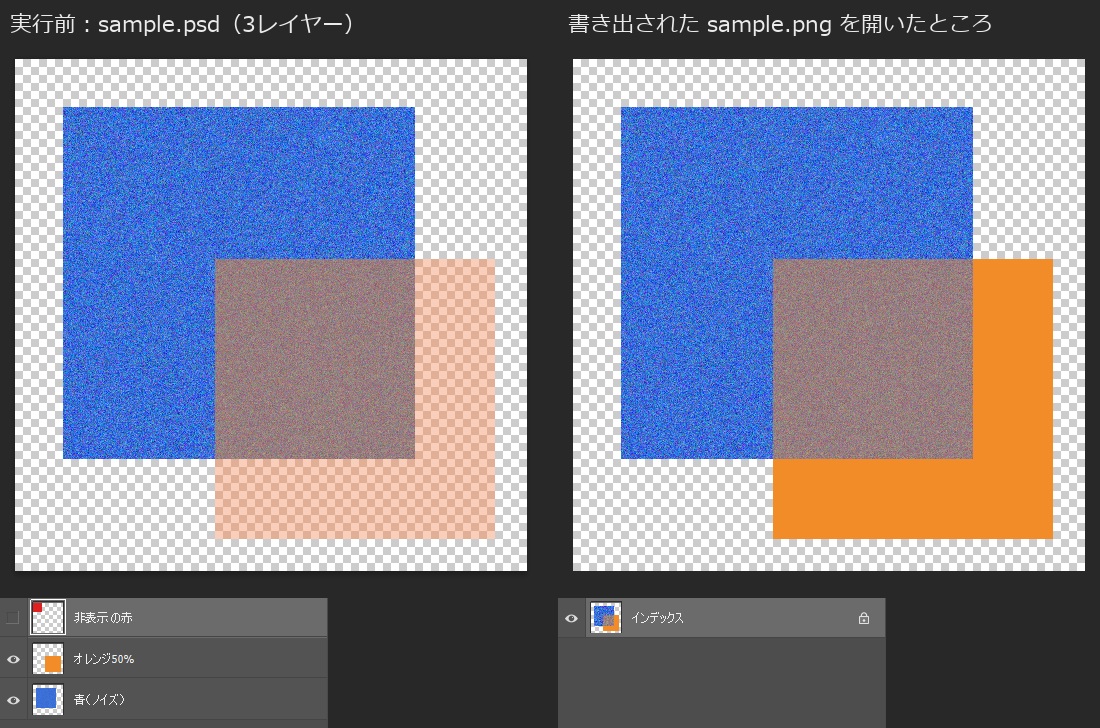
直す前のコードはPNG-8(256色)で書き出され、半透明がなくなった
直す前のコードで書き出されたPNGを開くと、カラーモードはインデックスカラーで、色数は256色でした。
直す前のコードはExportOptionsSaveForWebのPNG-8の設定を指定していなかったため、初期値のPNG8 = trueのまま書き出されていました(初期値は確認用のスクリプトで読み取りました)。
透明な部分は透明のまま残りましたが、半透明はありません。
不透明度50%のオレンジが透明の上に重なっていた部分は、不透明のオレンジになりました。
ノイズの入った青い部分も、256色に減らしたうえで細かく散らして(ディザで)表現されています。
直したコードは、exportPngの中のoptions.interlaced = false;の次にoptions.PNG8 = false;を足して、PNG-24で書き出します。
2026年10月20日に、直したコードを同じ練習ファイルで実行しました。
書き出し先の1行だけを作業用のフォルダーに変えた確かめ用の版を、別のスクリプトから実行しています([参照…]からは実行していません)。
できたPNGは半透明が残り(不透明度50%の部分のアルファ値は128)、ファイルの大きさは直す前の約117 KBから約396 KBに増えました。
PNG-8で比較したい場合は、別名で保存したスクリプトのoptions.PNG8 = false;をoptions.PNG8 = true;に変更すると設定を明示できます。色数や半透明の表現が変わるため、容量だけを理由に切り替えず、出力画像を確認してください。同じ出力名のPNGは上書きされるので、比較前にPNG-24の出力を別名で保管します。
同じ名前のファイルは確認なしで上書きされる
同じドキュメントでもう一度実行すると、確認の画面は出ずに「sample.png」が上書きされました。
書き出し先のフォルダーにあるファイルは1つのままで、更新日時だけが新しくなっています。
前の書き出しを残したいときは、実行の前にファイル名を変えておいてください。
書き出されるファイル名
ファイル名は、ドキュメント名の最後の「.」より前に「.png」を付けたものです。
「icon.v2.psd」は「icon.v2.png」になりました。
保存していない新規ドキュメント「名称未設定 1」で実行すると、「名称未設定-1.png」になりました。
名前の中の空白は、書き出しのときに「-」に置き換わります。
どの場合も、書き出しの後のドキュメントのタブには、未保存の印「*」が付きました。
書き出し先を変えるときの注意
コードのコメントのとおりdoc.pathにすると、PSDと同じフォルダーに書き出せます。
ただし、一度も保存していない新規ドキュメントではdoc.pathが「ドキュメントはまだ保存されていません。」というエラーになります(確認用のスクリプトで読み取りました)。
直す前のコードは、存在しないフォルダーを指定すると、「保存先フォルダーが存在しないため、アクションを完了できませんでした。」と出て、ファイルは作られませんでした。
if (folder == null)の判定は、フォルダーが無くても止まらなかったためです。
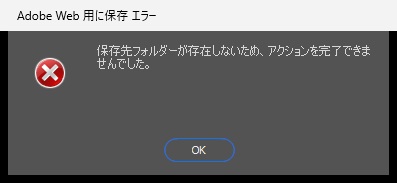
この画面は、書き出し先を存在しないフォルダーにした確認用のスクリプトで出したものです。
直したコードはif (!folder.exists)でフォルダーがあるかを確かめ、無いときは何も書き出さずに終わります。
2026年10月20日に、書き出し先を存在しないフォルダーにした確かめ用の版で試すと、画面は出ずに終わり、ファイルもフォルダーも作られませんでした。
確かめていないこと
デスクトップ(~/Desktop)への書き出しそのもの、スクリプトフォルダーに置いてメニューから選ぶ方法(STEP 2・3)は試していません。
前半のクイック書き出しとアクションの手順、ファイルサイズの比較表も、今回は試し直していません。
Macや、Photoshop 2026以外の版でも試していません。
この記事で紹介しているコードは、GitHubのMOTOKI-LLC/cg-method-codeにもまとめています。
読み込みと書き出しの記事は、ほかにもあります。
まとめ
- クイック書き出しをアクションに登録すれば、ショートカットキーで手早く保存可能
- 「WEB用に保存」を使うことで容量を抑えた書き出しが可能
- JSXスクリプトを活用すれば、保存先ダイアログなしでデスクトップに即座に出力可能
書き出しの頻度や用途に合わせて、クイック書き出しやスクリプトによる自動化を試してみてください。
よくある質問:デスクトップにPNG画像を素早く書き出す
Photoshopでデスクトップに素早くPNGを書き出す方法はありますか?
標準機能の「クイック書き出し」をアクションに登録してショートカットキーで保存する方法と、スクリプトで開いている画像をデスクトップへ直接PNGとして書き出す方法を紹介しています。
クイック書き出しをアクションに登録するにはどうしますか?
[ファイル] → [書き出し] → [書き出し環境設定]でクイック書き出しのフォーマットをPNGに設定します。[ウィンドウ] → [アクション]を開いて新規アクションを作成し、ファンクションキーなどのショートカットキー(例:F2)を割り当て、クイック書き出しを実行してその操作を記録します。記録されない場合は[メニュー項目を挿入]も確認し、再生して試してください。保存先を毎回尋ねる設定なら場所の指定が必要です。このアクション手順は今回再検証していません。
書き出し方法でファイルサイズはどれくらい違いますか?
512×512ピクセルのアイキャッチ画像を3つの方法で書き出して比較しています。PNG保存は1.01 MB、PNGとしてクイック書き出しは16.0 KB、WEB用に保存(最適化)は12.0 KBでした。これは過去の記録で、色数・透明度・メタデータなどの比較条件は今回再確認していません。同じ画質で容量を比較した証拠にはできず、後半のPNG-24修正版の容量とも別の結果です。
スクリプトを使うメリットは何ですか?
コードで指定した保存先へ、保存先選択の画面を出さずに書き出す方法です。画面の「WEB用に保存」の全設定を引き継ぐものではありません。今回の実測は出力先を作業用フォルダーに変えた版で、デスクトップへの直接出力は未確認です。同名PNGは上書きされます。
スクリプトはどのように導入して実行しますか?
記事のコードをCGM_SavePngToDesktop.jsxとして作成し、Photoshopのプリセット内にあるスクリプトフォルダに保存して、Photoshopを再起動します。実行は [ファイル] → [スクリプト] → [CGM_SavePngToDesktop] を選択します。メニューに見当たらない場合は[参照]から保存したJSXを選べます。
どの画像が書き出されますか?
開いているドキュメントのPNG画像が、デスクトップに書き出されます。
Photoshop 2026で試すと、アクティブなドキュメントの表示しているレイヤーを合わせた画像が書き出され、非表示のレイヤーは入りませんでした。
スクリプトのコードはどこで確認できますか?
記事内に掲載しているほか、GitHubのMOTOKI-LLC/cg-method-codeにもまとめています。
メニューの表示や名称が記事と違う場合はどうすればよいですか?
Photoshopのバージョンによってメニューの名称や配置が変わることがあります。最新の操作手順は、Adobeの公式情報で確認してください。
書き出されたPNGの色が減ったり、半透明が消えたりするのはなぜですか?
2026年10月19日までのコードは、PNG-8(256色)で書き出していたためです。
2026年10月20日にコードを直し、options.PNG8 = false;でPNG-24で書き出すようにしました。
同じ名前のPNGがすでにあるとどうなりますか?
確認の画面は出ずに上書きされます。
Photoshop 2026で、2回続けて実行して確かめました。