PhotoshopでGIFアニメーションを編集する方法を解説します。
キャプションのない画像は2017年の操作記録です。
2026年10月17日に、Windows 11 ProのPhotoshop 2026(27.11.0)で、自作した2つのGIFを1つのファイルにまとめ、MP4・PNG連番・GIFに書き出すところまで実機で確かめました。
確かめた内容は、各手順の後ろに日付を付けて足しています。
元のGIFを残し、複製したファイルで確認してください。
複数のGIFを一箇所にまとめる手順や、MP4・連番画像に書き出して効率よく編集する方法も紹介します。
PhotoshopでのGIF編集が非効率になりやすい理由
PhotoshopでもGIFアニメーションの編集は可能ですが、フレーム数やレイヤー数が増えると動作が重くなり、作業効率が落ちるケースが少なくありません。
効率的な代替ワークフロー
- 複雑な合成はAfter Effectsで編集する。必要に応じてMP4や画像シーケンスへ変換する
- Adobe公式の対応形式にあるとおり、After EffectsはアニメーションGIFを読み込めます。事前変換は必須ではありません
Photoshopで複数のGIFアニメーションを1つのファイルにまとめる手順
STEP 1:PhotoshopでGIFを開いてビデオタイムラインに切り替える
- Photoshopを起動し、ベースとなるGIFファイルを「ファイル」→「開く」で開く
- タイムラインパネル(表示されていない場合は「ウィンドウ」>「タイムライン」)にGIFのフレームアニメーションが表示されていることを確認する
- タイムラインパネル左下の「ビデオタイムラインに変換」アイコンをクリックし、ビデオタイムライン表示に切り替える
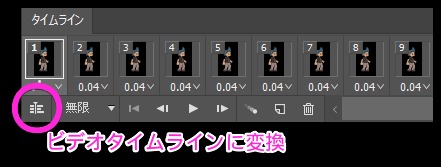
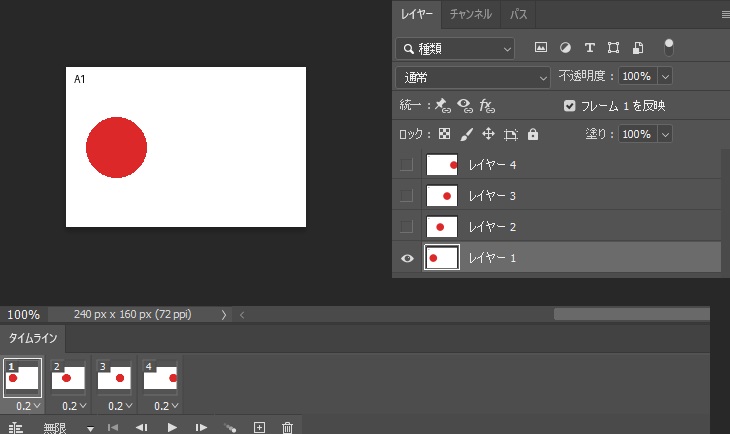
2026年10月17日の確認では、240×160 pxで4コマ(各0.2秒)の練習用GIFを自作し、[ファイル]→[開く]で開きました。
タイムラインパネルは表示されていなかったので、[ウィンドウ]→[タイムライン]で開きました。
タイムラインパネルにはフレームアニメーションとして4コマが並び、レイヤーパネルにはコマと同じ数の「レイヤー 1」〜「レイヤー 4」ができていました。
開いた直後は「レイヤー 1」だけが表示され、ほかの3枚は非表示でした。
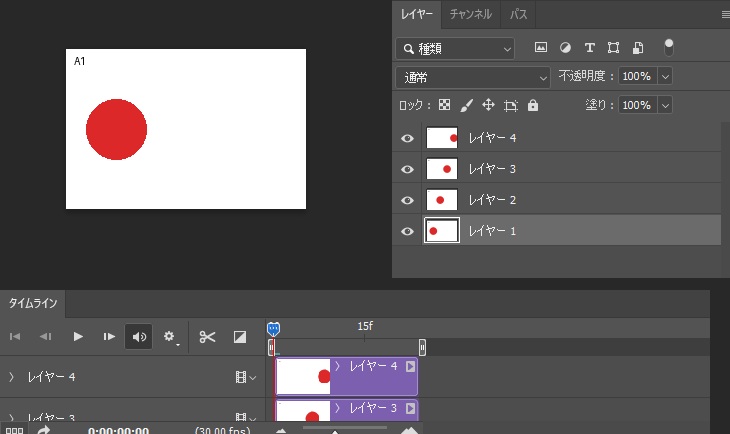
タイムラインパネル左下のアイコンを押すと、ビデオタイムラインに切り替わり、ヒストリーには「タイムラインに変換」と記録されました。
4枚のレイヤーはすべて表示の状態になり、それぞれがトラックとして並びました。
全体の長さは30 fpsで24フレーム(0.8秒)になり、4コマ×0.2秒と同じでした。
STEP 2:レイヤーをグループ化してクリップをまとめる
- レイヤーパネルですべてのレイヤーを選択する(ショートカット:
Ctrl+Alt+A) - 新規グループを作成して(ショートカット:
Ctrl+G)、展開されたレイヤーを1つのグループにまとめる
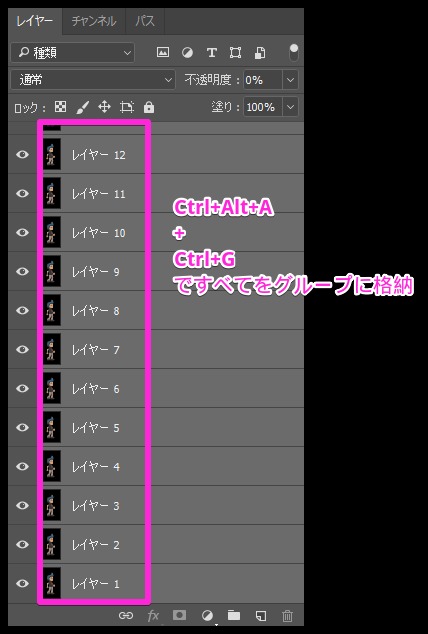
2026年10月17日の確認では、ショートカットキーではなくメニューの[選択範囲]→[すべてのレイヤー]と[レイヤー]→[レイヤーをグループ化]で操作しました。
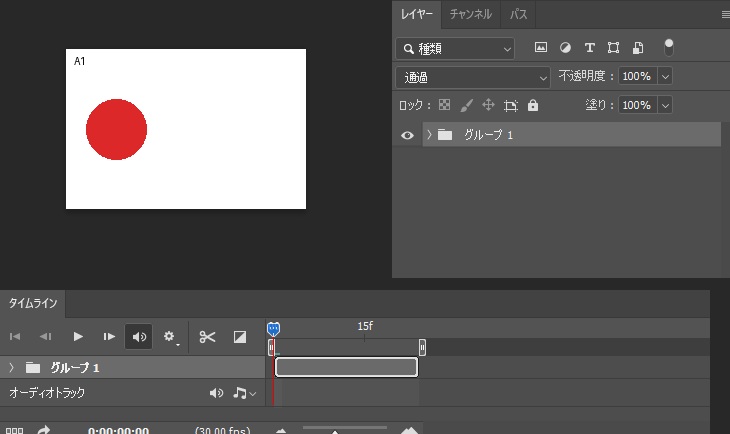
「グループ 1」ができ、タイムラインのトラックも「グループ 1」の1本にまとまりました。
- まとめたい別のGIFファイルも同様にPhotoshopで開き、ビデオタイムラインへの変換とグループ化を行っておく
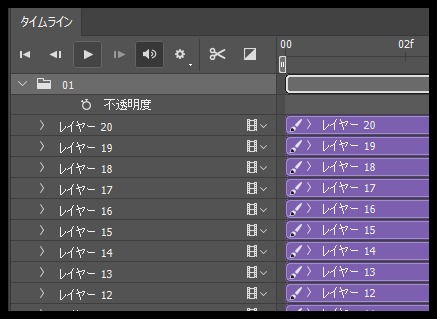
2026年10月17日の確認では、2つ目に120×120 pxで3コマ(各0.3秒)の練習用GIFを使い、同じ手順で長さ27フレーム(0.9秒)のグループにしました。
STEP 3:グループを複製して1つのカンバスに配置する
- レイヤーパネルでグループを右クリックし、「グループを複製」を選択して、複製先として配置先のファイルを指定する。レイヤーを1枚に統合する操作ではありません
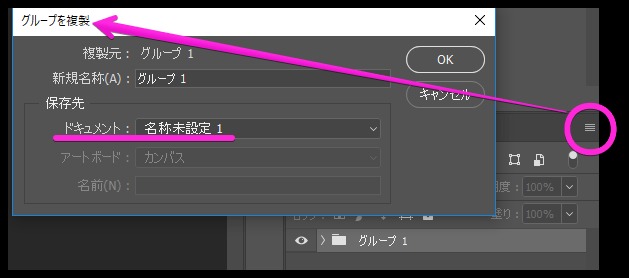
2026年10月17日の確認では、2つ目のGIFのレイヤーパネルで「グループ 1」を右クリックし、[グループを複製]を選びました。
ダイアログの[保存先]にある[ドキュメント]で、まとめ先のファイル(1つ目のGIF)を選びます。
別のファイルを選ぶと、[新規名称]は「グループ 1 のコピー」から「グループ 1」に変わりました。
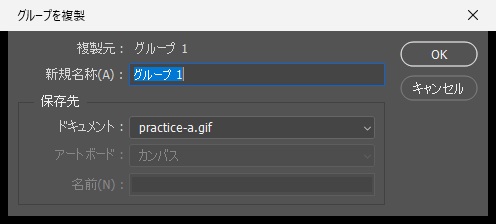
[OK]を押すと、まとめ先のファイルに同じ名前の「グループ 1」が2つ並びました。
複製したグループはカンバスの左上(0, 0)に置かれ、中のレイヤー名は「レイヤー 5」〜「レイヤー 7」に付け直されていました。
名前が同じで見分けにくいので、グループ名を変えておくと後の調整が楽になります。
- 移動ツールなどでカンバス上の位置や表示タイミングを調整し、タイムラインパネルで再生して意図通り動くか確認する
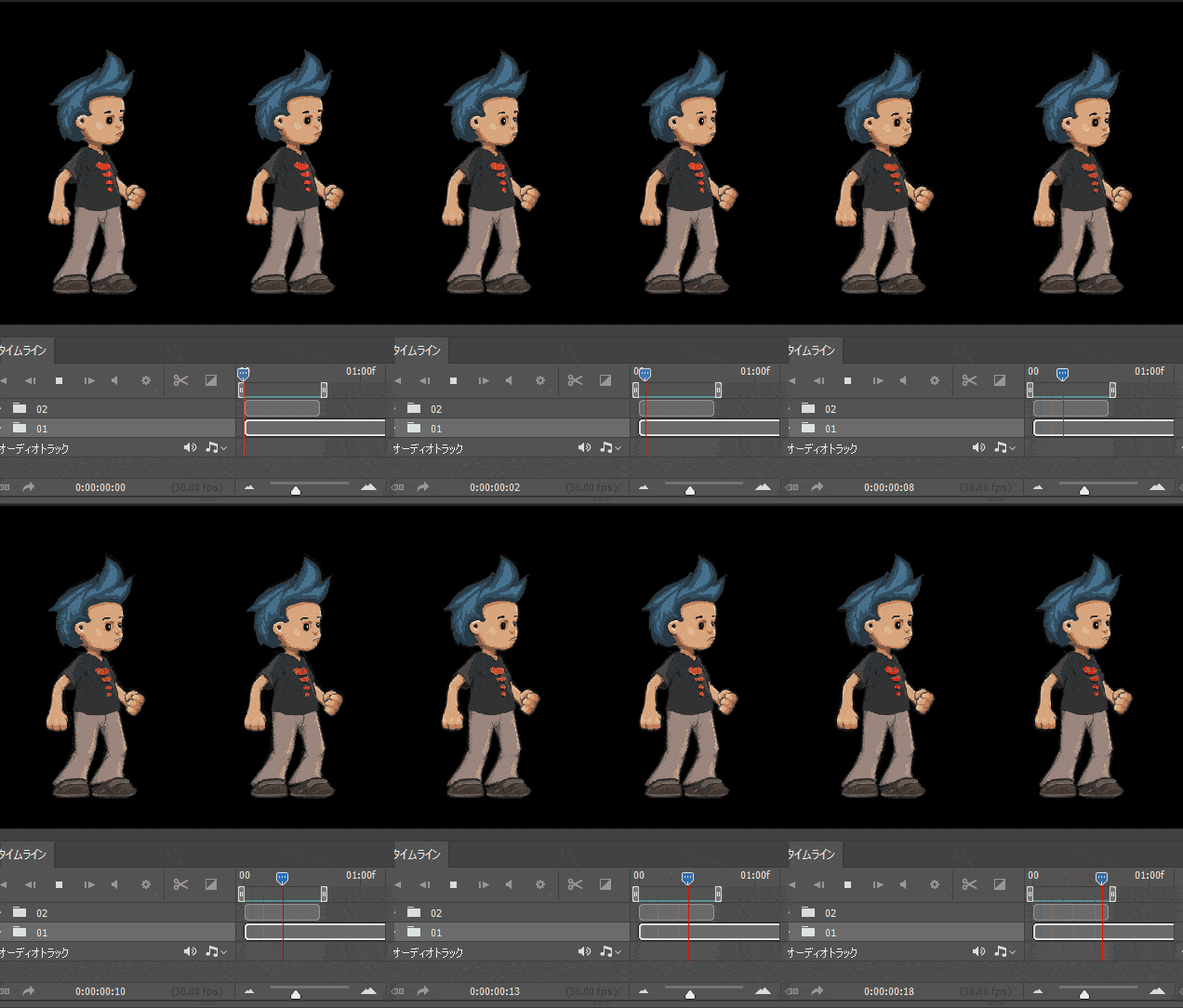
2026年10月17日の確認:長さの違うGIFをまとめたとき
移動ツールで複製したグループをドラッグし、左上が(120, 40)になる位置へ動かしました。
まとめたファイルの長さは、長いほうのGIFに合わせて27フレーム(0.9秒)になりました。
タイムラインパネルの再生ボタンで再生すると、最後のフレームまで進んで止まりました。
短いほうのGIF(24フレーム)は、最後の3フレームで表示が消え、その部分は透明になりました。
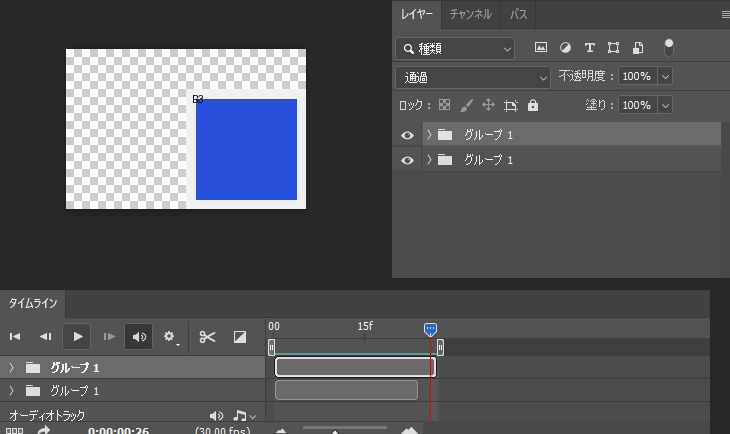
長さの違うGIFをまとめるときは、書き出す前に最後のフレームまで再生して、途中で消えるものがないか確かめてください。
PhotoshopからGIFをMP4動画や連番画像として書き出す手順
別形式への変換を検討する場面
- コマ数が多いGIFをフレームアニメーションのままPhotoshopで編集し続けると、レイヤー過多で動作が重くなりやすい
- カット編集やエフェクトの追加が目的なら、After Effectsなどの編集機能を利用できる
GIFをMP4や連番画像にレンダリングする手順
- タイムラインパネルがビデオタイムラインになっていることを確認する
- タイムラインパネルのメニュー、または「ファイル」>「書き出し」から「ビデオをレンダリング」を選択する
- レンダリング設定画面で用途に合わせた出力形式を指定する
- Photoshop画像シーケンス(PNG連番など):各コマを個別の静止画連番として保存する場合
- Adobe Media Encoder / H.264(MP4):After Effectsなどの動画ソフトで扱いやすい動画ファイルとして保存する場合
- 保存先・サイズ・フレームレートを確認し、全体を書き出す場合は[範囲]で[すべてのフレーム]を選んでから「レンダリング」ボタンをクリックする。一部分だけの場合は開始・終了フレーム、またはタイムラインのワークエリアを指定する
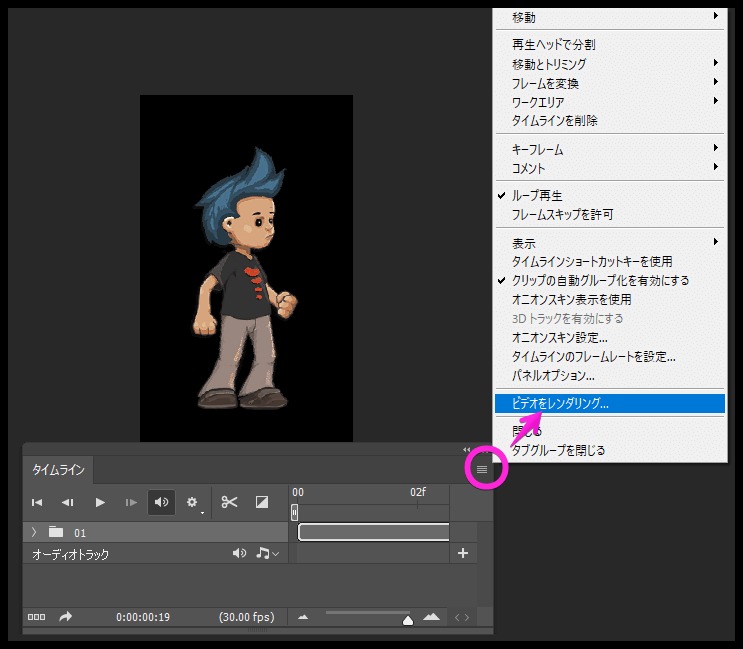
2026年10月17日の確認:MP4とPNG連番に書き出した結果
まとめたファイルで[ファイル]→[書き出し]→[ビデオをレンダリング]を選びました。
初めは「Adobe Media Encoder」の形式「H.264」、プリセット「高画質」が選ばれ、サイズとフレームレートはドキュメントと同じ240×160 px・30 fpsでした。
そのまま[レンダリング]を押すと、MP4ファイルができました。
MP4の中には、240×160 pxで27フレームの映像のほかに、音声のトラックも1本入っていました。
次に、上の欄を「Photoshop 画像シーケンス」に切り替えると、形式の初期値は「JPEG」でした。
形式を「PNG」、[レンダリングオプション]の[アルファチャンネル]を「ストレート - マットなし」にし、[新規サブフォルダーを作成]にチェックを入れて書き出しました。
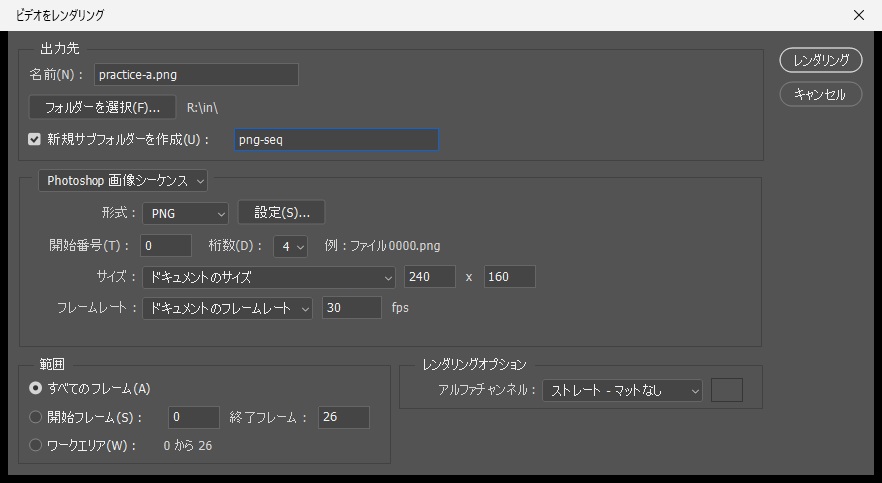
[レンダリング]を押すと「PNG 形式オプション」の小さなダイアログが出たので、初期値のまま[OK]を押しました。
作ったサブフォルダーに、末尾が0000〜0026の27枚のPNGができました。
書き出した27枚を元のGIFのコマと1ピクセルずつ比べると、コマの切り替わりは次のとおりで、元の表示時間(0.2秒は6フレーム、0.3秒は9フレーム)どおりでした。
| PNGの番号 | 1つ目のGIF(4コマ) | 2つ目のGIF(3コマ) |
|---|---|---|
| 0000〜0005 | 1コマ目 | 1コマ目 |
| 0006〜0008 | 2コマ目 | 1コマ目 |
| 0009〜0011 | 2コマ目 | 2コマ目 |
| 0012〜0017 | 3コマ目 | 2コマ目 |
| 0018〜0023 | 4コマ目 | 3コマ目 |
| 0024〜0026 | なし(透明) | 3コマ目 |
透明な部分を含んでいたのは最後の3枚(0024〜0026)だけで、ほかの24枚は透明な部分のない画像として保存されていました。
MP4の再生時間・画質・透明部分の扱いは、今回は確かめていません。
Photoshopのその他の操作手順や関連機能については、以下のまとめ記事でも詳しく解説しています。

読み込みと書き出しの記事は、ほかにもあります。


まとめ
- レイヤー数の多いGIF編集はPhotoshop単体だと動作が重くなりやすい
- 複雑な合成にはAfter Effectsも使える。GIFを直接読み込めるため、MP4や連番への変換は用途に応じて選ぶ
- 複数GIFの結合や簡単な位置合わせは、ビデオタイムライン化とグループ複製で対応可能
2026年10月17日の確認では、長さの違うGIFをまとめると全体は長いほうに合わせられ、短いほうは途中で消えて透明になりました。
変換後は再生時間、フレームの順序、透過部分、ループの動作を確認してください。
元のGIFの各フレームの表示時間と、動画のフレームレートが一致するとは限りません。
掲載したCtrlキーのショートカットはWindows向けです。
macOSでは対応するメニュー操作を利用してください。
H.264のMP4では透明な背景を保持できません。
透過が必要な場合はPNG連番など、アルファチャンネルを扱える形式と書き出し設定を確認します。
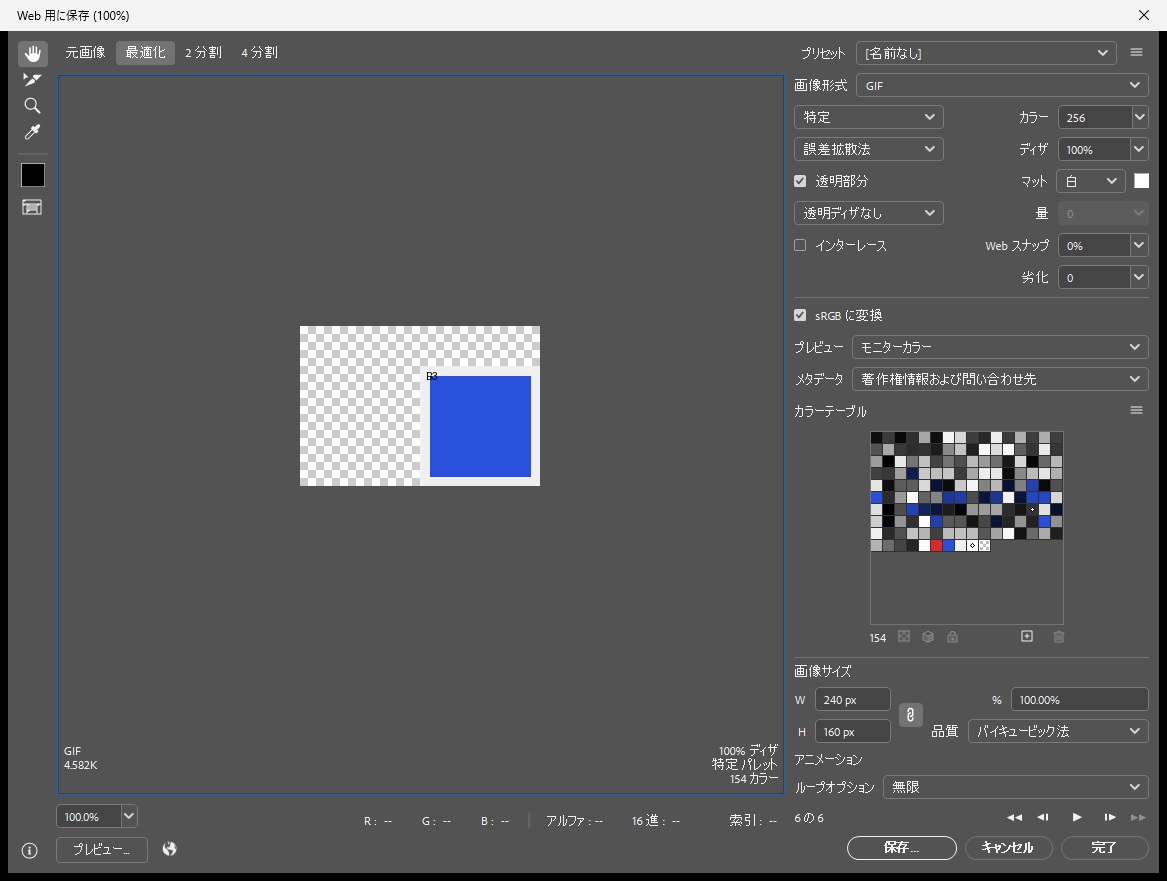
再びGIFとして保存する場合は「ファイル」→「書き出し」→「Web 用に保存」でGIFを選び、ループと透過の設定を確認します。
Photoshop 27.11.0の日本語版では、メニュー名は「Web 用に保存」で、「(従来)」は付いていませんでした。
2026年10月17日の確認では、[画像形式]を「GIF」にし、[ループオプション]は「無限」のまま保存しました。
1回目に開いたときは[ループオプション]が灰色で選べない表示でしたが、保存したGIFは無限に繰り返す設定になっていました。
ダイアログの右下には「6の6」と表示され、保存したGIFも6コマでした。
見た目が変わらない続きのフレームは1コマにまとめられ、各コマの表示時間は0.2秒・0.1秒・0.1秒・0.2秒・0.2秒・0.1秒の合計0.9秒で、タイムラインの長さと同じでした。
最後のコマでは、1つ目のGIFが消えた部分が透明になっていました。
編集用のPSDも別に保存してください。
2026年9月19日に確認したAdobe公式資料では、Windows ARMのPhotoshopはビデオワークフローに対応していません。
タイムライン機能が見つからない場合は、利用環境の対応状況を確認してください。
よくある質問:PhotoshopでGIFアニメーションを編集する
PhotoshopでGIFアニメーションを編集するのは、なぜ非効率になりやすいのですか?
PhotoshopでもGIFアニメーションの編集は可能ですが、フレーム数やレイヤー数が増えると動作が重くなり、作業効率が落ちるケースが少なくありません。レイヤー数の多いGIF編集は、Photoshop単体だと動作が重くなりやすいとしています。
効率的な代替ワークフローは、ありますか?
複雑な合成はAfter Effectsで編集し、必要に応じてMP4や画像シーケンスへ変換します。カット編集やエフェクトの追加が目的なら、After Effectsなどの編集機能を利用できます。After EffectsはアニメーションGIFを直接読み込めるため、事前変換は必須ではありません。透過を残す場合は、H.264のMP4に変換せず、元のGIFや透過を保持したPNG連番を使ってください。
複数のGIFを、1つのファイルにまとめるには、どうしますか?
STEP 1で、ベースとなるGIFファイルを「ファイル」→「開く」で開き、タイムラインパネル(表示されていない場合は「ウィンドウ」>「タイムライン」)にフレームアニメーションが表示されていることを確認して、タイムラインパネル左下の「ビデオタイムラインに変換」アイコンをクリックします。STEP 2で、レイヤーパネルですべてのレイヤーを選択(Ctrl+Alt+A)し、新規グループを作成(Ctrl+G)して、展開されたレイヤーを1つのグループにまとめます。STEP 3で、レイヤーパネルでグループを右クリックして「グループを複製」を選び、複製先として配置先のファイルを指定します(レイヤーを1枚に統合する操作ではありません)。移動ツールなどでカンバス上の位置や表示タイミングを調整し、タイムラインパネルで再生して意図通り動くか確認します。
GIFを、MP4や連番画像にするには、どうしますか?
タイムラインパネルがビデオタイムラインになっていることを確認し、タイムラインパネルのメニュー、または「ファイル」>「書き出し」から「ビデオをレンダリング」を選択します。レンダリング設定画面で、用途に合わせた出力形式を指定します。Photoshop画像シーケンス(PNG連番など)は、各コマを個別の静止画連番として保存する場合、Adobe Media Encoder / H.264(MP4)は、After Effectsなどの動画ソフトで扱いやすい動画ファイルとして保存する場合です。保存先・サイズ・フレームレートを確認し、全体を書き出す場合は[範囲]で[すべてのフレーム]を選んでから「レンダリング」ボタンをクリックします。一部分だけの場合は開始・終了フレーム、またはワークエリアを指定します。この範囲の選択手順はAdobe公式の書き出し手順に基づく補足で、今回実機では再確認していません。
MP4に変換すると、透明な背景は残りますか?
H.264のMP4では、透明な背景を保持できません。透過が必要な場合は、PNG連番など、アルファチャンネルを扱える形式と書き出し設定を確認します。
変換したあと、何を確認しますか?
変換後は、再生時間、フレームの順序、透過部分、ループの動作を確認してください。元のGIFの各フレームの表示時間と、動画のフレームレートが一致するとは限りません。
再びGIFとして保存するには?
「ファイル」→「書き出し」→「Web 用に保存」でGIFを選び、ループと透過の設定を確認します。編集用のPSDも別に保存してください。2026年10月17日にPhotoshop 27.11.0で確かめたときは、メニュー名に「(従来)」は付いておらず、保存したGIFの表示時間の合計はタイムラインの長さと同じでした。
タイムライン機能が見つからないときや、Macで使うときは? 記事の画面は最新ですか?
2026年9月19日に確認したAdobe公式資料では、Windows ARMのPhotoshopはビデオワークフローに対応していません。タイムライン機能が見つからない場合は、利用環境の対応状況を確認してください。記事に掲載したCtrlキーのショートカットはWindows向けで、macOSでは対応するメニュー操作を利用してください。キャプションのない画像は2017年の操作記録です。2026年10月17日に、Windows 11 ProのPhotoshop 2026(27.11.0)で、GIFを開いてビデオタイムラインに変換し、グループの複製で2つをまとめ、MP4・PNG連番・GIFに書き出すところまで確かめました。Mac、ほかの版、ショートカットキー、After Effectsでの読み込み、コマ数の多いGIFでの動作の重さは確かめていません。元のGIFを残し、複製したファイルで確認してください。最新はAdobe公式のヘルプで確認してください。