Photoshopには、標準で利用できるスクリプトが用意されています。
ここでは、複数の画像ファイルを1つのドキュメントに個別レイヤーとして読み込める 「ファイルをレイヤーとして読み込み」 の操作手順と設定項目を解説します。
このスクリプトを使用すると、大量の画像を手動で配置・複製する手間を省き、作業を効率化できます。
目次
Photoshopの「ファイルをレイヤーとして読み込み」の使い方
STEP.1 Photoshopを開く
Photoshopを起動します。
STEP.2 スクリプトを起動
- [ファイル] → [スクリプト] → [ファイルをレイヤーとして読み込み] を選択します。
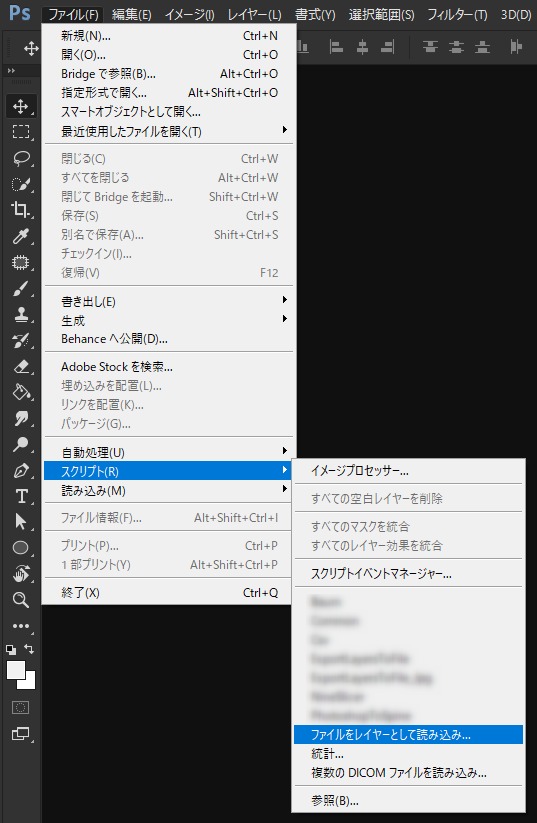
STEP.3 参照先とオプションを設定
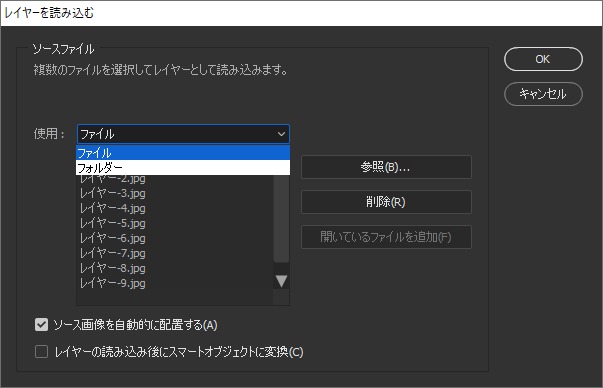
- [参照] をクリックし、読み込みたい画像ファイルを選択します。全選択する場合は、Windowsでは
Ctrl + A、MacではCommand + Aを押します。 - 必要に応じて以下の設定を行います。
- 使用(ファイル/フォルダ):メニューから「フォルダ」を選択すると、フォルダ内の画像をまとめて指定できます。
- 「ソース画像を自動的に配置する」:画像同士の特徴点を解析して位置を自動調整したい場合に有効にします。
- 「レイヤーを読み込み後にスマートオブジェクトに変換」:読み込んだレイヤーをまとめて1つのスマートオブジェクトに変換する場合に有効にします。
STEP.4 実行と読み込み結果の確認
- 設定を確認したら [OK] をクリックします。
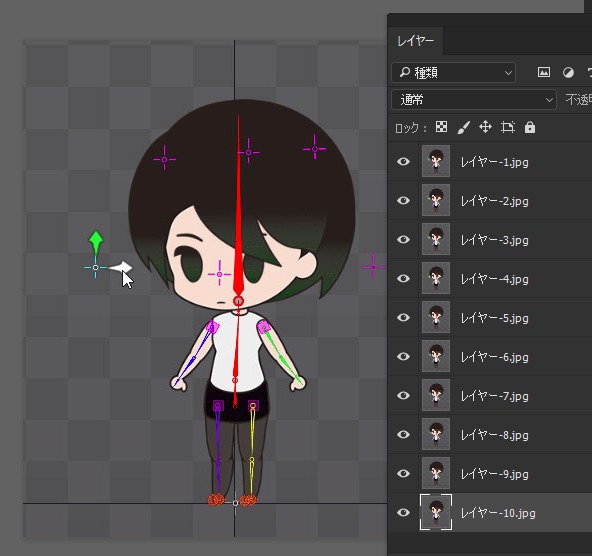
- スマートオブジェクトへの変換をオフにした場合、指定した画像が新規ドキュメントに読み込まれ、個別の レイヤーとして配置 されます。
「Load Files into Stack.jsx」スクリプトの格納場所
この処理を実行しているJSXファイルは、Photoshopのインストールディレクトリ内にあります。
標準の格納パスは以下の通りです。
Presets\Scripts\Load Files into Stack.jsxスクリプトを自作またはカスタマイズする際は、このファイルを参考に処理の流れを確認できます。
Photoshopのその他の基本的な操作手順は、以下の記事でまとめています。
あわせて読みたい

Photoshopの使い方まとめ|レイヤー操作・書き出し・スクリプト
Photoshopの記事を、やりたいことから探せるように分類しました。 同じ作業を何度も繰り返している場合は、スクリプトの項目もご覧ください。 各カテゴリーは閲覧数の多…
読み込みと書き出しの記事は、ほかにもあります。
あわせて読みたい
Photoshopスクリプト(jsx)│ベース画像はそのままに要素を切り替えて画像書き出しする
Photoshopでベース画像を保持したまま、特定の要素だけを切り替えて画像を書き出す方法を紹介します。 アイコンのバリエーション展開やUIパーツの書き出しなどに役立ち…
あわせて読みたい
Photoshopスクリプト(jsx)│レイヤーカンプのファイル書き出し
Photoshopの標準機能「ファイル>スクリプト>レイヤーカンプのファイル書き出し」を使いやすく調整したカスタマイズ版スクリプトを紹介します。 標準版「レイヤーカン…
あわせて読みたい
Photoshop│書き出し超便利!「画像アセット」の使い方と注意点
Photoshopの「画像アセット」機能を使うと、スライスツールを使わずにレイヤー名から直接画像を書き出せます。 本記事では、画像アセットの設定手順、レイヤーの命名ル…
あわせて読みたい
Photoshop│GIFアニメーションの編集方法│グループ化・変換
PhotoshopでGIFアニメーションを編集する方法を解説します。 掲載画像は2017年の操作記録です。 元のGIFを残し、複製したファイルで確認してください。 複数のGIFを一箇…
まとめ
「ファイルをレイヤーとして読み込み」を使用すると、複数の画像ファイルを1つのドキュメントのレイヤーへ一括で展開できます。
連続撮影写真の位置合わせや、パーツ画像のレイヤー化などの作業に合わせてオプションを使い分けてください。
ほかの記事はPhotoshopの使い方まとめからご覧いただけます。