Photoshopでベース画像を保持したまま、特定の要素だけを切り替えて画像を書き出す方法を紹介します。
アイコンのバリエーション展開やUIパーツの書き出しなどに役立ちます。
スクリプトの概要
配布元のLayerExporterは、選択レイヤーの表示を1つずつ切り替え、選択していない表示中のベースと合成して書き出すツールです。全組み合わせを生成する処理ではありません。2026年10月24日に配布コードを確認しましたが、今回のPhotoshop実機での再現確認は行っていません。
スクリプトの引用元
使い方
STEP 1: サンプルを用意
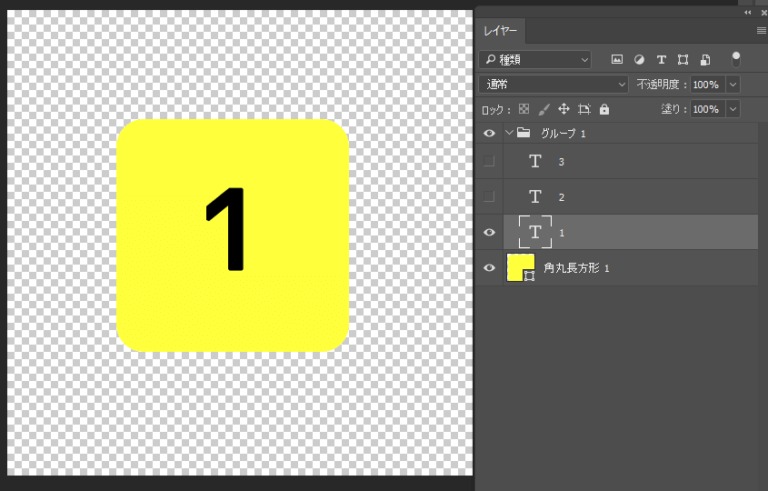
- PSDを保存し、コピーを開いて試します。ベース画像(背景などの固定要素)は表示したまま、書き出し対象の選択から外します。
- 切り替えたい要素を別レイヤーにし、ファイル名として使える重複しない名前を付けます。初回は少数の通常レイヤーで、親子グループの同時選択を避けて試します。
STEP 2: スクリプトを配置
- 引用元の記事のスクリプト欄を開き、view rawから
LayerExporter.jsxを保存します。メニューへ登録する場合は、使用中の版のScriptsフォルダーに配置します。以下は旧版のパス例です。C:\Program Files\Adobe\Adobe Photoshop CC\Presets\Scripts - Scriptsフォルダーへ配置した場合はPhotoshopを再起動します。初回は配置せず、[ファイル]→[スクリプト]→[参照]で保存したJSXを選ぶ方法もあります。
STEP 3: スクリプトを実行
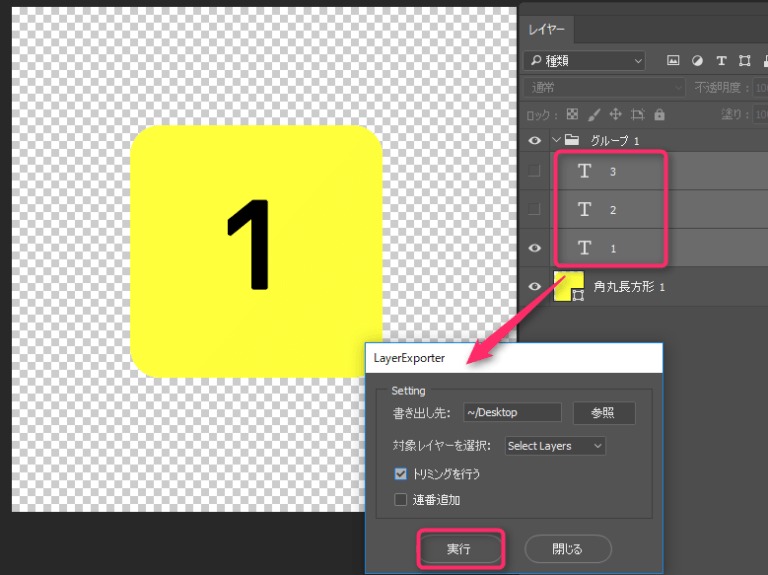
- Photoshopを開き、切り替えたいレイヤーを複数選択します。
- [ファイル]→[スクリプト]から登録したLayerExporterを選ぶか、[参照]でJSXを選択して実行します。
- 設定画面で「参照」から空の出力フォルダーを選び、保存形式をPNG、対象をSelect Layersにします。初回はトリミング・連番追加をオフにし、「実行」を押します。出力を開いて数・寸法・内容を確認してください。
過去記事の書き出し例
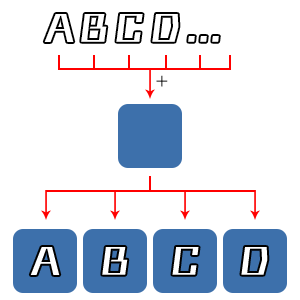
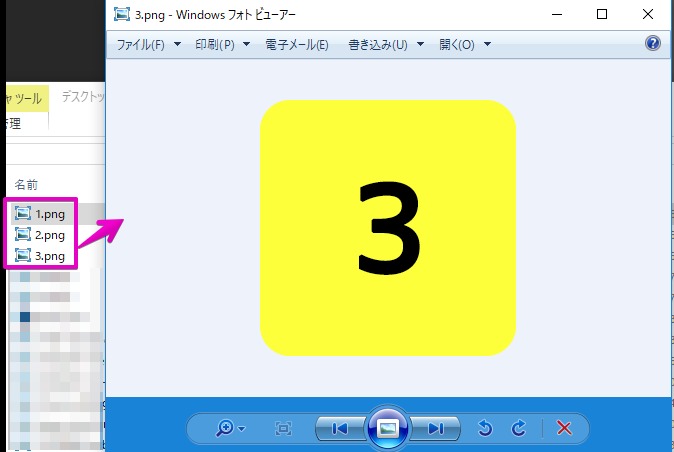
掲載画像は過去の記事で紹介した3レイヤーの書き出し例です。今回取得した配布コードを現行Photoshopで実行した記録ではありません。
・元のベース画像はそのまま保持
・対象の要素だけを切り替えて書き出し
・自動でファイルが生成され、手作業の手間を削減
応用例
このスクリプトは、以下のような用途にも活用できます。
- アイコンのカラーバリエーション書き出し
- UIデザインのボタン差分作成
- イラストの表情差分の書き出し
- 商品のカラーバリエーション画像の生成
レイヤーの切り替え書き出し作業の効率化にお役立てください。
配布コードの確認上、保存先欄の手入力値を反映する処理はないため、出力先は「参照」ボタンで指定してください。連番処理はループ番号の受け渡しがなく、トリミング処理はPNG保存を呼ぶため、連番追加とJPGのトリミングは未検証のまま使わないでください。既存ファイルの上書き防止、エラー時の表示状態復帰も保証されません。PSD出力はICCプロファイルとスポットカラーの保存指定がオフです。出力結果と元文書の状態を個別に照合してください。
Photoshopのその他の操作手順は、関連記事の一覧から確認できます。

読み込みと書き出しの記事は、ほかにもあります。
よくある質問:選択したレイヤーを別々の画像として書き出すスクリプト
このスクリプトは、何をするものですか?
Photoshopでベース画像を保持したまま、特定の要素だけを切り替えて画像を書き出すスクリプトです。選択したレイヤーごとに画像を生成し、自動で書き出せます。アイコンのバリエーション展開やUIパーツの書き出しなどに役立ちます。
事前に、何を用意しますか?
Photoshopで、ベース画像(背景などの固定要素)を作成します。さらに、切り替えたい要素(色違いのボタンや異なるアイコンなど)を、レイヤーとして作成します。
スクリプトは、どこに置きますか?
配布元のview rawから保存します。初回は[参照]で実行でき、メニューに常設する場合は使用中の版のScriptsフォルダーへ配置して再起動します。
どうやって実行しますか?
切り替えたい要素だけを選択してJSXを起動し、出力フォルダー・PNG・Select Layersを指定して実行します。表示中のベースは選択しません。All Layersを選ぶとベースも切り替え対象になるため、この記事の目的には使いません。
実行すると、どうなりますか?
記事の例では、選択した3つのレイヤーごとに、個別の画像が書き出されます。元のベース画像はそのまま保持され、対象の要素だけを切り替えて書き出し、自動でファイルが生成されるため、手作業の手間を削減できます。
どんな用途に使えますか?
アイコンのカラーバリエーション書き出し、UIデザインのボタン差分作成、イラストの表情差分の書き出し、商品のカラーバリエーション画像の生成を挙げています。
スクリプトの引用元は、どこですか?
記事の「スクリプトの引用元」の項目に、元のスクリプトの案内があります。スクリプトの仕様や配布元は更新されることがあるため、利用する前に、引用元の最新の説明を確認してください。
記事の手順は、今のバージョンでも同じですか? 最新はどこで確認しますか?
記事には、特定のバージョンでの動作確認の記載はありません。メニューの名称や、スクリプトの格納先は、Photoshopのバージョンによって変わる場合があるため、まず複製したファイルで試して確認してください。最新はAdobe公式のヘルプで確認してください。