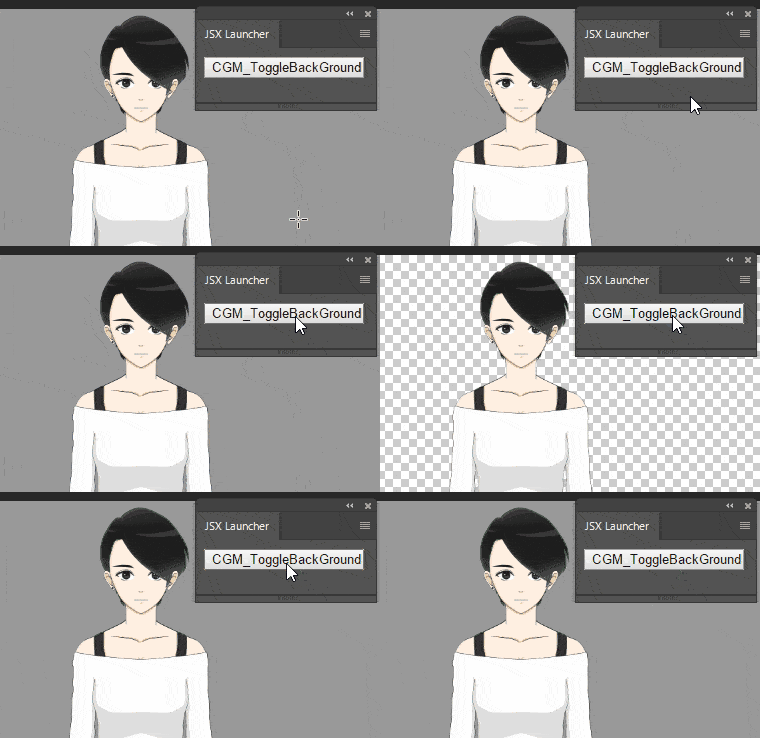
Photoshopで一番下の背景レイヤーの表示を切り替えるスクリプトを紹介します。
背景レイヤーの表示・非表示を切り替えることで、デザインの確認作業を効率化できます。
目次
スクリプトを使用するメリット
- 一番下の背景レイヤーをワンクリックで表示・非表示に切り替えられる
- 作業中に素早く背景を確認できる
- 手動での切り替え操作を自動化できる
背景レイヤーの表示を切り替えるスクリプト
STEP.1 スクリプトを格納
ToggleBackGroundLayer.jsxという名前でスクリプトを保存します。
ToggleBackGroundLayer.jsx
var layObj = activeDocument.artLayers;
var bgLayer = layObj[layObj.length-1]; // 一番下のレイヤー

if(bgLayer.isBackgroundLayer){
    bgLayer.name = "背景"; // リネームして背景を変換
    toggleBackGroundLayer();
} else {
    toggleBackGroundLayer();
}

// 一番下のレイヤーの表示をトグル
function toggleBackGroundLayer(){
    if(bgLayer.visible){
        bgLayer.visible = false;
    } else {
        bgLayer.visible = true;
    }
}- 以下のフォルダにスクリプトを移動します。
C:\Program Files\Adobe\Adobe Photoshop CC\Presets\Scripts\- Photoshopを再起動します。
STEP.2 スクリプトを実行
- [ファイル] → [スクリプト] → [ToggleBackGroundLayer] を実行します。
- 一番下の背景レイヤーの表示・非表示が切り替わります。
Photoshopのほかの操作は、まとめ記事から確認できます。
あわせて読みたい

Photoshopの使い方まとめ|レイヤー操作・書き出し・スクリプト
Photoshopの記事を、やりたいことから探せるように分類しました。 同じ作業を何度も繰り返している場合は、スクリプトの項目もご覧ください。 各カテゴリーは閲覧数の多…
レイヤーを操作するスクリプトは、ほかにも紹介しています。
あわせて読みたい
Photoshopスクリプト(jsx)│選択したレイヤーだけを表示・非表示する方法
Photoshopで選択したレイヤーのみを表示・非表示にするスクリプトを紹介します。 このスクリプトを使用すると、レイヤーパネルの目のアイコンを1つずつ切り替える手間を…
あわせて読みたい
Photoshopスクリプト(jsx)│レイヤーから特定の文字を除去する方法
Photoshopのデータ整理やLive2Dの素材分けに役立つ、レイヤー名から特定の文字を除去する方法を解説します。 複数レイヤーの名前を一括で変更できるため、作業効率化に…
あわせて読みたい
Photoshopスクリプト(jsx)│レイヤーの一番上にある効果レイヤーを各パーツレイヤーに適用する方法
Photoshopで最上位にある効果レイヤーをパーツ分けされた各レイヤーへ適用するスクリプトを紹介します。 キャラクターイラストの仕上げやLive2Dのパーツ作成に役立ちま…
あわせて読みたい
Photoshopスクリプト(jsx)│スマートオブジェクトの中身を元に戻す方法
現在のPhotoshopでは、まず標準の「レイヤーに変換」を確認してください。 スマートオブジェクトを選び、レイヤーメニューのスマートオブジェクトから変換できます。 以…
まとめ
- スクリプトを実行すると、一番下のレイヤーの表示・非表示を切り替えられる
- 背景を切り替えることでデザインの視認性を確認しやすい
- Photoshopの手作業を減らして効率的に作業できる
背景の確認作業を素早く行うために、このスクリプトを活用して背景レイヤーの切り替えを効率化してみてください。