Photoshopで複数のグループを一括で作成できるスクリプトを紹介します。
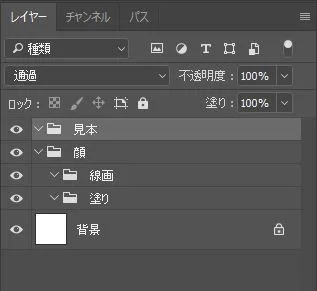
Live2D用の素材分けなどで、空のグループ構成を先に作るためのサンプルです。
画像を自動でパーツ分けしたり、既存レイヤーを移動したりする処理は含みません。
目次
スクリプトを使用するメリット
- 手動で作成する手間を省略できる
- 一定のレイヤー構造を自動で生成できる
- Live2Dなどの素材管理に適している
まとめてグループセットを作成するスクリプト
STEP.1 スクリプトを格納
CreateGroupSets.jsxという名前でスクリプトを保存します。
CreateGroupSets.jsx
(function () {
    if (!app.documents.length) {
        alert("ドキュメントを開いてから実行してください。");
        return;
    }
    var doc = app.activeDocument;
    function findGroup(groups, name) {
        for (var i = 0; i < groups.length; i++) {
            if (groups[i].name === name) return groups[i];
        }
        return null;
    }
    function ensureGroup(groups, name) {
        var group = findGroup(groups, name);
        if (!group) {
            group = groups.add();
            group.name = name;
        }
        return group;
    }
    var face = ensureGroup(doc.layerSets, "顔");
    ensureGroup(face.layerSets, "塗り");
    ensureGroup(face.layerSets, "線画");
    ensureGroup(doc.layerSets, "見本");
}());
- 毎回メニューから呼びたい場合は使用中のPhotoshopのPresets/Scriptsへ保存します。以下は旧版のパス例です。一度試すだけなら「ファイル」→「スクリプト」→「参照」から実行できます。
C:\Program Files\Adobe\Adobe Photoshop CC\Presets\Scripts\- Photoshopを再起動します。
STEP.2 スクリプトを実行
- [ファイル] → [スクリプト] → [CreateGroupSets]を実行します。
- ドキュメント直下に「顔」と「見本」、「顔」の中に「塗り」と「線画」を用意します。同じ階層に同名グループがあれば再利用します。
Photoshopのほかの操作は、まとめからご覧いただけます。
あわせて読みたい

Photoshopの使い方まとめ|レイヤー操作・書き出し・スクリプト
Photoshopの記事を、やりたいことから探せるように分類しました。 同じ作業を何度も繰り返している場合は、スクリプトの項目もご覧ください。 各カテゴリーは閲覧数の多…
レイヤーを操作するスクリプトは、ほかにもあります。
あわせて読みたい
Photoshopスクリプト(jsx)│レイヤーとマスクのリンクを一括で繋ぐ方法
Photoshopでレイヤーとマスクのリンクを一括で繋ぐスクリプトを紹介します。 作業中に外れてしまったリンクをまとめて再接続できるスクリプトです。 https://youtu.be/0…
あわせて読みたい
Photoshopスクリプト(jsx)│全マスクを表示・非表示する方法
PhotoshopでグループのマスクだけをON/OFFするスクリプトを紹介します。 個別のレイヤーマスクを残したまま、グループマスクだけを一括管理できます。 グループのマスク…
あわせて読みたい
Photoshopスクリプト(jsx)│レイヤーを縦/横にピッタリ並べる方法
Photoshopで選択したレイヤーを隙間なく縦または横に整列させるスクリプトを紹介します。 同サイズの画像を規則正しく並べる作業に適しています。 https://youtu.be/nKX…
あわせて読みたい

Photoshopスクリプト(jsx)│選択したレイヤーを別ドキュメントに複製する方法
Photoshopで選択したレイヤーを新規ドキュメントに複製し、自動でトリミングするスクリプトを紹介します。 UI素材の書き出し前調整や、個別レイヤーの切り出し作業を効…
まとめ
- スクリプトを使用すれば短時間でグループを作成できる
- Live2Dなどレイヤー整理が必要な作業に役立つ
- 手作業の負担を軽減し作業効率を向上できる
掲載画像は2017年の記録です。
修正版はグループ構造、再実行時の重複防止、ドキュメント未選択時の処理を模擬環境で確認しました。
現行Photoshop本体では未実行のため、複製したPSDで試してください。
すでに同じ階層に同名グループが複数ある場合は最初に見つかったものを使います。
グループを新規作成する位置や順番は、実行後にレイヤーパネルで確認してください。