一括処理を始める前に、元のPSDとは別の保存先を用意し、少数のコピーで出力結果を確認してください。
複数のPSDファイルを一括でJPGやPNGに書き出す手順を解説します。
Photoshopには標準機能の 「イメージプロセッサー」 がありますが、PNG形式での書き出しには対応していません。
この記事では、PNG出力の方法として拡張スクリプトの 「Image Processor Pro」 を追加して使用します。
PSDからJPGを一括書き出しする方法(標準イメージプロセッサー)
STEP.1 イメージプロセッサーを開く
- [ファイル] → [スクリプト] → [イメージプロセッサー] を選択します。
STEP.2 処理対象と書き出し設定を指定
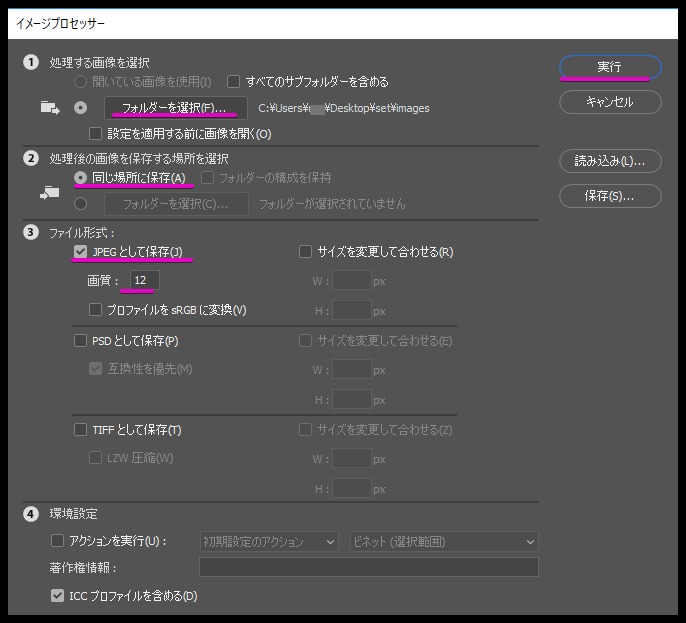
- 処理する画像フォルダと、保存先フォルダを選択します。
- ファイル形式で JPG のチェックを有効化します。
- 画質やサイズ変更の数値を必要に応じて設定します。
- [実行] をクリックすると、指定したフォルダへJPGが一括書き出しされます。
PSDからPNGを一括書き出しする方法(Image Processor Pro)
標準の「イメージプロセッサー」の出力形式はJPEG・PSD・TIFFです。
PNG出力については、以下に旧配布版のImage Processor Proを使った手順を残しています。
STEP.1 Image Processor Proの配布版を確認
STEP.2 スクリプトファイルの配置
- ダウンロードしたZIPファイルを解凍します。
- 展開したファイル群を、Photoshopのインストールフォルダ内の Presets\Scripts フォルダへ移動します。
- icons
- Image Processor Pro.jsx
- Image Processor Pro.xml
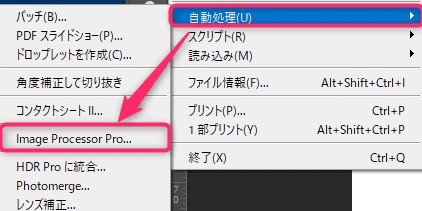
STEP.3 Image Processor Proの起動
- Photoshopを起動(または再起動)します。
- [ファイル] → [自動処理] → [Image Processor Pro.jsx] を選択します。
STEP.4 出力設定と実行
- 元画像フォルダと保存先フォルダを指定します。
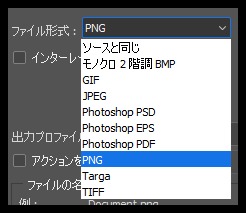
- ファイル形式でPNGを選択し、必要に応じて設定します。
- [実行] をクリックすると、指定フォルダへPNGが一括書き出しされます。
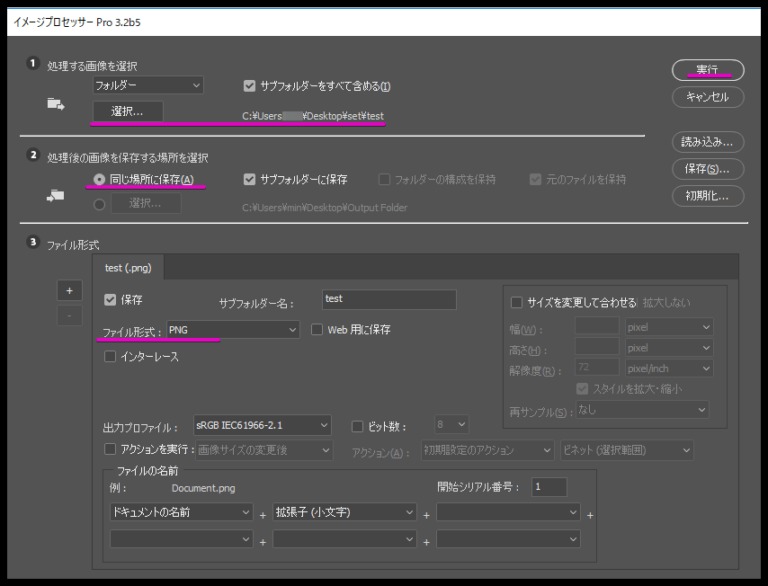
Image Processor Proでは、PNGのほかにも複数のファイル形式を同時に書き出せます。
Photoshopの書き出しや効率化に関する関連記事は、以下からも確認できます。

レイヤーごとに個別書き出ししたい場合は、こちらの記事で手順を解説しています。
レイヤーカンプを活用して書き出したい場合は、こちらの記事を参照してください。
読み込みと書き出しの記事は、ほかにもあります。
まとめ
- JPGの一括書き出しには、標準機能の 「イメージプロセッサー」 を使用します。
- PNGの一括書き出しでは、Image Processor Proの対応環境と配布物の手順を確認してから使用します。
- 複数ファイルをまとめて変換すれば、書き出し作業の手間を大幅に削減できます。
用途に合わせて標準機能とカスタムスクリプトを使い分け、効率よく作業を進めましょう。
元画像と書き出し先の保存容量を確保する
大量の画像を一括出力すると空き容量を圧迫しやすいため、元データと書き出し後の容量を見積もって適切な保存先を確保しましょう。
作業用ストレージの選び方は、制作データ用の外付けSSDの選び方で詳しく紹介しています。
Image Processor Proのリンク先はv3.2のベータ版配布ページです。
掲載画像と配置例は過去の導入記録のため、使用中のPhotoshopでの対応状況と同梱のインストール説明を確認してください。
この更新では現行Photoshop上でのスクリプト実行までは確認していません。