Illustratorのファイルを軽くするには、保存の設定、配置した画像、使っていないデータの3つを順に見直します。
AIファイルなら、別名で保存するときの「Illustrator オプション」で、「PDF 互換ファイルを作成」と「リンクファイルを埋め込む」をオフにし、「圧縮を使用」をオンにすると、サイズが大きく変わることがあります。
ただし「PDF 互換ファイルを作成」をオフにすると、ほかのアプリで開けなくなるため、渡す相手や使い道を先に確かめます。
この記事は、AIファイルやPDFが重くて保存や送信に困っている方に向けたものです。
内容は、Adobeの公式ヘルプ(2023年10月25日更新、2026年10月15日に確認)をもとにまとめ、画面はIllustrator 2026(30.8.2)で撮影しました。
3000×2000ピクセルの画像を1枚リンクした練習ファイルを作り、保存の設定・画像・不要なデータを変えて、保存したファイルの大きさを実測しています。
ほかのアプリでの開き方、印刷の仕上がり、macOS版は確かめていません。
重くなる主な原因
| 原因 | 理由 |
|---|---|
| 「PDF 互換ファイルを作成」がオン | AIファイルの中に、PDFの形式でもう1つ同じ内容を保存するため |
| 画像を埋め込んでいる | 画像のデータそのものがAIファイルに入るため |
| 大きな画像を小さく配置している | 表示している大きさに関係なく、元の画像のデータが残るため |
| 使っていないスウォッチやシンボル、点の多いパス | 見えないデータもファイルに残るため |
| フォントをまるごと埋め込んでいる | 使っていない文字の情報もファイルに入るため |
AIファイルの保存の設定を見直す
Adobeの公式ヘルプでは、AIファイルとして保存するときの次の設定で、ファイルサイズが大きく変わると説明されています(Adobe公式:ネイティブファイルと PDF ファイルの最適化)。
| 設定 | 軽くするには | 注意点 |
|---|---|---|
| PDF 互換ファイルを作成 | オフにする | オフにすると、ほかのアプリで配置したり開いたりできなくなる |
| リンクファイルを埋め込む | オフにする | 「PDF 互換ファイルを作成」がオンだと、この設定に関係なく画像が埋め込まれる |
| 圧縮を使用 | オンにする | 保存に少し時間がかかることがある |
| フォントのサブセット | 初期設定(100%未満でサブセット)のままにする | すべて埋め込む設定にするとサイズが増える |
公式ヘルプの日本語訳では「配置した画像を含む」と書かれている項目は、Illustrator 2026の画面では「リンクファイルを埋め込む」と表示されます。
この画面は、メニューの「ファイル」の「別名で保存」で、ファイルの種類を「Adobe Illustrator (*.AI)」にして[保存]を押すと開きます。
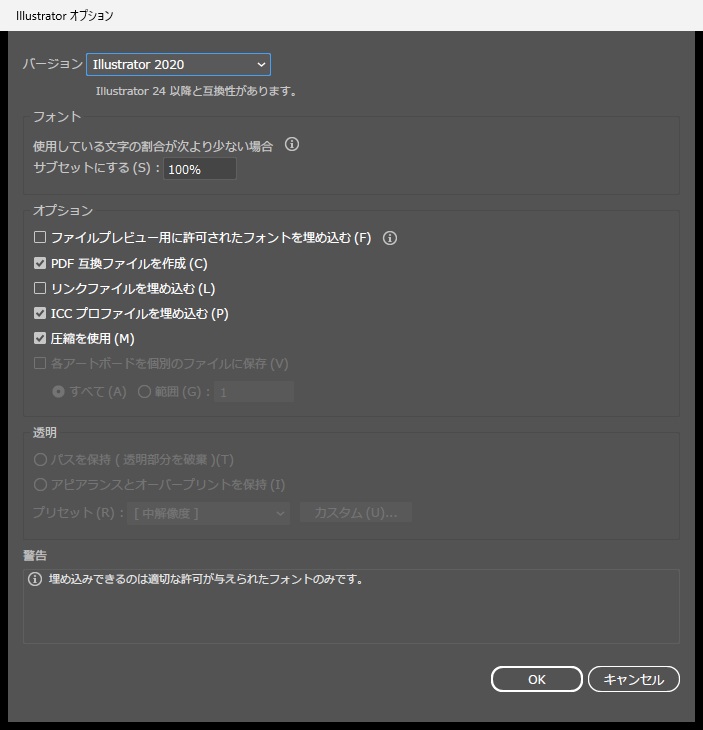
初めに開いたときは、「PDF 互換ファイルを作成」「ICC プロファイルを埋め込む」「圧縮を使用」がオンで、「リンクファイルを埋め込む」はオフでした。
「PDF 互換ファイルを作成」をオフにすると、フォントの「サブセットにする」の欄は灰色になり、変えられなくなります。
文書にリンクした画像がないときは、「リンクファイルを埋め込む」も灰色になります。
練習ファイルで大きさを比べた結果
3000×2000ピクセルのJPEG画像(1,820KB)を、アートボードの上に幅240ptの大きさでリンクし、図形と文字を置いた文書で比べました。
| 保存の設定 | ファイルの大きさ |
|---|---|
| 初めの値のまま(PDF 互換オン・圧縮オン) | 13,837KB |
| PDF 互換ファイルを作成をオフ | 699KB |
| PDF 互換オン・圧縮を使用をオフ | 14,441KB |
| PDF 互換オフ・圧縮を使用をオフ | 1,301KB |
| PDF 互換オン・リンクファイルを埋め込むをオン | 26,767KB |
| PDF 互換オフ・リンクファイルを埋め込むをオン | 13,625KB |
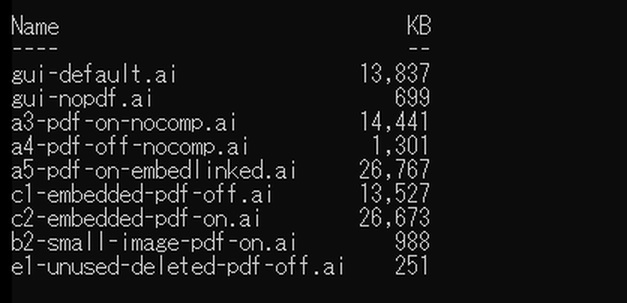
いちばん効いたのは「PDF 互換ファイルを作成」で、オフにすると13,837KBが699KBになり、約20分の1まで小さくなりました。
画像はリンクのままでも、PDF 互換がオンだと画像のデータがファイルに入るため、大きくなります。
「リンクファイルを埋め込む」までオンにすると、画像のデータがもう1つ入り、26,767KBと約2倍になりました。
「圧縮を使用」をオフにすると、どちらの場合も大きくなりました(PDF 互換オフでは699KBが1,301KB)。
最初の2つは画面の「別名で保存」で、残りは同じ文書をスクリプトで設定だけ変えて保存しました。
同じ設定でもスクリプトで保存したほうが約350KB小さく出たため、数字は目安として見てください。
保存の設定を変えても、保存のときに確かめる画面は出ませんでした。
フォントの「サブセットにする」は、この練習ファイル(Arialの英字2行)では100%と0%で比べても差が5KB未満で、効き目は確かめられませんでした。
「PDF 互換ファイルを作成」をオフにするときの注意
Illustrator 2026には、PDFの内容を含めずに保存したAIファイルを、ほかのアプリケーションで配置したり開いたりするには、「PDF 互換ファイルを作成」を選んで保存し直す必要がある、という表示があります。
InDesignなどにAIファイルを配置する場合や、取引先に渡す場合は、オンのままにしておきます。
自分で編集を続けるだけのファイルなら、オフにして軽くする選択肢があります。
画像を見直す
- 埋め込んでいる画像を、リンクに戻せないか確かめる
- 配置している大きさに対して、元の画像が大きすぎないか確かめる
- 必要な部分だけを使う画像は、Photoshopなどで先に切り抜いておく
練習ファイル(未使用項目を消した後の状態)で、リンクした画像を埋め込みに変えると、PDF 互換オフでも13,527KBになりました(リンクのままなら251KB)。
埋め込んだうえでPDF 互換をオンにすると26,673KBで、画像のデータが2つ入った大きさになりました。
同じ画像を750×500ピクセルに縮めたものに差し替えると、配置の大きさは同じままで、PDF 互換オンでも13,391KBが988KBになりました。
幅240ptに3000ピクセルの画像を置くと、解像度はおよそ900ppiになり、使い道に対して大きすぎる状態でした。
画像を埋め込むか、リンクのままにするかの違いは、Illustratorで画像を埋め込む方法で説明しています。
配置した大きさと解像度の関係は、Illustratorで配置画像の解像度を確認する方法を参考にしてください。
使っていないデータを消す
スウォッチパネルやシンボルパネルなどの「未使用項目を選択」で、使っていない項目を選んで削除できます。
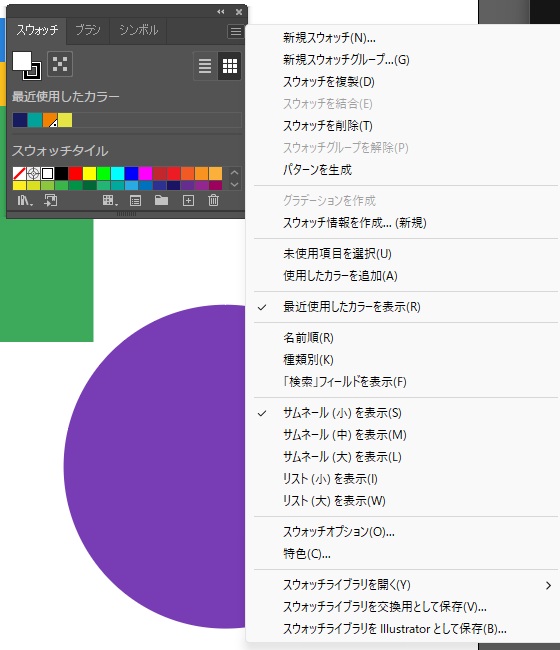
- メニューの「ウィンドウ」から「スウォッチ」を開く
- パネルの右上のメニューから「未使用項目を選択」を選ぶ
- パネルの下のごみ箱のボタンを押す
- 「選択したスウォッチを削除しますか?」と出たら[はい]を押す
同じパネルの「ブラシ」「シンボル」のタブでも、パネルのメニューに「未使用項目を選択」があり、同じ手順で消せます。
練習ファイルでは、スウォッチが66個から5個、シンボルが15個から0個、ブラシが8個から2個になりました。
PDF 互換オフで保存した大きさは351KBから251KBになり、約100KB減りました。
画像に比べると小さな差なので、画像と保存の設定を先に見直し、仕上げにこちらを行うと効率的です。
点の多いパスは、メニューの「オブジェクト」の「パス」にある「単純化」で、形を保ちながら点を減らせます(この記事では大きさを測っていません)。
未使用のスウォッチの消し方は、Illustratorの未使用スウォッチ・孤立点を削除で説明しています。
PDFを軽くする
公式ヘルプでは、PDFとして保存するときに、次の設定でサイズを小さくできると説明されています。
| 設定 | 軽くするには | 注意点 |
|---|---|---|
| Illustrator の編集機能を保持 | オフにする | オフにすると、Illustratorで開き直したときに編集できる状態が保たれない |
| Web 表示用に最適化 | オンにする | 公式ヘルプでは、Webで見ないPDFでもサイズを小さくするために使うことを勧めている |
| 圧縮(ダウンサンプル) | Webで使うPDFなら使う | 高い解像度で印刷するPDFでは使わない |
| テキストとラインアートの圧縮 | オンにする | 公式ヘルプでは、細部の損失や画質の低下はないと説明されている |
![「Adobe PDF を保存」の一般。プリセットは[Illustrator 初期設定]、互換性はAcrobat 7 (PDF 1.6)。オプションは、Illustrator の編集機能を保持がオン、サムネールを埋め込みがオン、Web 表示用に最適化がオフ、保存後 PDF ファイルを表示がオフ、上位レベルのレイヤーから Acrobat レイヤーを作成がオン、ハイパーリンクを保持がオン](https://cg-method.com/illustrator/wp-content/uploads/2026/10/cgm-20261018-ai-file-size-pdf-general.jpg)
[Illustrator 初期設定]では「Illustrator の編集機能を保持」がオンで、「圧縮」の画像はどれも「ダウンサンプルしない」になっていました。
練習ファイル(画像を埋め込んだ状態)で比べると、[Illustrator 初期設定]のままでは27,303KBでした。
「Illustrator の編集機能を保持」だけをオフにすると13,184KBで、約半分になりました。
プリセットを[最小ファイルサイズ]にすると91KBまで小さくなりました。
PDFの中を読むと、画像は3000×2000ピクセルから334×223ピクセルのJPEGに縮められていて(幅240ptでおよそ100ppi)、画面で見る用のPDFに向いた設定です。
最初の値は画面の「コピーを保存」で、残りの2つは同じ文書をスクリプトで保存して測りました。
印刷用のPDFは、入稿先の指定するプリセットや規格を優先し、自分の判断で圧縮やダウンサンプルを強くしないようにします。
入稿用のPDFの規格は、PDF/X-1aとPDF/X-4の違いで説明しています。
軽くした後に確かめること
- ファイルを閉じて開き直し、内容が欠けていない
- ほかのアプリに配置する予定があるなら、そのアプリで開ける
- リンクに戻した画像の元ファイルを、AIファイルと一緒に管理している
- PDFの画像が、使い道に対して粗くなっていない
- 軽くする前のファイルを、別に残してある