開いているシートはCtrl+F、同じファイルの他シートや特定範囲は検索と置換で探します。
検索対象と一致条件を決めると、東京だけを探す場合と東京都・東京駅も含める場合を区別できます。
練習データ・スライド・PDF・コードTXTをダウンロードすると、同じ入力で試せます。
実務ファイルは変更前にコピーを作ります。
画面は2026年10月2日のパソコンのブラウザー版です。
Ctrl+Fで現在のシートを検索する
search-practice.tsvを検索練習シートのA1へ貼ります。
A2:A5は東京、東京都、東京駅、大阪です。
Ctrl+F(MacはCommand+F)で東京を入力すると、今回の画面では3件が強調され、1/3と表示されました。
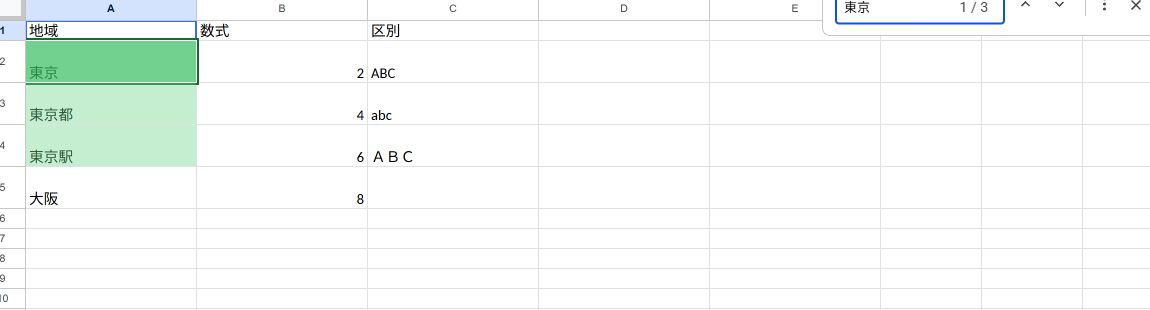
検索ボックスの次へ・前へ、またはEnterで一致セルを移動します。
検索を閉じるときは閉じるボタンやEscapeを使います。
サイト全体の検索や別のスプレッドシートファイルを横断する操作ではありません。
特定範囲・全シートと完全一致を選ぶ
編集 → 検索と置換を開きます。
WindowsはCtrl+H、MacはCommand+Shift+Hです。
対象のリストに、このシート、すべてのシート、特定の範囲があります。
東京だけを探す練習では特定の範囲を選び、検索練習!A2:A4を指定します。
完全に一致するセルを検索をオンにして検索すると、東京のA2が対象になり、東京都と東京駅は除外されます。
最後の結果から検索すると最初へ戻る案内が出ます。
他のタブも調べたい場合はすべてのシートへ切り替えます。
このシートや範囲が残っていると、別タブの値を見落とします。
検索だけなら置換・すべて置換を押す必要はありません。
見つからないときの切り分け
| 探すもの | 設定・確認 |
|---|---|
| 東京を含む文字 | 完全一致をオフ |
| 東京だけ | 完全一致をオン |
| ABCとabcを区別 | 大文字と小文字の区別をオン |
| ABCとABC | 全角・半角を確認 |
| 計算結果ではなく式を探す | 数式内も検索を確認 |
| 表示名でなくURLを探す | リンク内も検索するの設定を確認 |
数式が入ったセルでは、表示結果2を探す場合と、式1+1を探す場合を区別します。
画面にあるリンク内も検索するの項目は、URLに含まれる文字を探す用途です。
条件の組み合わせによって無効になる項目もあるため、利用できる設定を画面で確認します。
元に戻す・置換へ進む
検索だけならセルの内容は変わりません。
誤って置換した場合は、直後に元に戻すボタンで復旧できるか確認します。
検索範囲や正規表現を変えたあとは、次の作業でもその設定が残っていないか確認します。
文字の変更は範囲指定・改行・正規表現の置換手順、リンクの作成はHYPERLINKと装飾リンクの扱いをご覧ください。
公式の仕様と検証範囲
検索と置換で現在の仕様を確認できます。
Ctrl+Fの3件表示、検索と置換の範囲と完全一致の設定を実画面で確認しました。
スマートフォンアプリの検索操作は、このパソコン向け手順の検証範囲に含めていません。
練習データとコードの使い方
練習ZIPには3つのTSV、3枚のPPTX、Googleから書き出したPDF、数式TXTとGASがあります。
担当者の非公開GoogleファイルIDは入っていません。
TXTにある数式はシート、GASはApps Scriptへ貼ります。
旧GitHub資料と今回の改訂コードは同じ版とは限りません。



よくある質問:スプレッドシートで文字を検索するときのチェックリスト
開いているシートの文字を、すばやく検索するには?
Ctrl+F(MacはCommand+F)を使います。今回の画面では、「東京」を入力すると3件が強調され、1/3と表示されました。検索ボックスの次へ・前へ、またはEnterで一致セルを移動します。閉じるときは、閉じるボタンかEscapeを使います。
ほかのシートや、特定の範囲も検索できますか?
できます。「編集」→「検索と置換」を開きます。ショートカットは、WindowsがCtrl+H、MacがCommand+Shift+Hです。対象のリストから、このシート、すべてのシート、特定の範囲を選べます。
「東京」だけを探して、「東京都」「東京駅」を除くには?
「完全に一致するセルを検索」をオンにします。この記事の練習では、東京のA2だけが対象になり、東京都と東京駅は除外されます。東京を含む文字も探したい場合は、完全一致をオフにします。
ほかのタブの値が、見つかりません。
「このシート」や特定の範囲が残っていると、別タブの値を見落とします。ほかのタブも調べたい場合は、「すべてのシート」へ切り替えてください。
大文字と小文字、全角と半角は、区別されますか?
設定によります。ABCとabcを区別したい場合は、大文字と小文字の区別をオンにします。全角のABCと半角のABCは、全角・半角を確認してください。
数式のセルや、リンクのURLも検索できますか?
数式が入ったセルでは、表示結果を探す場合と、式そのものを探す場合を区別します。式を探すときは、「数式内も検索」を確認します。URLを探すときは、「リンク内も検索する」の設定を確認します。条件の組み合わせによって無効になる項目もあるため、利用できる設定を画面で確認してください。
検索するだけで、セルの内容は変わりますか?
検索だけなら、セルの内容は変わりません。置換・すべて置換を押す必要もありません。誤って置換した場合は、直後に元に戻すボタンで復旧できるか確認してください。
スマートフォンのアプリでも、同じ手順で検索できますか?
この記事は、パソコンのブラウザー版の手順です。スマートフォンアプリの検索操作は、検証範囲に含めていません。画面は2026年10月2日の表示で、最新の仕様は公式ヘルプで確認してください。