条件付き書式が反映されないときは、適用範囲、参照先、値の型、ルールの順序を分けて確認します。
値を上書きしたりエラーを見えなくしたりする前に、新しい練習シートで原因を切り分けます。
練習ブック・Google用の数式・入力データをダウンロード(ZIP)できます。
新規の練習ブックで試し、既存の入力や計算列へ貼り付ける前にコピーを保存してください。
確認日は2026年10月2日です。
本文中の画面と実測結果は2026年10月2日の記録です。2026年10月23日に本文を見直し、別シート参照の式は行全体の判定に合うよう列固定を補いました。変更後の式の実画面は未確認です。
XLSXをGoogle Sheetsへ変換し、Google用TXTの数式を適用した結果と実画面を確認しています。
症状から原因を探す
当てはまる症状の行を見てください。原因が分かれば、該当の節だけ読めば済みます。
| 症状 | よくある原因 | 見る場所 |
|---|---|---|
| 1行だけ色が付いて、ほかの行に広がらない | 適用範囲が1行だけ、または数式の相対参照・条件が意図と違う | 原因1・原因2 |
| 行全体ではなく、条件を書いた列だけ色が付く | 適用範囲が1列しか選べていない | 原因1 |
| 塗られる行が1行ずれる | 数式が $C3 など、先頭行より下を指している | 原因1・原因2 |
| 全部塗られる/まったく塗られない | $C$2 のように行まで固定している | 原因1 |
| 横にずれて別の列を見ている | C2 のように列を固定していない | 原因1 |
| 条件に合う行なのに色が変わらない | 上にある別のルールが先に当たっている | 原因3 |
| 見た目は数字なのに数値の条件が効かない | 文字列として入力されている | 原因4 |
| 何も入っていない空欄まで塗られる | 空欄が0や「完了ではない」と判定されている | 原因5 |
| 別シートを参照した式がエラーになる | 条件付き書式では他シートを直接参照できない | 原因6 |
| ルールを消したのに色が残る | 手で塗った背景色が残っている | ルールの整理の節 |
| 同じようなルールが大量に並んでいる | コピー&ペーストでルールが分裂した | ルールの整理の節 |
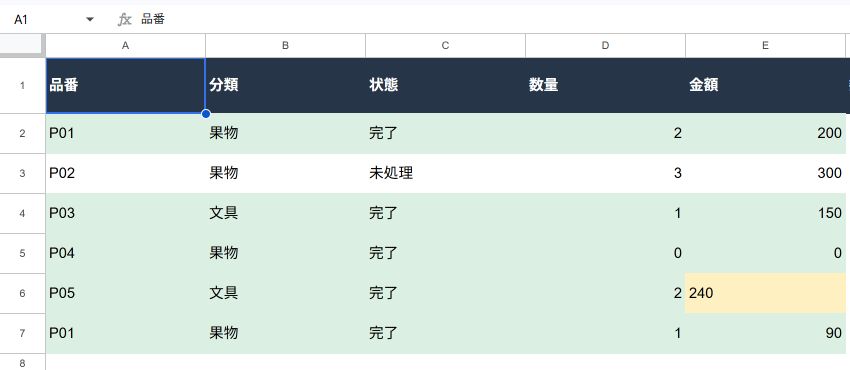
入力例:売上シートのA1:E7
| 品番 | 分類 | 状態 | 数量 | 金額 |
|---|---|---|---|---|
| P01 | 果物 | 完了 | 2 | 200 |
| P02 | 果物 | 未処理 | 3 | 300 |
| P03 | 文具 | 完了 | 1 | 150 |
| P04 | 果物 | 完了 | 0 | 0 |
| P05 | 文具 | 完了 | 2 | 240 |
| P01 | 果物 | 完了 | 1 | 90 |
シート名を「売上」にし、1行目を見出し、2~7行目を表のデータにします。
数量と金額は数値で入力します。
P01が2行あるのは、集計と検索の違いを確かめるためです。
行全体をC列の状態で判定する
原因1:数式の $ の位置が合っていない
カスタム数式は、適用範囲の左上のセルを基準に書き、ほかのセルには自動で当てはめられます。そのため、動かしたくない側にだけ $ を付けます。
| 書き方 | 意味 | 結果 |
|---|---|---|
=$C2="完了" | 列を固定、行は動く | 各行がその行のC列を見る(◎ 行全体を塗るときはこれ) |
=$C$2="完了" | 列も行も固定 | 全セルがC2だけを見るので、全部塗れるか全部塗れない |
=C2="完了" | どちらも動く | 列も横にずれるため、D列・E列を見てしまう |
原因2:適用範囲の先頭行と、数式の行番号がずれている
「範囲に適用」が A2:E7 なら、数式も2行目を指す =$C2="完了" にします。$C3 と書くと、全体が1行ずれて塗られます。見出し行を含めて A1:E7 を選んでいる場合は、数式も =$C1="完了" になり、見出し行まで判定の対象になります。
確認の手順:[表示形式]→[条件付き書式]でルールを開き、「範囲に適用」の先頭セルの行番号と、数式の中の行番号が同じかを見ます。同じ行を判定したいのにこの2つが一致していないと、参照先がずれます。
売上をコピーして「条件付き書式」シートにします。
A2:E7を選び、「表示形式」→「条件付き書式」でカスタム数式を指定します。
完了の行を淡い緑にする式は次のとおりです。
=$C2="完了"範囲の左上A2を基準に、C列だけを固定します。
行番号は固定しないため、次の行ではC3、C4を調べます。
$を付けないC2では、A2への判定はC2、B2への判定はD2、E2への判定はG2へずれます。
原因4:値の型を表示位置と分けて調べる
この練習シートだけ、E6に先頭のアポストロフィを付けて’240と入力し、文字列の240にします。
共通の売上E6は数値240のままにします。
F2、G2、H2へ次の式を1つずつ入れ、7行目までコピーします。
=ISNUMBER(E2)=ISTEXT(E2)=AND(ISNUMBER(E2),E2>100)ISNUMBERは数値型、ISTEXTは文字列型を調べます。
H列は数値型で100を超えるかを判定します。
左寄せ・右寄せは手動でも変更できるため、表示位置だけでは型を決めません。
数字の表示形式を変えることと、文字を数値に変換することも分けて確認します。
確認結果と切り分け
| 条件 | 結果 |
|---|---|
| A2:E7、C列が完了 | 2・4・5・6・7行目が緑になる条件 |
| E2:数値200 | F2:TRUE/G2:FALSE/H2:TRUE |
| E5:数値0 | F5:TRUE/G5:FALSE/H5:FALSE |
| E6:文字列240 | F6:FALSE/G6:TRUE/H6:FALSE |
| 適用範囲がA3から | 数式の開始行も3を基準にそろえる |
| 複数ルールが重なる | 先に真になるルールと並び順を確認 |
| ルールを消しても背景色が残る | 別ルールや手動の背景色も確認 |
ZIPでは文字列のE6を見分ける淡い黄色のルールも含めています。手動で再現する場合は、適用範囲をE2:E7、カスタム数式を=AND(ISTEXT(E2),E2<>"")、背景色を淡い黄色にします。このルールを「完了の行を緑にする」ルールより上に置いてください。E6は両方の条件に当てはまるため、緑を上にすると黄色が出ません。
式の論理値、入力の型、XLSXの適用範囲とルールを確認しました。
Google Sheetsの実画面で、完了した行が緑、文字列の「240」が黄になることを確認しました。
原因3:上のルールに負けている(優先順位)
Google の公式ヘルプには「ルールは並んでいる順に評価され、最初に TRUE になったルールがそのセルまたは範囲の書式を決めます」と明記されています。並べ替えはドラッグで行い、削除はルールにカーソルを合わせて表示される削除から行います(Google ドキュメント エディタ ヘルプ)。
そのため、「A列に値がある行を灰色にする」ルールが上にあると、A列に値がありC列が完了の行では、そのルールと「完了を緑にする」ルールが重なります。同じセルでは先に真になる灰色が優先されます。意図した色が出ないときは、ルールを消す前に順番を入れ替えて試してください。細かい条件(例外)を上に、広い条件を下に置くのが基本の並べ方です。
原因5:空欄まで勝手に塗られる
空のセルは、数値として比べると0のように扱われ、文字列として比べると「完了ではない」と判定されます。そのため、次のような式では空欄がヒットします。
=$D2<=100→ 空欄が条件に入る=$C2<>"完了"→ 空欄が「完了ではない」として条件に入る
空欄を除くには、AND で「空欄でない」という条件を足します。
=AND($D2<>"", $D2<=100)
=AND($C2<>"", $C2<>"完了")
数式の形で除きたい場合は =AND(NOT(ISBLANK($D2)), $D2<=100) でも本当に未入力のセルを除けます。ただし、数式が空文字列を返すセルはISBLANKでは空白扱いになりません。数式の空文字列も除きたい場合は、上の「<>””」の条件を使います。条件の先頭に「空欄でない」を置くと覚えておくと、ほとんどの巻き込みが防げます。
原因6:別シートを参照する式
練習シートのA2:E7で、売上の品番に存在する行を調べるなら次の式を使います。
INDIRECTの参照範囲は売上2~7行目に限定しています。
行全体を判定するため、条件に使う品番は$A2としてA列を固定します。2026年10月28日に配布ZIPを確認したところ、formula-23099.txtのCOUNTIF式は旧版のA2のままでした。この式をA2:E7へ使う場合は、次の本文の式をコピーしてください。数式欄に説明文は一緒に貼り付けません。
=COUNTIF(INDIRECT("売上!$A$2:$A$7"),$A2)>0過去の記録では品番の判定結果を6行ともTRUEとしています。現在掲載している式は、横方向へ適用しても品番列がずれないよう$A2へ修正したものです。コピーした練習表で、行全体の色と他ルールとの優先順位を確認してください。
別ファイルを読む場合はINDIRECTだけで済ませず、IMPORTRANGEで同じブックへ取り込む手順を確認します。
コピー時の確認と元の状態への戻し方
ルールのあるセルをコピーすると貼り付け先にもルールが適用されるため、貼り付け後の範囲と参照を確認します。
元へ戻すときは、対象セルを選んで条件付き書式のパネルを開き、今回追加したルールだけを削除アイコンで外します。
先に控えた既存ルールの範囲・数式・順序は残します。
書式全体を消す操作を、今回の1ルールだけを戻す代わりに使わないでください。
色がないことと、元の数式がエラーになっていないことは別に確認します。
ルールが重複・分裂したときの整理
行をコピー&ペーストすると、同じ条件のルールが範囲ごとに分かれて増えていきます。10個、20個と並ぶと、どれが効いているか分からなくなります。
- [表示形式]→[条件付き書式]を開き、ルールの一覧を上から見る
- 数式だけでなく色などの書式と優先順位も同じ目的のルールを見つける
- 残す1つを決め、必要な範囲だけに適用する。例えばA2:E100へ統合するなら、間の行も対象にしてよいか、数式の基準行が合うかを確認する
- 残りをルールごとに削除する(削除前に範囲・数式・書式・優先順位を控え、残すルールが効いていることを確認してから消す)
貼り付けるときの予防:値だけを貼れば書式のルールは増えません(貼り付け先で[編集]→[特別な貼り付け]→[値のみ貼り付け])。
ルールを消しても色が残る場合:手動の背景色、別の条件付き書式、交互の背景色などが残っていないか確認します。条件付き書式のルール削除と、塗りつぶしの色の解除(塗りつぶしの色を「なし」にする)は別の操作です。
公式資料
仕様は条件付き書式の参照・順序・削除を参照してください。
練習ファイルの使い方
練習の入力と出力は本文のセル番地でそろえています。
Google用TXTとXLSXの互換性の違いは、各記事とZIPのREADMEで確認してください。配布READMEの「Google Sheetsは未検証」は配布物内の記録で、本文にある10月2日の実画面記録とは別です。今回のZIP確認は、入力値・数式・ルールの静的照合であり、Google Sheetsへの再取り込みや着色の再検証ではありません。



よくある質問:条件付き書式が反映されないときのチェックリスト
条件付き書式が反映されないときは、何を確認しますか?
適用範囲、参照先、値の型、ルールの順序を分けて確認します。値を上書きしたり、エラーを見えなくしたりする前に、新しい練習シートで原因を切り分けます。
1行だけ色が付いて、ほかの行に広がらないのは、なぜですか?
まず適用範囲が必要な行まで含まれるか確認します。次に、数式の行番号と固定参照が意図どおりかを確認します。1行だけ色が付くという症状だけで、行番号のずれが原因とは断定できません。
行全体ではなく、条件を書いた列だけ色が付くのは、なぜですか?
適用範囲が1列しか選べていないことが原因として、記事の症状表に挙げられています。数式の$の位置も確認します。
条件に合う行なのに、色が変わらないのは、なぜですか?
上にある別のルールが、先に当たっている場合があります。Googleの公式ヘルプでは、ルールは並んでいる順に評価され、最初にTRUEになったルールが、そのセルまたは範囲の書式を決めると説明されています。ルールを消す前に、順番を入れ替えて試します。
見た目は数字なのに、数値の条件が効かないのは、なぜですか?
文字列として入力されている場合があります。値の型を、表示位置と分けて調べます。
空欄まで塗られてしまうときは、どうしますか?
空のセルは、数値として比べると0のように扱われ、文字列として比べると「完了ではない」と判定されるためです。ANDで「空欄でない」という条件を足します。条件の先頭に「空欄でない」を置くと、ほとんどの巻き込みが防げると、記事は説明しています。
別のシートを参照する式は、使えますか?
INDIRECTを使った例を紹介しています。別ファイルを読む場合は、INDIRECTだけで済ませず、IMPORTRANGEで同じブックへ取り込む手順を確認します。