元のセルを変更する検索と置換と、元を残して別のセルへ出す関数を使い分けます。
東京、東京都、東京駅の3セルを使い、範囲と完全一致の設定で変更対象がどう変わるか確認します。
練習ファイルと数式TXTをダウンロードすると、本文の入力を試せます。
XLSXはGoogleへ読み込むための入力例です。
画面で置換する練習はC列、元を残す関数の練習はA列を入力として使います。操作前に、本文に示すセルの値と貼り付け先を確認してください。
実務の表を変更する前にファイルを複製してください。
範囲を選び、検索と置換を開く
置換シートのC2:C4を選び、編集 → 検索と置換を開きます。
WindowsではCtrl+H、MacではCommand+Shift+Hでも開けます。
検索範囲は特定の範囲、対象は置換!C2:C4であることを確かめます。
今回の画面では、セル範囲を選んで開くと、その範囲が検索対象になりました。
常にすべてのシートが既定だとは扱わず、実行のたびに画面の検索範囲を確認してください。
完全一致なら1件、部分一致なら3件
検索へ東京、置換後の文字列へ大阪を入れ、完全に一致するセルを検索をオンにしてすべて置換を押します。
C2だけが大阪になり、東京都と東京駅は残ります。
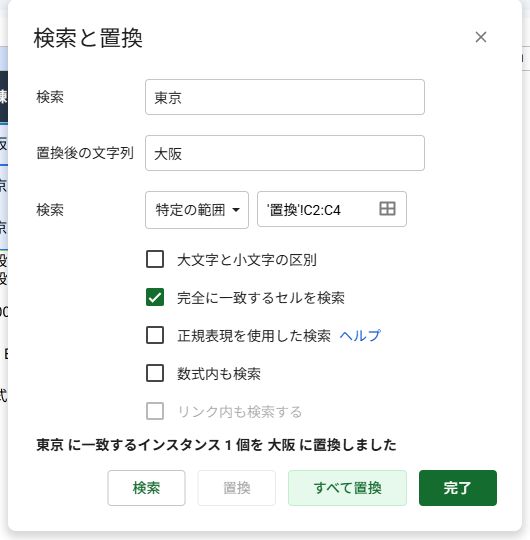
完了で閉じ、元に戻すボタンで東京、東京都、東京駅へ戻ることを確認します。
次に同じ範囲で完全一致をオフにして置換すると、大阪、大阪都、大阪駅の3件へ変わります。
どちらの結果が必要かを先に決めてください。
| 設定 | 確認する点 |
|---|---|
| 完全一致オン | 東京の1件だけ |
| 完全一致オフ | 東京を含む3件 |
| 大文字と小文字の区別 | ABCとabcなどを分ける |
| 数式内も検索 | 数式の記述を変更する場合にだけ選ぶ |
| 正規表現 | 改行や形の一致に使う |
改行を消す・改行を入れる
C5には上段と下段の間に実際の改行があります。
検索範囲をC5だけにし、正規表現を使用した検索をオン、検索を\n、置換後を読点にすると、上段、下段になります。
画面操作の結果もセルの値で確認しました。
元を残してB5へ出す場合は、次の式を使います。
=SUBSTITUTE(A5,CHAR(10),"、")Googleの現行ヘルプでは、Googleスプレッドシートの正規表現置換は、置換文字列の\nによる改行に対応すると説明しています。この記事の2026年10月2日の記録では2文字のまま残りましたが、当時の設定・環境との差は再確認できていません。利用するシートのコピーで、正規表現の設定と結果を確認してください。
改行を追加する場合は、F5などの空いたセルへ次の式を入れ、CHAR(10)を使って結果を確認します。
B5の上段、下段が実際の2行へ戻ります。
=SUBSTITUTE(B5,"、",CHAR(10))数字を残す置換と、スペースの違い
C6の1200円を変える場合は、正規表現をオンにし、検索を(\d+)円、置換後を$1 yenにします。
今回の画面操作では1200 yenになりました。
同じ結果をB6へ出す式は次のとおりです。
=REGEXREPLACE(A6,"(\d+)円","$1 yen")A7は前後に半角スペース、語の間に半角スペース2個、末尾に全角スペースがあります。
B7へ次の式を入れると半角の余分な空白が整理されますが、今回の全角スペースは残りました。
=TRIM(A7)半角と全角を含むすべてのスペースを消してABにする場合は、E7へ次の式を入れます。
語の間の必要な空白も消えるため、TRIMと目的を分けます。
=REGEXREPLACE(A7,"[ ]+","")A8の株式会社テストから株式会社だけを消してB8へテストを出す例です。
=SUBSTITUTE(A8,"株式会社","")見つからない場合と戻し方
検索結果が0なら、検索範囲、完全一致、半角と全角、大文字と小文字、数式内の文字か計算結果かを確認します。
正規表現で記号そのものを探す場合は、アスタリスクやピリオドの前にバックスラッシュを付けます。
一括置換の前にファイルを複製し、必要なら1件ずつ検索・置換します。
直後は元に戻すボタンやCtrl+Zで復旧できるかを確認します。
今回の実画面では元に戻すボタンで3セルを復旧しました。
後から変更履歴を使う場合は、他の編集まで戻さないよう差分を確認します。
公式の仕様を確認する
検索と置換で、検索範囲や正規表現などの設定を確認できます。
本稿の画面は2026年10月2日に、架空データを使ったGoogle Sheetsで確認しています。
練習ファイルの使い方
練習ZIPには2つの入力XLSXと、各記事IDの数式TXTがあります。
非公開の検証ファイルURLは入れていません。
自分のGoogleファイルへ読み込み、本文の設定セルと貼付先に合わせて練習してください。

よくある質問:スプレッドシートの検索と置換で迷ったときのチェックリスト
検索と置換は、どう開きますか?
範囲を選び、編集 → 検索と置換を開きます。WindowsではCtrl+H、MacではCommand+Shift+Hでも開けます。セル範囲を選んで開くと、その範囲が検索対象になりましたが、常にすべてのシートが既定だとは扱わず、実行のたびに画面の検索範囲を確認してください。
完全一致のオンとオフで、何が変わりますか?
記事の練習では、完全一致オンで東京を大阪へ置換すると、東京の1件だけが変わり、東京都と東京駅は残ります。完全一致をオフにすると、東京を含む3件が変わります。どちらの結果が必要かを、先に決めてください。
セル内の改行を消すには?
検索範囲をその改行のあるセルだけにし、正規表現を使用した検索をオンにして、検索を「\n」、置換後を読点にします。元を残して別のセルへ出す場合は、関数を使います。
置換後の欄に「\n」を入れても、改行を入れられませんか?
現行のGoogle公式ヘルプでは、スプレッドシートの正規表現置換で対応すると説明されています。この記事の過去の実測記録とは差があるため、コピーしたシートで設定と結果を確認してください。元のセルを残して改行を追加する場合は、本文のCHAR(10)を使った式でも確認できます。
余分なスペースを整理するには?
TRIMの式で、半角の余分な空白が整理されますが、記事の例では全角スペースは残りました。半角と全角を含むすべてのスペースを消す場合は、別の式を使います。語の間の必要な空白も消えるため、TRIMと目的を分けます。
検索結果が0のときは、どうしますか?
検索範囲、完全一致、半角と全角、大文字と小文字、数式内の文字か計算結果かを確認します。正規表現で記号そのものを探す場合は、アスタリスクやピリオドの前にバックスラッシュを付けます。
置換を間違えたときは、戻せますか?
直後なら、元に戻すボタンやCtrl+Zで復旧できるかを確認します。記事の実画面では、元に戻すボタンで3セルを復旧しました。一括置換の前に、ファイルを複製しておいてください。