
同じ値が続く行を1つのグループとして、グループが変わるたびに背景色を交互にします。
前の行との比較で補助番号を作ると、同じ値が後から再登場する場合も区別できます。
ZIP内のlayout-practice.xlsxをGoogle Sheetsへ読み込み、「グループ色」シートを開きます。
実務のシートへ入れる前にシートを複製し、既存の式やルールを控えてください。
補助番号方式の式はformula-209.txtにあります。
ただし補助列を使わない短い式はZIP内が旧版のため、D〜E列を塗るときは本文の列固定済みの式を使ってください。
入力と補助番号を用意する
| セル | 入力 |
|---|---|
| A1/B1/C1 | グループ/補助番号/メモ |
| A2:A5 | りんご、りんご、バナナ、りんご |
| A6 | 空欄 |
| A7:A9 | りんご、A*、A? |
パソコン版Google Sheetsで、A2からデータが始まる表を使います。
A列をグループの判定、B列を計算用に使うため、B列に既存の入力がないコピーで始めます。
B2へ最初の番号を入れます。
次の式は、A2が空欄なら0、値があれば1を返します。
=IF(A2="",0,1)B3へ次の式を入れ、B9までコピーします。
空白行では前の番号を維持し、空白の後の値は新しいグループにします。
=IF(A3="",B2,B2+IF(A3=A2,0,1))2つの条件付き書式を設定する
A2:C9を選び、表示形式から条件付き書式を開きます。
[セルの書式設定の条件]で[カスタム数式]を選び、次の式と淡い緑の塗りつぶしを設定して[完了]を押します。
=AND($A2<>"",MOD($B2,2)=1)同じ適用範囲にもう1つルールを追加し、偶数グループの式と淡い青の塗りつぶしを設定して[完了]を押します。
空白行を除く条件は両方に入れます。
=AND($A2<>"",MOD($B2,2)=0)$Aと$Bは判定する列を固定し、行番号は変わるようにします。
適用範囲を3行目から始める場合は、ルールの基準行も3にそろえます。
B列を塗りたくない場合は適用範囲を変えますが、判定用のB列自体は残してください。
データを10行目以降へ追加したら、B3の式を最終行までコピーし、2つのルールの適用範囲も同じ行まで広げます。
確認結果
| 入力 | Google Sheetsの結果 |
|---|---|
| 2・3行目:りんご | 番号1/緑 |
| 4行目:バナナ | 番号2/青 |
| 5行目:再登場のりんご | 番号3/緑 |
| 6行目:空白 | 番号3を維持/色なし |
| 7行目:空白後のりんご | 番号4/青 |
| 8行目:A* | 番号5/緑 |
| 9行目:A? | 番号6/青 |
A3を新グループへ変えると、その後の番号も変わります。
上表とA3をりんごへ戻したときの復元は、2026年10月2日に確認した記録です。
A*とA?は、前行との比較では記号を含む文字列として扱います。
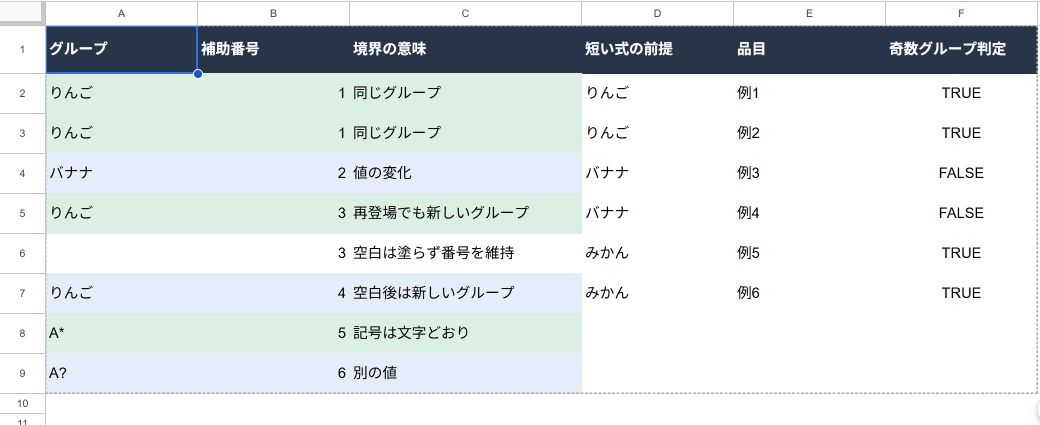
補助列を使わない短い式の適用範囲
同じ品名をまとめた並びで、空白や条件指定に使う記号がない場合は、補助列を使わない式も使えます。
COUNTIFの公式仕様では、*・?はワイルドカード、~はその解除に使います。
先頭の>や<なども比較条件になるため、そのような品名では補助番号方式を使ってください。
練習表のD2:D7がこの並びの例です。
次の式をF2へ入れてF7までコピーすると、奇数グループの判定を確認できます。
色を付ける場合はD2:E7を適用範囲にしてカスタム数式へ入れます。
D列の判定をE列にも使うため、次の式では列を$Dで固定しています。
列を固定しないと、E列の色はE列の値で判定されてしまいます。
=AND($D2<>"",MOD(ROUND(SUMPRODUCT(1/COUNTIF($D$2:$D2,$D$2:$D2)),0),2)<>0)ZIPのformula-209.txt末尾の式はD列が固定されておらず、そのままD2:E7へ適用するとE列で判定列がずれます。
F2:F7の「Googleで確認」という案内も、上の本文の式へ置き換えてください。
この式は、先頭から現れる値の種類を数える方法です。
りんご、バナナ、りんごのような再登場を新しいグループとして数える用途では、本文の補助番号方式を使います。
練習表のD~F列では、空白のない並びで奇数グループの判定がTRUE、TRUE、FALSE、FALSE、TRUE、TRUEとなることを確認しました。
2026年10月23日の修正では、行全体へ適用するためD列の参照を固定しました。
式の参照関係を確認した範囲で、修正後の実画面は未確認です。
色が合わないときと戻し方
まず補助番号が期待どおりかを確認し、次に適用範囲と基準行、ほかのルールとの重なりを調べます。
値をまとめるなら、補助番号を作る前に、対応するメモなどの列も含めてデータを並べ替えます。
補助番号を作った後に並べ替えた場合は、B2の初期式とB3以降の前行比較式を入れ直してください。
先頭の式だけが異なるため、並べ替え後もB2が初期式のままかを確認します。
番号が正しくても色が違う場合は、ルール一覧の上から順に、同じセルへ適用される条件を確認してください。
Google公式では最初に真になるルールが書式を決めると説明されているため、既存ルールを削除せず順序と条件を見直します。
元へ戻すときは今回追加した2つのルールだけを外し、補助番号を変更前のコピーへ戻します。
入力のA列や既存のルールを残してください。
条件付き書式の共通の切り分けは条件付き書式が反映されない場合を参照できます。
公式仕様・参考資料
2026年10月25日に公式の条件付き書式・COUNTIF仕様と配布ZIPを照合しました。
今回のGoogle Sheets再計算と画面確認は未実施で、既存画像は10月2日の記録です。
練習ファイルの使い方
formula-209.txtの先頭4式は本文と一致しますが、末尾の短い式は本文の列固定版を使います。
XLSXの互換用の式とGoogle用の式の違いはZIPのREADMEで確認できます。
本文の入力を使い、出力先と戻し方を確認してから実務のシートへ適用します。