
条件付き書式のカスタム数式でA列の状態を判定し、一致する行全体へ背景色を付けます。
A2:D7を適用範囲にして=$A2="完了"を設定し、状態が完了の行をグレーにする例です。
PCブラウザで編集できるシートを用意し、ZIP内のlayout-practice.xlsxとformula-204.txtを使います。
練習用のコピーでルールを設定し、色の変化と元へ戻す操作を確認してから実務のシートへ適用してください。
見出しと入力をそろえる
XLSXをGoogleスプレッドシートへ読み込み、「行の色」シートを開きます。
2026年10月25日にZIP内の3つの数式が本文と一致することをファイルから確認しました。
XLSXには同じ条件付き書式が保存されているため、読み込み後に既存ルールの範囲と数式を確認してください。
同じルールがあればそれを編集し、ルールが引き継がれていなければ次の手順で作ります。
以下は手入力用の表で、ZIPのD1は「期待する色」という見出しになっています。
D列は判定に使わないため、ZIPの見出しと結果の説明は残したまま練習できます。
| セル | 入力 |
|---|---|
| A1:D1 | 状態/品目/数量/メモ |
| A2:A7 | 完了、未完了、準備中、空欄、完了、完了+末尾スペース |
| B2:B7 | 練習A~練習F |
| C2:C7 | 1、2、3、4、0、5 |
A5には「空欄」という文字を入れず、セルを空にしてください。
A7は「完了」の後ろに半角スペースを1つ入れ、「+末尾スペース」の文字自体は入力しません。
行全体を選び、カスタム数式を設定する
A2:D7を選択し、表示形式から条件付き書式を開きます。
適用範囲がA2:D7であることを確認し、「セルの書式設定の条件」で「カスタム数式」を選びます。
次の式はセル内ではなく、条件付き書式の「値または数式」欄へ入力してください。
=$A2="完了"塗りつぶしをグレーにして完了を押します。
$Aで状態の列を固定し、2は適用範囲の先頭行にそろえます。
$A$2のように行まで固定すると、各行の状態ではなくA2だけを判定するため注意してください。
A列だけを選ぶと、ほかの列まで色は付きません。
色の変化を確認する:過去の確認記録
| 入力 | 確認結果 |
|---|---|
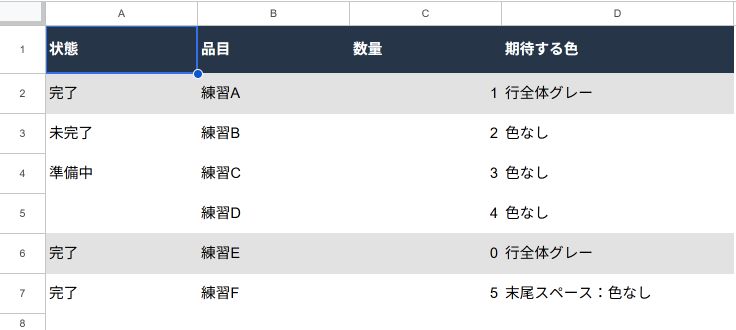
| 2行目と6行目:完了 | A~D列の行全体がグレー |
| 3行目:未完了 | 色なし |
| 4行目:準備中 | 色なし |
| 5行目:空欄 | 色なし |
| 7行目:完了+末尾スペース | 色なし |
| A3を完了へ変更 | 3行目のA~D列もグレーになる |
| A3を未完了へ戻す | 3行目の色が元へ戻る |
数量が0でも、A列の状態が完了なら色が付きます。
表と画像は2026年10月2日の確認記録として掲載していたもので、今回の再実行結果ではありません。
今回行ったのは本文・公式資料・ZIP内の数式と設定の照合で、Google上の表示は再検証していません。
部分一致と、完了以外の行を塗る式
各式を単独で比べる場合は、練習用コピーの同じルール内で数式だけを置き換えます。
適用範囲はA2:D7のままにし、3つのルールを同時に追加しないでください。
完を含む状態を対象にする場合は次の式を使います。
未完了も一致するので、完了の行だけを選ぶ式とは結果が変わります。
COUNTIFは一致するセルの個数を数え、*はゼロ文字以上の文字列に一致する記号です。
=COUNTIF($A2,"*完*")>0空欄を除いて完了以外を対象にする場合は、次の式を使います。
=AND($A2<>"",$A2<>"完了")練習の3行目は両方の式でTRUEとなり、条件に一致します。
5行目の空欄は両方FALSEとなり、条件に一致しません。
複数のルールを使う場合は、一覧で最初に条件が真になったルールの書式が適用されます。
ルールの順番を変える前に元の順番を控え、試した後は最初の数式に戻してください。
列・行のずれと戻し方
色が1行ずれる場合は、適用範囲の先頭行と式の行番号をそろえます。
列ごとに判定が変わる場合は$Aの列固定を確認します。
完了に見えて一致しない場合は、数式バーで前後のスペースや入力値を調べます。
元に戻すときは、今回のカスタム数式のルールだけを削除します。
書式全体のクリアは既存の表示まで消すため、この1ルールを戻す代わりには使いません。
値のグループごとに交互に塗る方法とは判定の目的を分けて使います。
公式仕様・参考資料
部分一致に使う記号の仕様はGoogle公式のCOUNTIFヘルプを参照してください。
練習ファイルの使い方
この記事の式はformula-204.txtにあり、いずれも条件付き書式の入力欄へ入れます。
ZIPのREADMEには他の記事向けの互換性の注意も含まれるため、「行の色」と他のシートを区別してください。
表の入力を使い、A3の変更で色が付くことと元の値へ戻すと色が戻ることを確認して練習を終えます。