別ファイルのデータは取込シートへ一度読み込み、その範囲をQUERY、FILTER、VLOOKUP、COUNTIF、SUMIFへ渡すと、接続と集計を分けて確認できます。
ここでは見出し1行とデータ5行の表を使います。
練習ファイルと数式TXTをダウンロードすると、本文の入力を試せます。
XLSXはGoogleへ読み込むための入力例です。
QUERYやIMPORTRANGEの案内セルは、結合を解除して本文の式へ置き換えます。
実務の表を変更する前にファイルを複製してください。
最初に取込シートを確認する
元データの列はID、地域、数量、点数です。
元ファイルのURLを設定!B2へ入れ、取込!A1でIMPORTRANGEを実行します。
初回の接続手順は別ファイル参照とアクセス許可で確認してください。
取込!A1:D6に見出しと5件が表示されてから、次の式を組合せシートへ入れます。
QUERYとFILTERで東京の行を取り出す
組合せ!A1へ次の式を入れます。
入力が見出し1行付きの直接のセル範囲なので、QUERYの第3引数は1、列の指定はA・B・Cです。
=QUERY(取込!A1:D6,"select A, C where B = '東京'",1)A1:B3にIDと数量の見出し、その下にA101・10とA103・30が出ます。
IMPORTRANGEをQUERYの中へ直接渡す場合や配列で結合する場合のCol1・Col2という指定とは区別します。
F1へ次の式を入れると、見出しを除いた2件の4列が出ます。
抽出する範囲と条件の範囲は同じ5行にそろえます。
=FILTER(取込!A2:D6,取込!B2:B6="東京")検索・件数・合計の入力セルと結果
組合せ!A8にA103を入れ、B8へ次の式を入れます。
検索するIDは取込範囲の左端A列、取得する数量は3列目です。
完全一致を指定して、結果30を確認します。
=VLOOKUP(A8,取込!A2:D6,3,FALSE)B9へ東京の件数、B10へ東京の数量合計の式を入れます。
件数は2、合計は40です。
=COUNTIF(取込!B2:B6,"東京")=SUMIF(取込!B2:B6,"東京",取込!C2:C6)B11へ地域の条件を入力し、B12へ次の式を入れると、一致する行数を確認できます。
東京なら2、O’Nealなら1です。
条件をQUERYの文字列へ連結せずセル同士で比較するため、今回のアポストロフィを含む入力でも使えました。
=SUMPRODUCT((取込!B2:B6=B11)*1)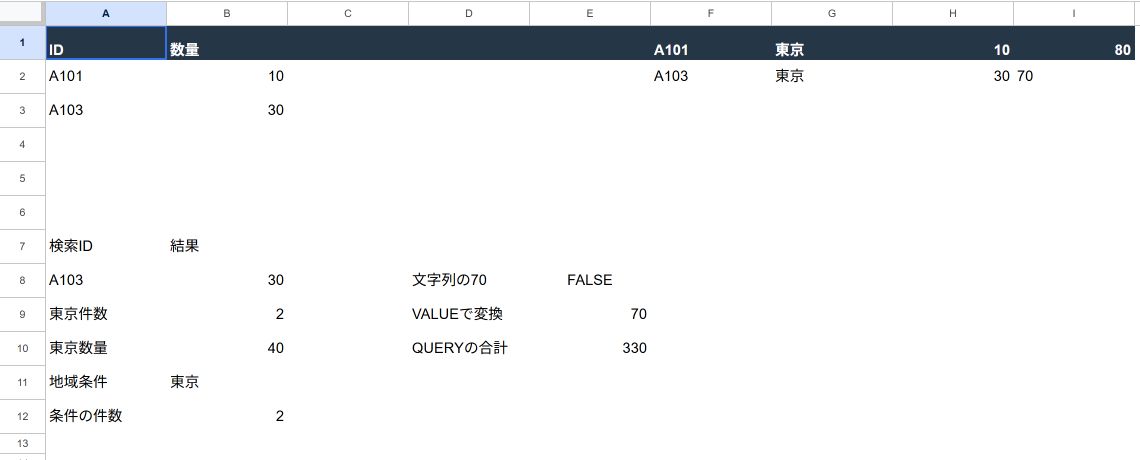
数値の文字列は表示形式だけで直さない
練習の取込!D4の70は数値ではなく文字列です。
元のセルの表示形式を数値へ変更しても、ISNUMBERの確認結果はFALSEのままでした。
数値へ変換する場合は、空いたセルで次の式を試して結果70を確認します。
=VALUE(取込!D4)点数列の数値80・90・60・100と文字列の70をQUERYで合計すると、今回の結果は330です。
列で多数を占める型と異なる値が集計から抜けることがあるため、見た目だけで合計400を期待しないでください。
元データの型をそろえるときは、変換結果を確認してから変更します。
0やエラーが出る場合の切り分けと戻し方
まず取込シートに必要な行が届いているかを確認します。
接続待ちの取込シートを参照した今回のCOUNTIFとSUMIFは0でしたが、0だけを見てアクセス未許可が原因と断定することはできません。
条件の表記、スペース、範囲、文字列と数値の違いも調べます。
FILTERで一致する行がない場合や、VLOOKUPでIDがない場合は、今回の確認でも#N/Aが出ました。
エラーを隠す前に、取込結果と条件を確認します。
出力範囲が埋まっている場合は必要なデータを消さず、式を空いた場所へ移します。
読み込みが遅い場合も、更新が即時であるとは扱いません。
同じ外部範囲を多くの式で繰り返し取り込む前に、取込シートの1回の読み込みを再利用します。
条件付き書式で別シートの結果を使う場合は、補助列やINDIRECTの適用範囲を別に確認します。
元へ戻すときは今回追加した出力式を変更前のコピーへ戻し、元ファイルのデータを残します。
取込式を消すことと、ファイル間の許可を取り消すことは別です。
複数範囲を集計する場合はQUERYで複数範囲をまとめる方法を使います。
公式の仕様を確認する
QUERY関数の引数とデータ型で、現在の引数や操作を確認できます。
本稿の画面は2026年10月2日に、架空データを使ったGoogle Sheetsで確認しています。
練習ファイルの使い方
練習ZIPには2つの入力XLSXと、各記事IDの数式TXTがあります。
非公開の検証ファイルURLは入れていません。
自分のGoogleファイルへ読み込み、本文の設定セルと貼付先に合わせて練習してください。




よくある質問:IMPORTRANGEを他の関数と組み合わせるときのチェックリスト
IMPORTRANGEは、他の関数と、どう組み合わせますか?
別ファイルのデータは、取込シートへ一度読み込み、その範囲をQUERY、FILTER、VLOOKUP、COUNTIF、SUMIFへ渡すと、接続と集計を分けて確認できます。
最初に、何を確認しますか?
取込シートに、見出しと必要な行が表示されていることを確認してから、組み合わせの式を入れます。まず取込シートに必要な行が届いているかを確認します。
COUNTIFやSUMIFが0になるときは、アクセス未許可が原因ですか?
0だけを見て、アクセス未許可が原因と断定することはできません。この記事の検証記録では接続待ちの取込シートを参照した式が0になりましたが、常に同じ表示になるとは限りません。条件の表記、スペース、範囲、文字列と数値の違いも調べます。
数値のはずが、合計に含まれないのは、なぜですか?
記事の練習では、取込!D4の70は、数値ではなく文字列でした。元のセルの表示形式を数値へ変更しても、ISNUMBERの確認結果はFALSEのままでした。QUERYで合計すると、列で多数を占める型と異なる値が集計から抜けることがあります。
エラーが出たときは、IFERRORなどで隠せばよいですか?
隠す前に、取込結果と条件を確認します。記事では、FILTERで一致する行がない場合や、VLOOKUPでIDがない場合は、#N/Aが出ると説明しています。
読み込みが遅いときは、どうしますか?
読み込みが遅い場合も、更新が即時であるとは扱いません。同じ外部範囲を多くの式で繰り返し取り込む前に、取込シートの1回の読み込みを再利用します。
取込式を消せば、ファイル間の許可も取り消されますか?
取り消されません。取込式を消すことと、ファイル間の許可を取り消すことは別です。