
プルダウンで候補を選ぶ方法と、候補以外の入力を拒否する方法を説明します。
候補を別のセル範囲で管理する例と、チップで複数選択する例を分けて試します。
練習ファイルと数式TXTをダウンロードすると、本文の入力を試せます。
XLSXはGoogleへ読み込むための入力例です。
この練習ではプルダウン用のA2:A4を候補元とし、B列・C列・D2に入力規則を設定します。本文に記載した対象範囲を確認してください。
実務の表を変更する前にファイルを複製してください。
候補元を用意し、入力する範囲を選ぶ
| プルダウンシートのセル | 入力・用途 |
|---|---|
| A2 | 未着手 |
| A3 | 進行中 |
| A4 | 完了 |
| B2:B4 | 入力を拒否する練習 |
| C2:C4 | 警告だけにする練習 |
| D2 | 複数選択の練習 |
B2:B4を選び、データ → データの入力規則でルールを追加します。
条件をプルダウン(範囲内)にして、同じシートのA2:A4を候補元に指定します。
範囲に適用がB2:B4になっていることを確認してください。
候補を直接入力する場合は、対象セルを選んで挿入 → プルダウンを開き、項目の値を入力します。
項目の順番を変えたり、色を選んだりできます。
候補数が多い場合は、A列のような候補元の範囲を用意すると修正箇所をまとめられます。
入力拒否と警告を使い分ける
詳細オプションで、無効なデータの処理を入力拒否にして完了を押します。
まずB2で「未着手」を選択しておきます。その後「候補外」と入力して確定すると、過去の検証では拒否メッセージが出て、元の「未着手」が残りました。
C2:C4には同じ候補元の規則を作り、無効なデータを警告だけにします。
C2に候補外と入力すると保存でき、候補以外の値に警告が付きます。
警告は入力を止める設定ではありません。
| 操作 | 確認結果 |
|---|---|
| B2へ候補外を入力 | 拒否され、未着手が残る |
| C2へ候補外を入力 | 保存でき、警告が付く |
| 候補を選択する | 候補元の値を入力できる |
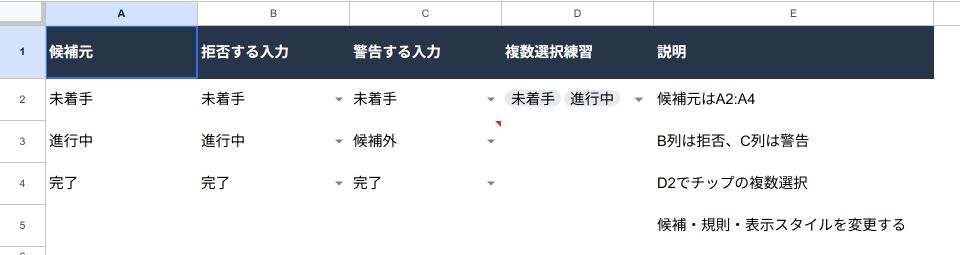
チップで複数選択する
D2を選んで挿入 → プルダウンを開き、項目を未着手と進行中に変更します。
詳細オプションの表示スタイルが「チップ」になっていることを確認してから、「複数選択できるようにする」をオンにし、完了を押します。オンにできない場合は表示スタイルをチップへ変更し、候補の先頭・末尾に不要な空白がないか確認してください。
D2の候補を開き、未着手と進行中を順に選びます。
2026年10月2日の確認では、2つのチップが同じセルに残りました。
選択を取り消す場合は候補を開き、選択済みの項目をもう一度外します。
矢印や書式なしの表示と、チップの複数選択を混同しないでください。
2026年10月23日に確認したGoogle公式ヘルプでは、モバイルでは複数選択を有効にしていても複数の項目を選べないと説明されています。スマホアプリでの実機確認は行っていません。
PCの確認結果だけで、アプリでも同じ操作ができるとは扱いません。
候補の変更・適用範囲・戻し方
候補を範囲から作った場合は候補元のA2:A4を、直接作った場合は入力規則の項目を編集します。
候補を消しても、すでに入力された値を自動で新しい値へ置き換える操作とは別です。
古い値が残る行も確認します。
表示されない場合は、適用範囲、候補元のシート名と範囲、表示スタイルを調べます。
値が選べない場合は、シートの編集権限や保護も確認します。
元へ戻すときは今回追加したルールだけを削除し、入力値まで消したいかを別に判断します。
状態に合わせて行を塗りたい場合は条件付き書式で行を塗る方法を使います。
公式の仕様を確認する
セル内にプルダウンリストを作成するで、入力規則や複数選択の対応条件を確認できます。
本稿の画面は2026年10月2日に、架空データを使ったGoogle Sheetsで確認しています。
練習ファイルの使い方
練習ZIPには2つの入力XLSXと、各記事IDの数式TXTがあります。
非公開の検証ファイルURLは入れていません。
自分のGoogleファイルへ読み込み、本文の設定セルと貼付先に合わせて練習してください。
よくある質問:スプレッドシートのプルダウンで迷ったときのチェックリスト
スプレッドシートで、プルダウンを作るには?
範囲を選び、データ → データの入力規則でルールを追加し、条件を「プルダウン(範囲内)」にして、候補元の範囲を指定します。候補を直接入力する場合は、対象セルを選んで、挿入 → プルダウンを開き、項目の値を入力します。
候補以外の入力を、拒否するには?
詳細オプションで、無効なデータの処理を「入力拒否」にして、完了を押します。記事の練習では、候補外と入力して確定すると拒否メッセージが出て、元の値が残ることを確認しました。
警告だけにする設定と、入力拒否は、何が違いますか?
警告だけにする設定では、候補外の値を保存でき、候補以外の値に警告が付きます。警告は、入力を止める設定ではありません。
複数選択するには?
対象のセルを選んで、挿入 → プルダウンを開きます。詳細オプションの表示スタイルをチップにしてから、「複数選択できるようにする」をオンにします。オンにできない場合は候補の先頭・末尾の不要な空白も確認してください。Google公式ヘルプではモバイルで複数項目を選択できないと説明されています。この記事ではスマホアプリの実機確認は行っていません。
候補を変更したり消したりすると、入力済みの値はどうなりますか?
候補を消しても、すでに入力された値を、自動で新しい値へ置き換える操作とは別です。古い値が残る行も確認します。
プルダウンが表示されない、または値を選べないときは?
表示されない場合は、適用範囲、候補元のシート名と範囲、表示スタイルを調べます。値が選べない場合は、シートの編集権限や保護も確認します。
プルダウンを元に戻すには?
今回追加したルールだけを削除し、入力値まで消したいかを、別に判断します。