スプレッドシートの検索ボックスには、Ctrl+Fで開く標準の検索ボックスと、セルに語を入れると該当する行だけが出る自作の検索ボックスがあります。
自作するなら、検索語を入れるセル(例:B1)を決め、空いた場所に=FILTER(A4:C100, ISNUMBER(SEARCH(B1, A4:A100)))を入れるのが最短です。
シート内の文字を探すだけなら、開いているシートはCtrl+F、同じファイルの他シートや特定範囲は検索と置換(Ctrl+H)を使います。
| やりたいこと | 方法 | この記事の節 |
|---|---|---|
| 入れた語を含む行だけを一覧で出す | FILTER関数+SEARCH関数 | 検索ボックスを作る |
| 元の表のまま該当行に色を付ける | 条件付き書式のカスタム数式 | 検索ボックスを作る |
| 開いているシートで文字を探す | Ctrl+F(MacはCommand+F) | Ctrl+Fで現在のシートを検索する |
| 他のシート・特定の範囲・完全一致で探す | 編集 → 検索と置換 | 特定範囲・全シートと完全一致を選ぶ |
練習データ・スライド・PDF・コードTXTをダウンロードすると、同じ入力で試せます。
実務ファイルは変更前にコピーを作ります。
画面は2026年10月2日のパソコンのブラウザー版です。
検索ボックスを作る|セルに入れた語でFILTER関数で絞り込む
Ctrl+Fは、見つかったセルへ1件ずつ移動する方法です。
入れた語を含む行だけを一覧で出したいときは、セルを検索窓にして、FILTER関数で絞り込みます。
ここでは、A3:C3に見出し、A4:C100にデータ(A列が名前、B列が住所、C列が電話)がある表を例にします。
- B1:検索語を入れるセル(検索ボックス)、隣のA1に「検索語」と書いておくと迷わない
- E3:G3:A3:C3と同じ見出しを入れる
- E4:下の数式を入れるセル(結果はE4から右と下へ広がるので、その範囲は空けておく)
A列から探す基本の式
E4に次の式を入れると、A列にB1の語を含む行だけがE4から下に並びます。
=FILTER(A4:C100, ISNUMBER(SEARCH(B1, A4:A100)))SEARCHは、語が見つかると何文字目にあるかを数字で返します。
ISNUMBERで数字かどうかを調べ、数字が返った行だけをFILTERが残します。
B1の語を書き換えると、結果も自動で切り替わります。
SEARCHは部分一致なので、「東京」で探すと「東京都」「東京駅」の行も出ます。
SEARCHは大文字と小文字を区別しないため、区別したいときはSEARCHをFINDに替えます。
空欄のときと該当なしのときの表示を決める
条件に合う行が1つもないと、FILTERは#N/Aを返します。
B1が空欄のときと該当がないときに文字を出すには、IFとIFERRORで包みます。
=IF(B1="", "検索語を入れてください", IFERROR(FILTER(A4:C100, ISNUMBER(SEARCH(B1, A4:A100))), "該当なし"))どの列からでも探す・完全一致で探す
名前・住所・電話のどの列に語があっても拾うには、3列をつないだ文字列をSEARCHで調べます。
=IF(B1="", "検索語を入れてください", IFERROR(FILTER(A4:C100, ISNUMBER(SEARCH(B1, A4:A100&" "&B4:B100&" "&C4:C100))), "該当なし"))間に空白をはさむのは、列の境目をまたいで語が一致するのを防ぐためです。
「東京」だけを探して「東京都」を除くときは、条件をA4:A100=B1にした完全一致の式にします。
=IF(B1="", "検索語を入れてください", IFERROR(FILTER(A4:C100, A4:A100=B1), "該当なし"))範囲(A4:C100)と条件(A4:A100)は、同じ行数にそろえます。
公式ヘルプでも、条件は範囲と同じ長さにする決まりです。
関数の書式は、Googleの公式ヘルプのFILTER関数とSEARCH関数で2026年11月16日に確かめました。
元の表のまま、該当する行に色を付ける
結果を別の場所に出さず、元の表の中で該当する行を目立たせたいときは、条件付き書式を使います。
A4:C100を選び、「表示形式」→「条件付き書式」を開きます。
「セルの書式設定の条件」で「カスタム数式」を選び、「値または数式」に次の式を入れて、色を決めたら「完了」を押します。
=AND($B$1<>"", ISNUMBER(SEARCH($B$1, $A4)))$B$1は検索ボックスのセルを固定し、$A4は列だけを固定して、行ごとに自分の行のA列を調べる書き方です。
B1が空欄のときは色が付かず、語を入れるとA列にその語を含む行だけに色が付きます。
並べ替えや行の削除をしないので、元の表を触りたくない共有ファイルにも向いています。
$の付け方と手順は、Googleの公式ヘルプの条件付き書式のルールを使用するの例に合わせています(2026年11月16日に確認)。
色が付かないときの確認点は、条件付き書式が反映されないときの直し方にまとめています。
GASで作る検索ボックスとの違い
Google Apps Script(GAS)を使うと、検索語を入れたときに結果を書き込んだり、サイドバーの入力欄から検索したりできます。
その代わり、スクリプトの作成とトリガーの設定が要り、メニューやサイドバーを使う形では初回の実行で承認を求められます。
FILTER関数と条件付き書式の検索ボックスは、承認もトリガーも要らず、式を消せば元の状態に戻ります。
まず関数で作り、ボタンでの検索や大量のシートの一括検索が必要になったときにGASを検討するのが無理のない順番です。
GASで作る場合は、onEditが動かない原因と権限を承認できないときの対処を先に読んでおくと迷いません。
Ctrl+Fで現在のシートを検索する
search-practice.tsvを検索練習シートのA1へ貼ります。
A2:A5は東京、東京都、東京駅、大阪です。
Ctrl+F(MacはCommand+F)で東京を入力すると、今回の画面では3件が強調され、1/3と表示されました。
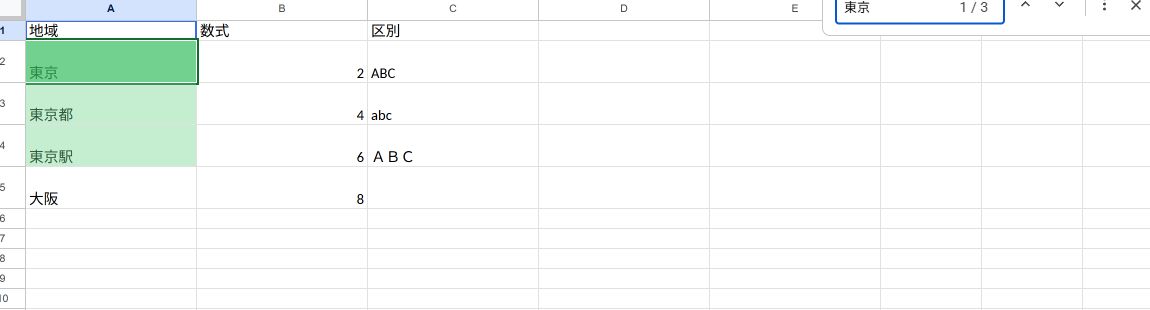
検索ボックスの次へ・前へ、またはEnterで一致セルを移動します。
検索を閉じるときは閉じるボタンやEscapeを使います。
サイト全体の検索や別のスプレッドシートファイルを横断する操作ではありません。
特定範囲・全シートと完全一致を選ぶ
編集 → 検索と置換を開きます。
WindowsはCtrl+H、MacはCommand+Shift+Hです。
対象のリストに、このシート、すべてのシート、特定の範囲があります。
東京だけを探す練習では特定の範囲を選び、検索練習!A2:A4を指定します。
完全に一致するセルを検索をオンにして検索すると、東京のA2が対象になり、東京都と東京駅は除外されます。
最後の結果から検索すると最初へ戻る案内が出ます。
他のタブも調べたい場合はすべてのシートへ切り替えます。
このシートや範囲が残っていると、別タブの値を見落とします。
検索だけなら置換・すべて置換を押す必要はありません。
見つからないときの切り分け
| 探すもの | 設定・確認 |
|---|---|
| 東京を含む文字 | 完全一致をオフ |
| 東京だけ | 完全一致をオン |
| ABCとabcを区別 | 大文字と小文字の区別をオン |
| ABCとABC | 全角・半角を確認 |
| 計算結果ではなく式を探す | 数式内も検索を確認 |
| 表示名でなくURLを探す | リンク内も検索するの設定を確認 |
数式が入ったセルでは、表示結果2を探す場合と、式1+1を探す場合を区別します。
画面にあるリンク内も検索するの項目は、URLに含まれる文字を探す用途です。
条件の組み合わせによって無効になる項目もあるため、利用できる設定を画面で確認します。
元に戻す・置換へ進む
検索だけならセルの内容は変わりません。
誤って置換した場合は、直後に元に戻すボタンで復旧できるか確認します。
検索範囲や正規表現を変えたあとは、次の作業でもその設定が残っていないか確認します。
文字の変更は範囲指定・改行・正規表現の置換手順、リンクの作成はHYPERLINKと装飾リンクの扱いをご覧ください。
公式の仕様と検証範囲
検索と置換で現在の仕様を確認できます。
Ctrl+Fの3件表示、検索と置換の範囲と完全一致の設定を実画面で確認しました。
スマートフォンアプリの検索操作は、このパソコン向け手順の検証範囲に含めていません。
検索ボックスの数式と条件付き書式の式は公式ヘルプの書式から組み立てたもので、2026年10月2日の画面確認には含まれていません。
練習データとコードの使い方
練習ZIPには3つのTSV、3枚のPPTX、Googleから書き出したPDF、数式TXTとGASがあります。
担当者の非公開GoogleファイルIDは入っていません。
TXTにある数式はシート、GASはApps Scriptへ貼ります。
旧GitHub資料と今回の改訂コードは同じ版とは限りません。



よくある質問:スプレッドシートで文字を検索するときのチェックリスト
開いているシートの文字を、すばやく検索するには?
Ctrl+F(MacはCommand+F)を使います。
今回の画面では、「東京」を入力すると3件が強調され、1/3と表示されました。
検索ボックスの次へ・前へ、またはEnterで一致セルを移動します。
閉じるときは、閉じるボタンかEscapeを使います。
ほかのシートや、特定の範囲も検索できますか?
できます。
「編集」→「検索と置換」を開きます。
ショートカットは、WindowsがCtrl+H、MacがCommand+Shift+Hです。
対象のリストから、このシート、すべてのシート、特定の範囲を選べます。
「東京」だけを探して、「東京都」「東京駅」を除くには?
「完全に一致するセルを検索」をオンにします。
この記事の練習では、東京のA2だけが対象になり、東京都と東京駅は除外されます。
東京を含む文字も探したい場合は、完全一致をオフにします。
ほかのタブの値が、見つかりません。
「このシート」や特定の範囲が残っていると、別タブの値を見落とします。
ほかのタブも調べたい場合は、「すべてのシート」へ切り替えてください。
大文字と小文字、全角と半角は、区別されますか?
設定によります。
ABCとabcを区別したい場合は、大文字と小文字の区別をオンにします。
全角のABCと半角のABCは、全角・半角を確認してください。
数式のセルや、リンクのURLも検索できますか?
数式が入ったセルでは、表示結果を探す場合と、式そのものを探す場合を区別します。
式を探すときは、「数式内も検索」を確認します。
URLを探すときは、「リンク内も検索する」の設定を確認します。
条件の組み合わせによって無効になる項目もあるため、利用できる設定を画面で確認してください。
検索するだけで、セルの内容は変わりますか?
検索だけなら、セルの内容は変わりません。
置換・すべて置換を押す必要もありません。
誤って置換した場合は、直後に元に戻すボタンで復旧できるか確認してください。
スマートフォンのアプリでも、同じ手順で検索できますか?
この記事は、パソコンのブラウザー版の手順です。
スマートフォンアプリの検索操作は、検証範囲に含めていません。
画面は2026年10月2日の表示で、最新の仕様は公式ヘルプで確認してください。