ChatGPTの画像生成について、無料で何枚作れるかを固定の数字だけで覚えるのはおすすめできません。
プラン、利用する画面、生成条件、提供状況によって扱いが変わるためです。
現在の表示を確認し、修正の回数を減らす依頼の仕方も合わせて整理します。
本記事の制度・提供条件は2026年10月17日に公式資料で確認しています。
画像生成の入口と使用状況の画面は、2026年10月18日にブラウザー版のChatGPT(日本語表示・Proプラン)で確かめました。
画像の生成やメッセージの送信はしていません。
料金表示や利用できる機能は、契約地域・申込経路・段階的な提供によって異なる場合があります。
「何枚まで」と「何回使ったか」は同じではない
画像を一枚完成させるまでに、構図の変更、文字の修正、サイズ違いの生成など、複数回の処理が必要になることがあります。
作成した画像の枚数だけを数えても、利用量を正確に把握できるとは限りません。
特にWorkやCodexの制作機能では、利用する処理が契約の使用量に関係します。
WorkやCodexでの画像生成はFreeプランでは使えず、使える場合も画像を含む依頼は利用枠を平均3〜5倍速く消費します。
無料・有料の違いを比較する際は、対象の機能を使えるかと、どの枠を消費するかを分けて確認してください。
無料と有料を比較する手順
- 自分のアカウントで画像生成の入口が表示されるか確認する
- 利用している画面と契約プランを記録する
- 生成時の制限メッセージや残量の表示を確認する
- 用途に必要なサイズや形式で出力できるか試す
- 一枚の完成までに必要だった修正回数を記録する
他の人が同じ日に何枚作れたかは、自分の保証された上限ではありません。
制限に達した場合は、画面に表示される再利用可能時刻や案内を優先します。
画像生成の入口(2026年10月18日)
当方の画面では、画像生成の入口が2か所ありました。
1つ目は、左のアイコン列の「…」を押して開く一覧の「画像」です。
押すと見出しが「画像」の画面に切り替わり、上部の「テンプレート」の欄にポスター・ロゴ・イラスト・サムネイルなど16種類のテンプレートが並びます。
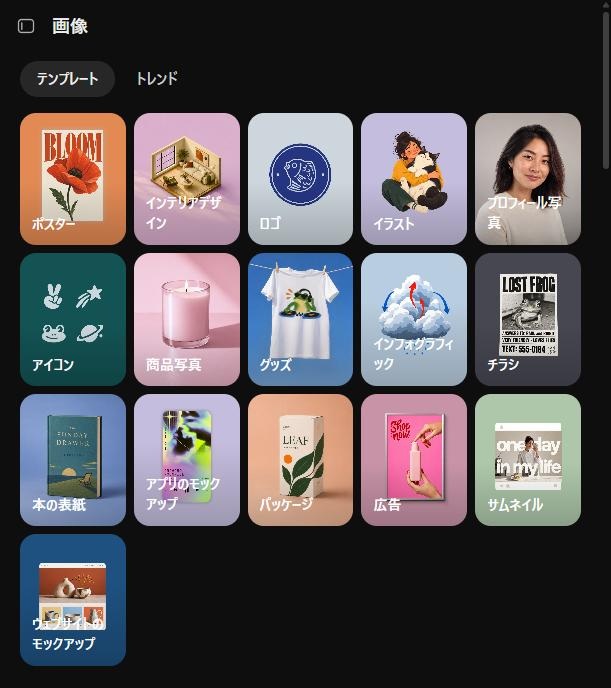
画面の下には「新しい画像の説明を入力してください」と書かれた入力欄があります。
テンプレートの下には、それまでに作った画像の一覧(「マイ画像」)が続きます。
2つ目は、Chatの入力欄の左下にある「+」のメニューの「画像を作成」です(説明は「何でも視覚化」)。
この「+」のメニューは、Deep Researchの記事で画面つきで紹介しています。
狭い画面ではアイコン列が隠れていて、左上のボタンを押すと開きます。
PCの広い画面では、アイコン列は最初から左に出ています。
今回は入口を開いて見ただけで、画像は生成していません。
そのため、生成のときに出る制限のメッセージや、再び使える時刻の表示は確かめていません。
使用状況の画面で分かること(2026年10月18日)
設定の「使用状況」には、「概要」と「利用状況分析」の2つのタブがあります。
「利用状況分析」の冒頭には、Work・Codex・その他のエージェントタスクでの利用枠とクレジットの消費を確認できること、Chatでの会話は含まれないことが書かれています。
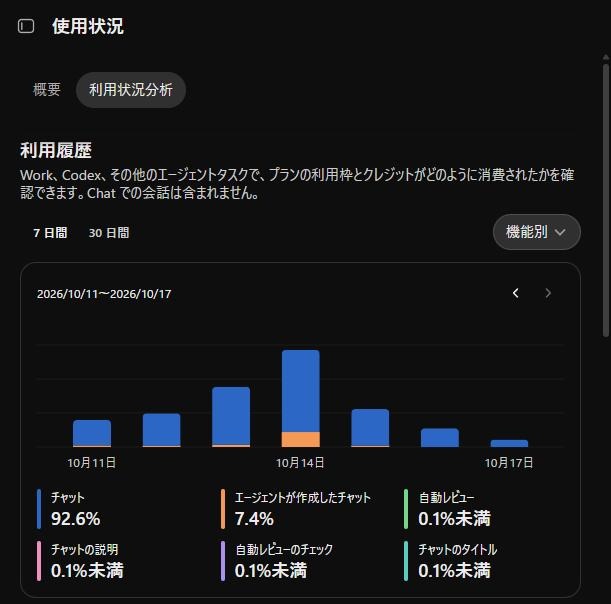
「概要」のタブにも「Chat での会話は利用上限の対象外です。」と書かれていました。
この画面には、Chatで作った画像の枚数や、あと何枚作れるかを示す欄はありませんでした。
当方の7日間の「機能別」の内訳も「チャット」「エージェントが作成したチャット」「自動レビュー」などで、画像という項目はありませんでした。
WorkやCodexで画像を作った場合に、別の項目として出るかは確かめていません。
「概要」のタブの週ごとの利用上限とクレジットの欄は、ChatGPTのプランとCodexの記事で画面つきで説明しています。
無料プランで何枚まで作れるかは、この画面では確かめられず、今回は確かめていません。
WorkやCodexで画像を含む依頼が利用枠を平均3〜5倍速く消費するという点も、公式の記載に基づくもので、画面では確かめていません。
当方のアカウントはProプランのため、Freeプランでの表示も確かめていません。
修正を減らす依頼の作り方
最初に、用途、構図、比率、色、文字の有無を指定します。
例えばブログのアイキャッチなら、本文の内容に合うことに加え、一覧で小さく表示しても何の記事か分かる構図が必要です。
ブログのアイキャッチに使う横長のイラストを作ってください。テーマは在宅での資料整理です。机、ノートPC、書類をシンプルに配置し、右上はタイトルを後から入れられる余白にしてください。画像内の文字は不要です。文字を後から別の編集ツールで載せる方法なら、文字だけを直すために全体を作り直す回数を減らせます。
ロゴや厳密な図表も、必要に応じて人が編集する工程を分けて考えましょう。
生成できないときの切り分け
利用上限、処理中の待機、通信やサービスの問題、依頼内容に関する制限を分けます。
同じメッセージをすぐ連続送信するより、表示された理由を確認する方が早く解決できる場合があります。
上限に達したならリセットの案内を確認します。
生成自体は終わっているのに保存できない場合は、ダウンロード操作や保存先の問題かもしれません。
画像が表示されない問題と、新しい生成ができない問題を混ぜないようにしましょう。
有料化する価値があるか
定期的に複数の画像を作り、無料の範囲では仕事が止まるなら、有料プランを比較する理由になります。
一方、月に一度の簡単な素材なら、無料で試してからでも判断できます。
評価するのは枚数だけでなく、使える画像になるまでの時間です。
生成が速くても、構図の修正や文字入れに時間がかかる場合があります。
最終的な用途に合わせて、AIと手作業の分担を考えると費用対効果が見えやすくなります。
完成後に見るポイント
人物や物の形、文字、余白、縮小時の見え方を確認します。
仕事で使う場合は、入力した参照素材や生成物の利用条件も確認してください。
保存した画像を実際に掲載する大きさで見ると、会話画面では気づかなかった問題を見つけやすくなります。