Codexのデスクトップアプリには、ChatGPTモードとCodexモードの2つがあります。
同じアプリ内でも、選択中のモードによって画面構成や利用できる機能が切り替わります。
モードの切り替えに気づかないと、目的のメニューや項目が見当たらず戸惑う原因になります。
画面の違いとそれぞれの特徴を比較して解説します。
切り替え方
画面左上のロゴをクリックして切り替えます。
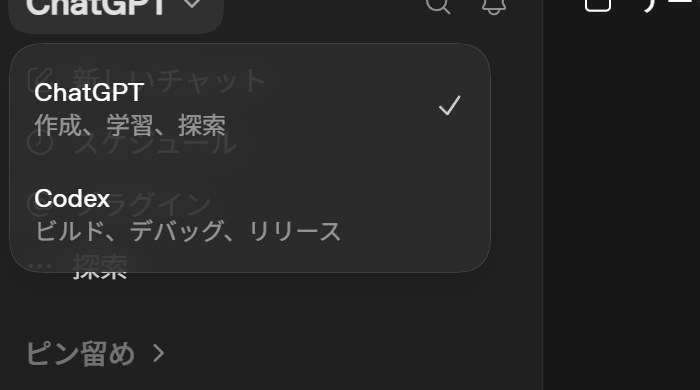
| モード | 説明 |
|---|---|
| ChatGPT | 作成、学習、探索 |
| Codex | ビルド、デバッグ、リリース |
メニュー上でも用途が明確に区別されています。
情報収集やドキュメント作成にはChatGPTモード、コードの実装・修正にはCodexモードを選択します。
ショートカットキーでも切り替えが可能です(Alt + 1 と Alt + 3)。
なお、設定のショートカット一覧にはAlt + 2 に「Work に切り替え」という項目も用意されています。
検証時点の切替メニューには表示されていませんでした。
1. サイドバーから「プルリクエスト」が消える
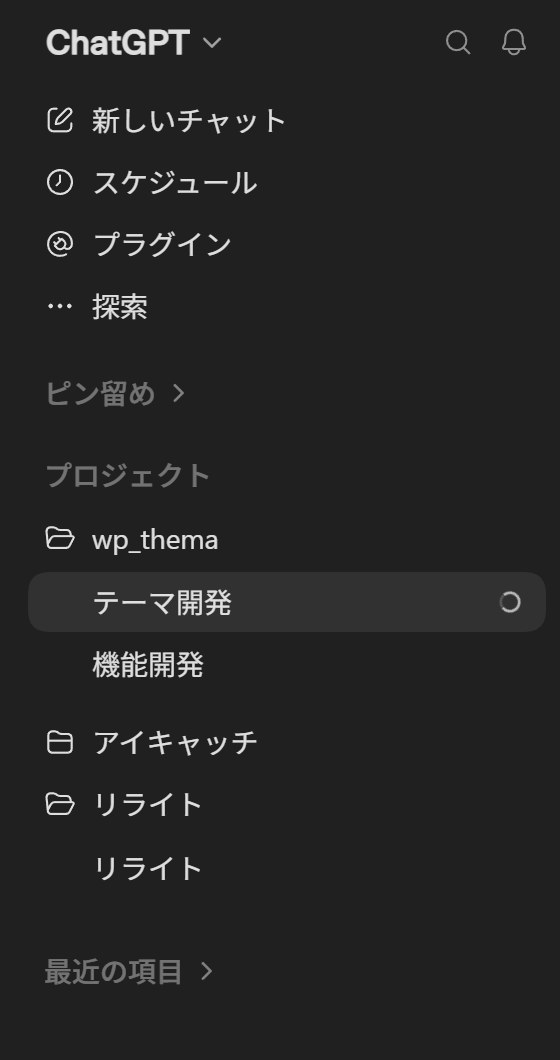
ChatGPTモードではサイドバーに「プルリクエスト」が表示されません。
Codexモードに切り替えると表示されます。
| 項目 | ChatGPT | Codex |
|---|---|---|
| 新しいチャット | ○ | ○ |
| プルリクエスト | × | ○ |
| スケジュール | ○ | ○ |
| プラグイン | ○ | ○ |
| 探索 | ○ | ○ |
プルリクエスト項目が見当たらない場合は、現在のモードを確認してください。
2. 「ピン留め」の欄が出る
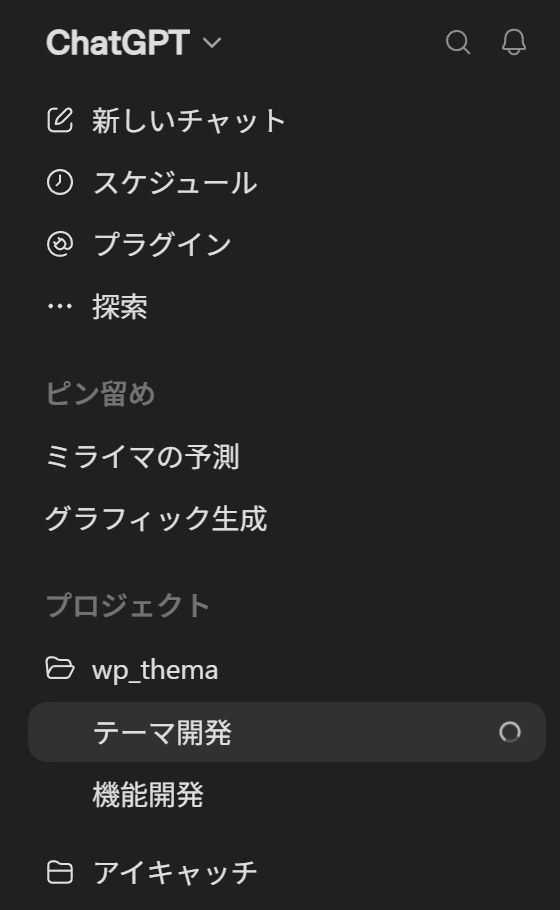
サイドバーに「ピン留め」の見出しが表示されます。
クリックすると、固定したチャット一覧を展開できます。
ピン留めは、チャット一覧での右クリック操作または Ctrl + Alt + P で設定できます。
頻繁に参照するチャットを固定しておくと、履歴から探す手間を省けます。
3. 右パネルが「環境」から「成果物」に変わる
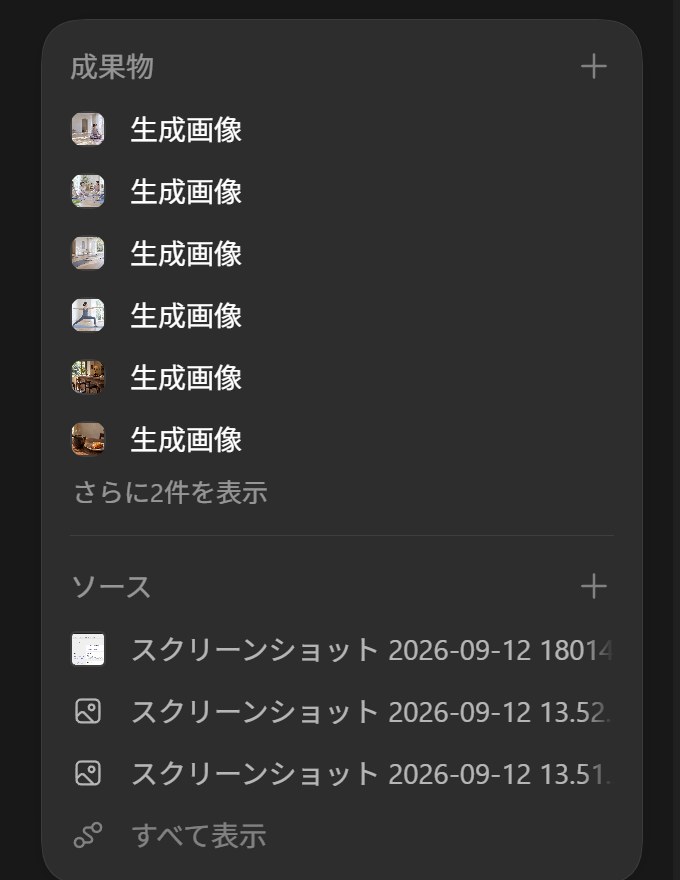
右パネルの上段に表示される管理項目が大きく異なります。
| ChatGPTモード | Codexモード | |
|---|---|---|
| 右パネルの上段 | 成果物 | 環境 |
| 中身 | 生成した画像やファイル | ローカル/クラウド・ブランチ・コミット |
| 右パネルの下段 | ソース | ソース |
ChatGPTモードでは、作成されたファイルが「成果物」として一覧表示されます。
生成された画像やファイルが並び、右パネルから直接確認や取得が可能です。
Codexモードでは、同じ位置がGit関連の管理パネルになります。
下段の「ソース」は両方のモードに共通して用意されています。
スクリーンショットやURLを追加しておくことで、会話の参照コンテキストとして活用されます。
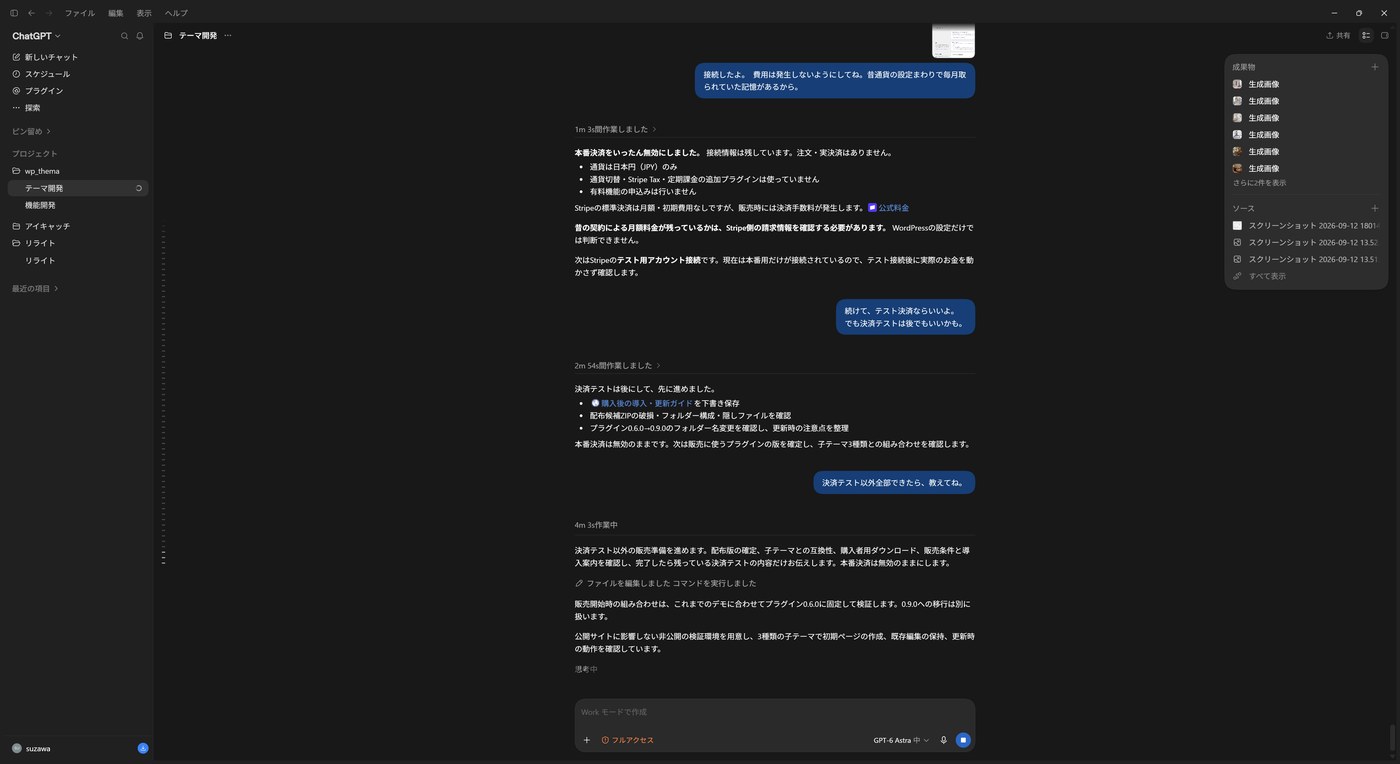
全体的な基本レイアウトは共通しています。
モード間で切り替わるのは、右パネルの上段とサイドバーの特定項目のみです。
4. 「+」にゴールとプランモードがある
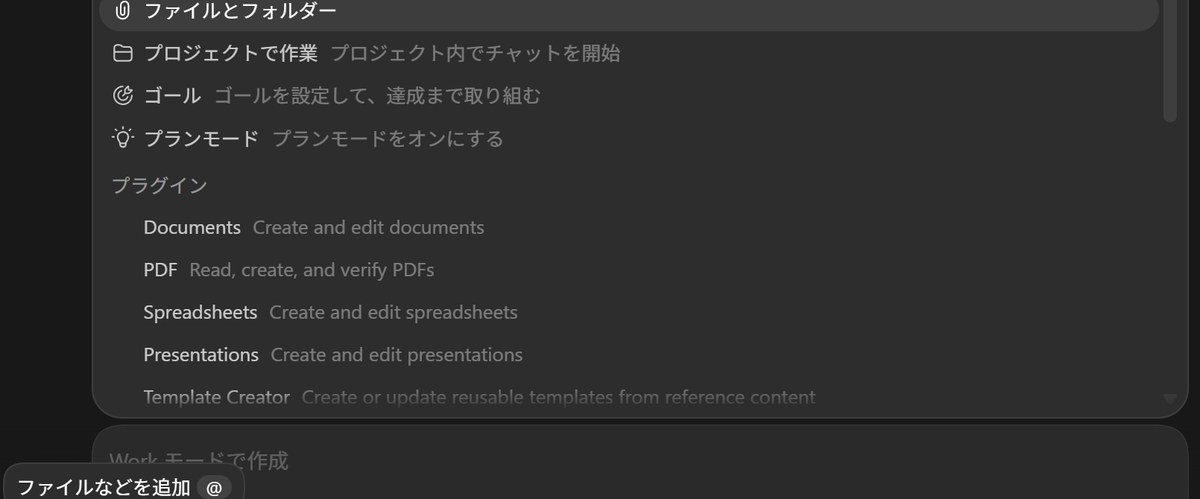
入力欄の左端にある「+」アイコンをクリックすると追加メニューが開きます。
| 項目 | 説明 |
|---|---|
| ファイルとフォルダー | 添付する |
| プロジェクトで作業 | プロジェクト内でチャットを開始 |
| ゴール | ゴールを設定して、達成まで取り組む |
| プランモード | プランモードをオンにする |
「ゴール」は、指定したタスクが完了するまで自律的に処理を継続させる機能です。
途中で処理を停止させずに作業を進めたい場面で活用します。
「プランモード」は、実装前に手順や方針を策定させるための指定です。
即座にコード変更を開始せず、まず全体計画を確認したい場合に有効化します。
いずれも常時表示のボタンではなく、「+」メニュー内に格納されています。
同メニューの下段には、利用可能なプラグインが並びます。
- Documents:文書の作成と編集
- PDF:PDFの読み取り・作成・検証
- Spreadsheets:表計算の作成と編集
- Presentations:スライドの作成と編集
- Template Creator:参考資料から再利用できるテンプレートを作る
各種ドキュメントの生成や編集作業を直接指示できます。
5. 推論の強さはスライダーで選ぶ
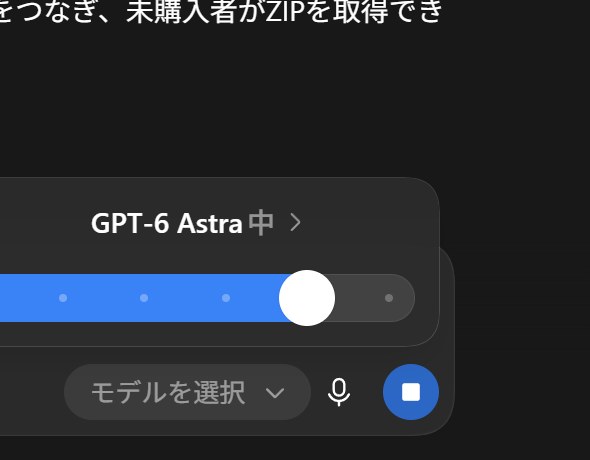
入力欄の右下に表示されているモデル名をクリックすると、推論レベルを調整するスライダーが表示されます。
強さは5段階で調整可能です。
確認時の初期設定は4段階目の「中」となっていました。
下部に配置されている「モデルを選択」は独立した別設定です。
そのため、使用するモデルの選定と推論の強さは個別に指定できます。
負荷の軽い確認作業であれば、推論レベルを低く設定することで応答時間を短縮できます。
この設定はCodexモードでも同様に利用できます。
アプリ内で利用できるコマンドの一覧は、下記の記事で解説しています。

CodexとAntigravityの記事は、ほかにもあります。


まとめ
- 左上のロゴからChatGPTモードとCodexモードを切り替え可能
- ChatGPTモードでは「プルリクエスト」が非表示(見当たらない場合は現在のモードを確認)
- 右パネル上段が「環境」から「成果物」に切り替わる(生成ファイルが一覧に集約)
- 「+」メニュー内に「ゴール」と「プランモード」が配置(入力欄横のメニューから展開)
- 推論の強さは5段階のスライダーで調整可能(モデル選択とは独立して設定)
- モード切替のショートカットは
Alt + 1とAlt + 3
この記事は2026年9月12日時点のWindows版で確認しました。
今後のアップデートに伴い、UI配置や仕様が変更される可能性があります。
Codexモードの各種機能については、こちらの記事でまとめています。

設定項目(全21ページ)の詳細解説はこちらです。
ショートカットキーの一覧はこちらです。
生成AI関連の他の記事は、まとめページからご覧いただけます。