Museのログインやアクセスで止まるときは、大きく3つの場面に分かれます。
①Muse自体に入れない、②MuseがXやAmazonなどに入れない、③無料の上限で使えない、の3つです。
それぞれの場面でまず見る所は順に、入口とアカウント/サイト側の制限/設定の利用状況。
なお、「まだアクセスできません」と出る原因は公式ヘルプに記載がなく、当方も確かめられていません。
どの場面かを見分ける
まずは手元の画面と見比べて、どの場面に当てはまるかを見分けます。
| 場面 | よく出る状態 | まず見る所 |
|---|---|---|
| Muse自体に入れない | ログイン・アカウント作成で止まる、「まだアクセスできません」と出る | 接続するMetaアカウントと入口(アプリ・muse.ai) |
| サイトへのログインで止まる | Museは開けるが、Xで弾かれる・Amazonの画面が出ない | サイト側の挙動と、既存のログイン状態 |
| 無料の上限で使えない | Museは開けるが、利用できなくなっている | 設定>一般>利用状況のリセット日 |
当てはまる場面の項目へ進み、確かめるポイントを順に見ていきます。
Muse自体にログインできない・アクセスできない
この場面では、使うMetaアカウントとログインの入口が合っているかをまず確かめます。
ログインの入口と使えるアカウント
Metaの公式ヘルプでは、アプリでもウェブでもMetaアカウントでMuseに接続できるとのことです。
Metaアカウントがないときや既存アカウントをリンクしたくないときは、FacebookやInstagramのアカウントも使えます。
メールアドレスや電話番号を入力してMetaアカウントを作る方法も公式の案内どおり。
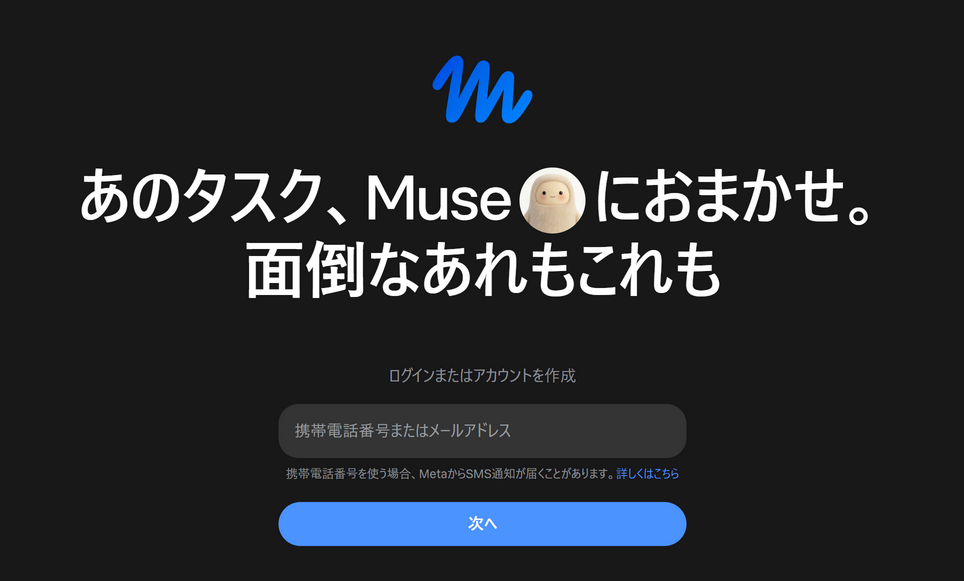
2026年11月22日にPCのブラウザで未ログインのmuse.aiを開くと、「ログインまたはアカウントを作成」と表示されました。
入力欄は「携帯電話番号またはメールアドレス」の1つだけで、その下に「次へ」のボタンが並んでいます。
携帯電話番号を使うとき、MetaからSMS通知が届くことがあるという注記もありました。
なお、この最初の画面にFacebookやInstagramのボタンは見当たりませんでした。
「まだアクセスできません」と出るとき
「まだアクセスできません」と出る原因は公式ヘルプに記載がなく、当方も確かめられていません。
利用できる年齢や国の条件の一覧も公式ヘルプに記載がなく、当方も確かめられていない状況です。
2026年11月22日にMuseヘルプセンターの目次とヘルプ内検索を見た限りでは、原因を説明する記事は見つかりませんでした。
原因を断定はできないため、手元で確かめる項目を次の4点に絞ります。
- ログインに使ったのが使うつもりのMetaアカウントか(電話番号とメールで別アカウントを作っていないか)
- 公式アプリ(iOS・Android)か、ウェブのmuse.aiから開いているか
- 日本の提供開始は2026年10月23日で、公式発表ではiOS・Android・muse.aiが対象となっている
- ボイスモードなど一部の機能は国によって使えず、公式発表でも日本での提供は別途案内とされている
ログイン後の設定画面では、「ヘルプとサポート」から「問題を報告」を選んでMetaへ伝えられます。
ただし、ログインできない状態で「問題を報告」を開けるかは公式ヘルプに記載がなく、当方も確かめられていません。
VPNやプロキシなどで制限を回避する方法は、規約に触れるおそれがあるため本記事では扱わない方針です。
招待コードの扱いも公式ヘルプに記載がなく、当方も確かめられていません。
PCで使うとき
PCでMuseを使うときは、ブラウザからmuse.aiを開きます。
公式ヘルプでは、アプリからでもウェブからでもMetaアカウントで接続できるとのことです。
PCブラウザの未ログイン画面では、携帯電話番号またはメールアドレスを入力して進む流れでした。
画面の右上には「アプリをダウンロード」のリンクもあります。
Museは使えるが、サイトへのログインで止まる(X・Amazon)
Muse自体は開けるのに外部サイトへ入れないときは、サイト側の挙動と既存のログイン状態をまず確かめます。
公式ヘルプによると、Museはクラウド上の仮想マシン(VM)という、ユーザーごとに分かれた環境で動くとのことです。
公式ヘルプには、利用者がすでにログインしているサイトは、ログイン情報を入れ直さずに使えるともあります。
一方、当方の別記事で確かめた挙動は次のとおりでした。
- X:Museのブラウザで新しくログインしようとして、ユーザー名を入れた直後に弾かれた
- Amazon:同じ環境でAdSense・DMM・楽天にはログインできたのに、ログイン画面すら出なかった
このように、クラウド経由のアクセスに対してサイト側が自動の操作を止めている可能性があります。
なお、サイト側の制限を回避する手順は規約に触れるおそれがあるため扱いません。
→ 関連:MuseでXに自動投稿する方法|ログインが弾かれる原因と4つの方式の費用
→ 関連:MuseでAmazonにログインできない理由|出口IPを調べた
無料の上限で使えない
ログインはできているのに動かせないときは、設定画面の利用状況とリセット日をまず確かめます。
公式ヘルプでは、Museは使用制限付きで無料で利用できるとのことです。
上限に達したときは、有料のサブスクリプションへアップグレードするか、上限の更新まで待つ仕組み。
なお、サブスクリプションの特典と提供状況は、地域やアカウントによって違うことがあります。
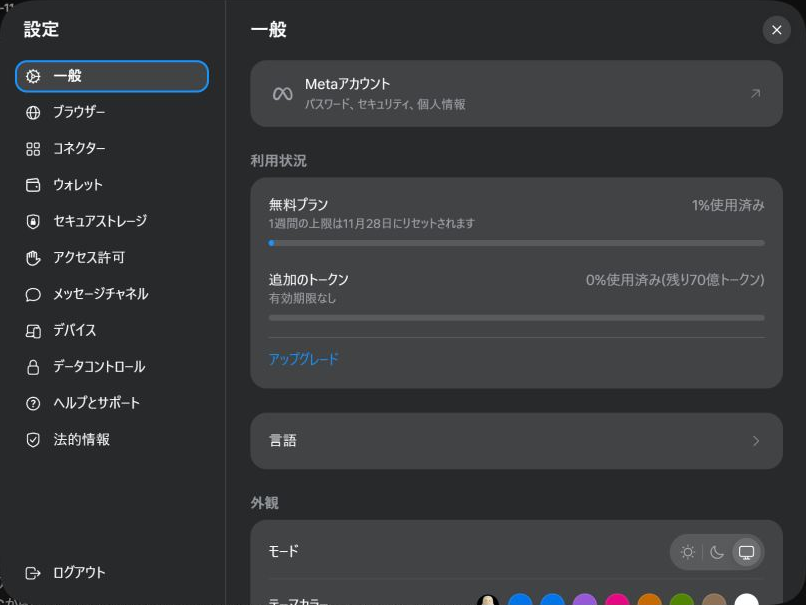
2026年11月22日にログイン後のmuse.aiで「設定>一般」を開くと、利用状況の欄に次の表示が並んでいました。
- 「無料プラン」と「1週間の上限は11月28日にリセットされます」「1%使用済み」
- 「追加のトークン」と「有効期限なし」の表示
- 「アップグレード」のリンク
リセットされる日付は人によって違うため、自分の設定画面に表示された日付どおりに読みます。
なお、会話の中で使ったトークンを見る方法(/usage on)は別記事にまとめました。
→ 関連:Museのコマンド一覧|/usage onで消費トークンを見る
つまずきやすい点と対処
ここまでの流れで迷いやすい4つの場面を、確かめる所と対処に分けて整理します。
電話番号とメールで別のMetaアカウントになっている
未ログインのmuse.aiは入力欄が1つだけで、携帯電話番号でもメールアドレスでも入れるつくりです。
公式はメールや電話番号でのMetaアカウント作成、既存のFacebook・Instagramの利用も案内しており、前にどちらを使ったか確かめます。
対処は、前に使った方の電話番号かメールアドレスで入り直すこと。
ログイン後の「設定>一般」の一番上には、「Metaアカウント(パスワード、セキュリティ、個人情報)」の項目があります。
「まだアクセスできません」の原因が分からない
「まだアクセスできません」と出て止まっても、原因は公式ヘルプに記載がなく、当方も確かめられていません。
まずは公式アプリかmuse.aiから開いているか、使うつもりのMetaアカウントかを確かめます。
そのうえで公式アプリかmuse.aiから入り直し、ログインできるなら「設定>ヘルプとサポート>問題を報告」で伝える流れです。
Museのブラウザで新しくログインすると弾かれる
当方の別記事では、Museのブラウザで新しくログインしようとするとXはユーザー名の直後に弾かれ、Amazonはログイン画面が出ませんでした。
公式ヘルプでは、利用者がすでにログインしているサイトは入れ直さずに使えるとのことなので、既存のログイン状態を確かめます。
対処は、X・Amazonそれぞれの挙動をまとめた上記の別記事を読むこと。
なお、サイト側の制限を回避する手段は扱わない方針です。
使えていたのに急に動かない
それまで使えていたのに急に動かないときは、無料利用の上限に達した可能性があります。
確かめる所は「設定>一般」の利用状況にある使用率とリセット日。
公式ヘルプの案内では、上限のリセットまで待つか、有料のサブスクリプションへアップグレードする仕組みとのことです。
使ったトークンを見たいときは、/usage onをまとめた上記の別記事が役立ちます。
試す前に知っておくこと
ログインや利用を試す前に、現時点でわかっている注意点を4つあげておきます。
- 「まだアクセスできません」の表示原因や、利用できる年齢・国の条件一覧は公式ヘルプに記載がなく、当方も確かめられていない
- 招待コードの扱いも公式ヘルプに記載がなく当方も確かめていないほか、VPNやプロキシなどによる制限の回避手段は規約に触れるおそれがあるため扱わない
- 公式ヘルプによると、Museはメールの送信や購入など重要な操作をブラウザで実行する前に、利用者へ確認を求める設計になっている
- アカウントを切り替えたいときの「ログアウト」は、設定メニューの最下部にある
他のAIボットと仕様を見比べたいときは、比較記事も参考にしてください。
→ 関連:AIボット4つの比較|dots・Duet・Grok Bot・Muse
出典と確認環境
本記事の内容は、2026年11月22日に確かめたMetaの公式情報と実際の画面にもとづいています。
- Meta公式ヘルプ「Museの利用を始める方法」(2026年11月22日確認)
- Meta公式ヘルプ「Museサブスクリプション」(2026年11月22日確認)
- Meta公式ヘルプ「Museエージェントのウェブ閲覧方法」(2026年11月22日確認)
- Meta公式ヘルプ「Museによるプライバシー、安全性、セキュリティの扱い」(2026年11月22日確認)
- Meta「Museヘルプセンター」(2026年11月22日確認)
- Meta公式ニュースルーム「日本のMuse提供開始発表(2026年10月23日)」(2026年11月22日確認)
- 実際の画面確認:PCブラウザ上のmuse.ai(未ログイン画面・ログイン後の設定画面、2026年11月22日確認)
→ 関連:Museの使い方|何ができるか・無料の範囲・画像生成・安全性
まとめ:次にやること
最後に、止まっている状態に合わせて進める手順を順にまとめます。
- Muse自体に入れないか、外部サイトで止まるか、無料上限かをまず見分ける
- Muse自体に入れないときは、公式アプリかmuse.aiから、使うつもりのMetaアカウントで入り直す
- ログインできているのに使えないときは、「設定>一般>利用状況」でリセット日と使用状況を見る
- XやAmazonなど外部サイトで止まるときは、サイト側で自動操作が止められている可能性をふまえて別記事の検証を確かめる
- アカウントを切り替えたいときは設定最下部の「ログアウト」を使い、必要に応じて「設定>ヘルプとサポート>問題を報告」を利用する