デフォルトのパーティクルで花びらを降らせる方法を紹介します!
プラグインを使わないので誰でも作成できる方法です!
目次
花びら素材の作成
まずはひらひら降らせるための花びらの作成から。
テクスチャコンポジション
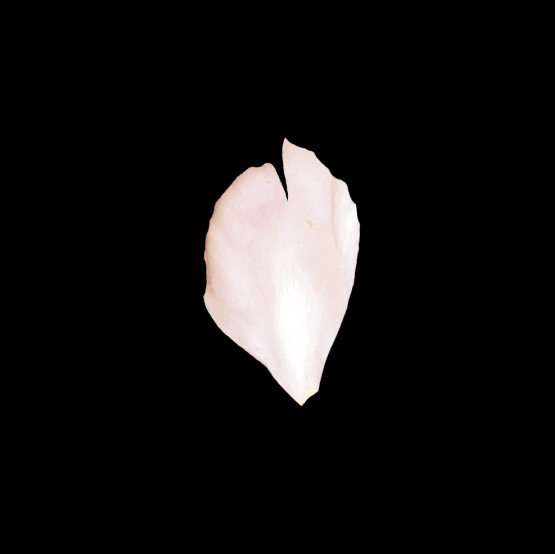
- 用意した花びらのテクスチャをコンポジション化
- 命名を「花びら」コンポジションとする
ひらひら(左右に)動いている花びら
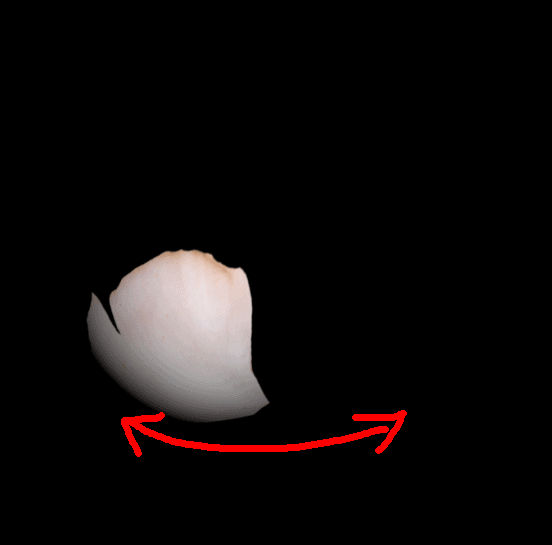
- 「花びら」コンポジションにエフェクトの『CC Sphere』を適用
- Rotation → Rotation Yで立体的に丸める
- 普通の回転アニメーションで左右に動かす
- アニメーション → エクスプレッションの追加でループアニメーションにする
- 命名を「花びらアニメーション1」とする
loopOut(type = "cycle", numKeyframes = 0)きりもみ(回転)している花びら
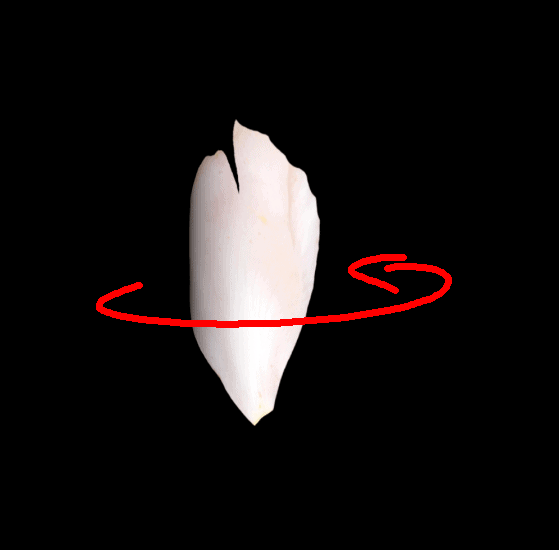
- 「花びら」コンポジションにエフェクトの『CC Cylinder』を適用
- Rotation → Rotation Yで回転アニメーションを作成
- アニメーション → エクスプレッションの追加でループアニメーションにする
- 命名を「花びらアニメーション2」とする
パーティクル(CC Particle World)のアニメーションをつける
デフォルトのパーティクル(CC Particle World)を使った、花びらを降らせるアニメーションを作成します。
パーティクル(CC Particle World)の設定
- 新しくコンポジションを作り、「花びらアニメーション1」と「花びらアニメーション2」を非表示で配置
- 平面を作成し、CC Particle Worldを適用(命名は「パーティクル1」)
CC Particle Worldのテクスチャの設定
- Particle → Particle Type:Textured Quadpolygon(四角形ポリゴンを採用)
- Particle → Texture → Texture Layer:「花びらアニメーション1」に設定
- Particle → Max Opacity:75% → 100%(透明度をOFF)
CC Particle Worldの位置調整
- Producer → Position Y:0 → -0.75(画面外上部から発生)
- Producer → Radius X:0.25 → 0.75(横幅いっぱいに)
- Producer → Radius Y:0.25 → 0(余計な範囲をOFF)
- Producer → Radius Z:0.25 → 2(奥行きが出るように)
CC Particle Worldのアニメーション
- Birth Rate:2 → 0.5(発生するパーティクル量を調整)
- Longevity:2 → 6(パーティクルの寿命を延ばす)
- Physics → Velocity:1 → 0(余計なアニメーションをOFF)
- Physics → Gravity:0.5 → 0.02(重力を弱める)
- Physics → Gravity Vector → Gravity X:0 → -0.2(風として横の力を少し加える)
仕上げ:バリエーションの追加
「パーティクル1」を複製し、「パーティクル2」としてテクスチャは「花びらアニメーション2」を適用します。
あとはパラメーターを変えて、好みで全体調整してランダム感を出します。
参考:https://www.youtube.com/watch?v=LhFy3k_bTZ8
まとめ
- CC SphereとCC Cylinderで花びらのひらひらアニメーションを作成
- CC Particle Worldでパーティクルとして降らせる
- Trapcode Particularを使う場合も考え方は同じ
- ひらひらのバリエーション、前後の間隔、降る速度など自分の感覚で調整できるようになるとパーティクル作成が一歩進む