After Effectsの標準エフェクトのみを使い、桜などの花びらを降らせるパーティクルアニメーションの作成手順を解説します。
外部プラグインを導入せずに標準機能だけで作成できます。
目次
花びら素材の作成
まず、ひらひらと舞い落ちる花びらの素材コンポジションを作成します。
テクスチャコンポジションの作成
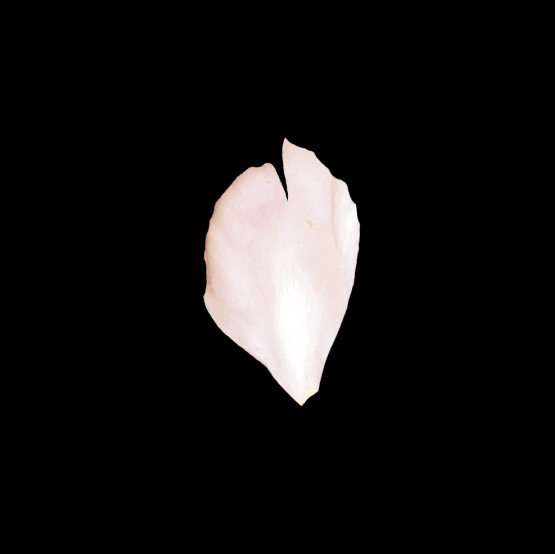
- 用意した花びらのテクスチャ画像を新規コンポジションに配置します。
- コンポジション名を「花びら」に設定します。
ひらひら動く花びら素材の作成(CC Sphere)
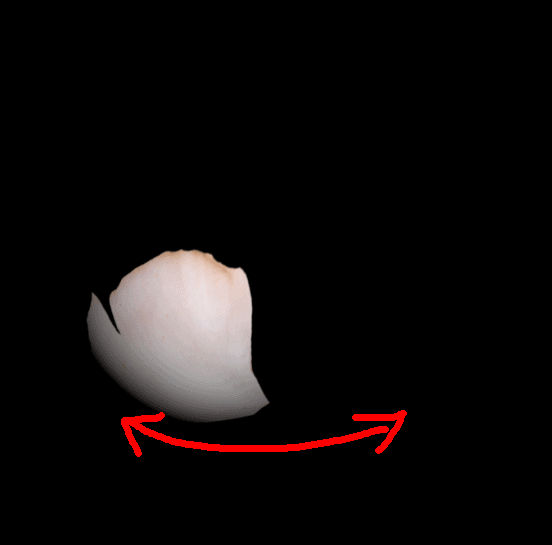
- 「花びら」コンポジションにエフェクトの「CC Sphere」を適用します。
- 「Rotation」内の「Rotation Y」を調整し、平面を立体的に丸めます。
- トランスフォームの「回転」にキーフレームを打ち、左右に揺れるアニメーションを設定します。
- エクスプレッションを追加し、左右の揺れをループ再生させます。
- このコンポジション名を「花びらアニメーション1」に変更します。
loopOut(type = "cycle", numKeyframes = 0)回転する花びら素材の作成(CC Cylinder)
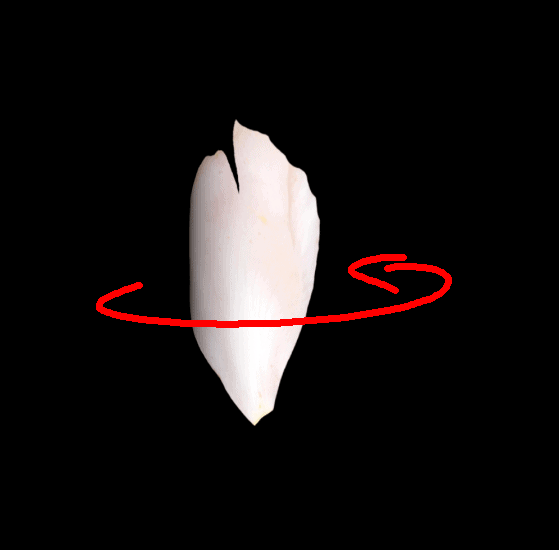
- 「花びら」コンポジションにエフェクトの「CC Cylinder」を適用します。
- 「Rotation」内の「Rotation Y」にキーフレームを打ち、きりもみ回転するアニメーションを作成します。
- エクスプレッションを追加し、回転アニメーションをループ再生させます。
- このコンポジション名を「花びらアニメーション2」に変更します。
CC Particle Worldによるパーティクル設定
標準エフェクトの「CC Particle World」を使用して、作成した花びら素材を降らせるメインアニメーションを構築します。
メインコンポジションの準備
- 新規コンポジションを作成し、「花びらアニメーション1」と「花びらアニメーション2」を配置して非表示(レイヤーの目アイコンをオフ)にします。
- 新規平面レイヤーを作成して「パーティクル1」と命名し、「CC Particle World」を適用します。
パーティクルのテクスチャ設定
- 「Particle」>「Particle Type」を「Textured Quadpolygon」に設定します。
- 「Particle」>「Texture」>「Texture Layer」に「花びらアニメーション1」を指定します。
- 「Particle」>「Max Opacity」を75%から100%に変更し、不透明度を最大にします。
発生位置と範囲(Producer)の調整
- 「Producer」>「Position Y」を0から-0.75に変更し、発生位置を画面上部外側に移動します。
- 「Producer」>「Radius X」を0.25から0.75に広げ、画面全体の横幅から均等に発生させます。
- 「Producer」>「Radius Y」を0.25から0に変更し、縦方向の発生ブレを抑えます。
- 「Producer」>「Radius Z」を0.25から2に広げ、前後の奥行きを持たせます。
動きと寿命(Physics / Particle)の設定
- 「Birth Rate」を2から0.5に下げ、発生する花びらの密度を抑えます。
- 「Longevity」を2から6に延ばし、画面下部まで落ち切る前に消えないようにします。
- 「Physics」>「Velocity」を1から0に変更し、初速の飛び散りを抑えます。
- 「Physics」>「Gravity」を0.5から0.02に下げ、落下速度を緩やかにします。
- 「Physics」>「Gravity Vector」>「Gravity X」を0から-0.2に設定し、横風で流れる動きを加えます。
バリエーションの追加
「パーティクル1」レイヤーを複製して「パーティクル2」とし、Texture Layerを「花びらアニメーション2」に差し替えます。
各パラメーターやシード値をわずかに変更し、舞い方にランダム感を加えます。
参考動画:https://www.youtube.com/watch?v=LhFy3k_bTZ8
After Effectsのほかの操作解説は、関連記事一覧から確認できます。
あわせて読みたい

After Effectsの使い方まとめ|エクスプレッション・書き出し・プラグイン
After Effectsの記事を、作りたい表現や困っている作業から探せるようにまとめました。プロパティに入力するエクスプレッションと、jsxファイルを実行するスクリプトは…
有料プラグインを使用した花びらの作成手順はこちらで解説しています。
あわせて読みたい
Trapcode Particularの使い方|入手方法と全パラメーターの意味
Trapcode Particular(トラップコード パーティキュラー)は、After Effectsでパーティクルを扱うプラグインです。 煙・炎・火の粉・雪・光の粒など、粒子の集合による…
パーティクルやElement 3Dを使った記事は、ほかにもあります。
あわせて読みたい
After Effects│Trapcode Particular+Element 3Dを使ったパーティクル
After Effectsのプラグインを組み合わせて検証しました。 外部3Dソフトを使わずに、立体的なパーティクル表現を作成できるかテストします。 使用するプラグイン Trapcod…
あわせて読みたい
After Effects│パーティクルをループさせる方法
パーティクルのループは、発生を止めたあとの「消えるまでの部分」を次の周期の先頭に重ねて作ります。 ここでは周期5秒、24fps、最大寿命3秒以内の粒子を例に、120フレ…
あわせて読みたい
After Effects│Particularで粒子をバウンドさせる方法|床の設定がすべて
手付けより楽かなと思いまして、跳ねさせてみました。 跳ね返りはParticularの機能なので、キーフレームを打つ必要はありません。 床になるレイヤーを用意して、それをP…
まとめ
- CC SphereやCC Cylinderを活用して立体的な花びらの事前アニメーションを作成する
- CC Particle Worldのテクスチャ機能で事前アニメーションを指定し、重力や風を設定して降らせる
- 有料のTrapcode Particularを使用する場合も、基本となる組み立ての流れは同様
- アニメーションのバリエーションや奥行き、落下速度を調整することで、自然な桜吹雪の表現が可能
さらに学びたい・環境を整えたい方へ
この記事の操作からさらにAfter Effectsの演出を学びたい方は、演出をテーマにした書籍も選択肢です。
購入前に目次と対応バージョンをご確認ください。