AEのカンを取り戻すまでネットにアップされているチュートリアルをひたすらやることにしました。
ポイントを絞っているので極短時間でさくっと作れるチュートリアルを紹介します。
目次
kitchens.filmのチュートリアル
参考:https://www.youtube.com/playlist?list=PLdKYfIG7pNPf5w7a1TokEMXw_U4zVvqMz
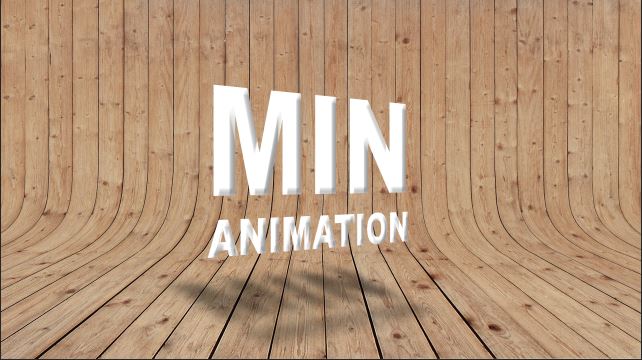
01 テキストに影をつけて動かす
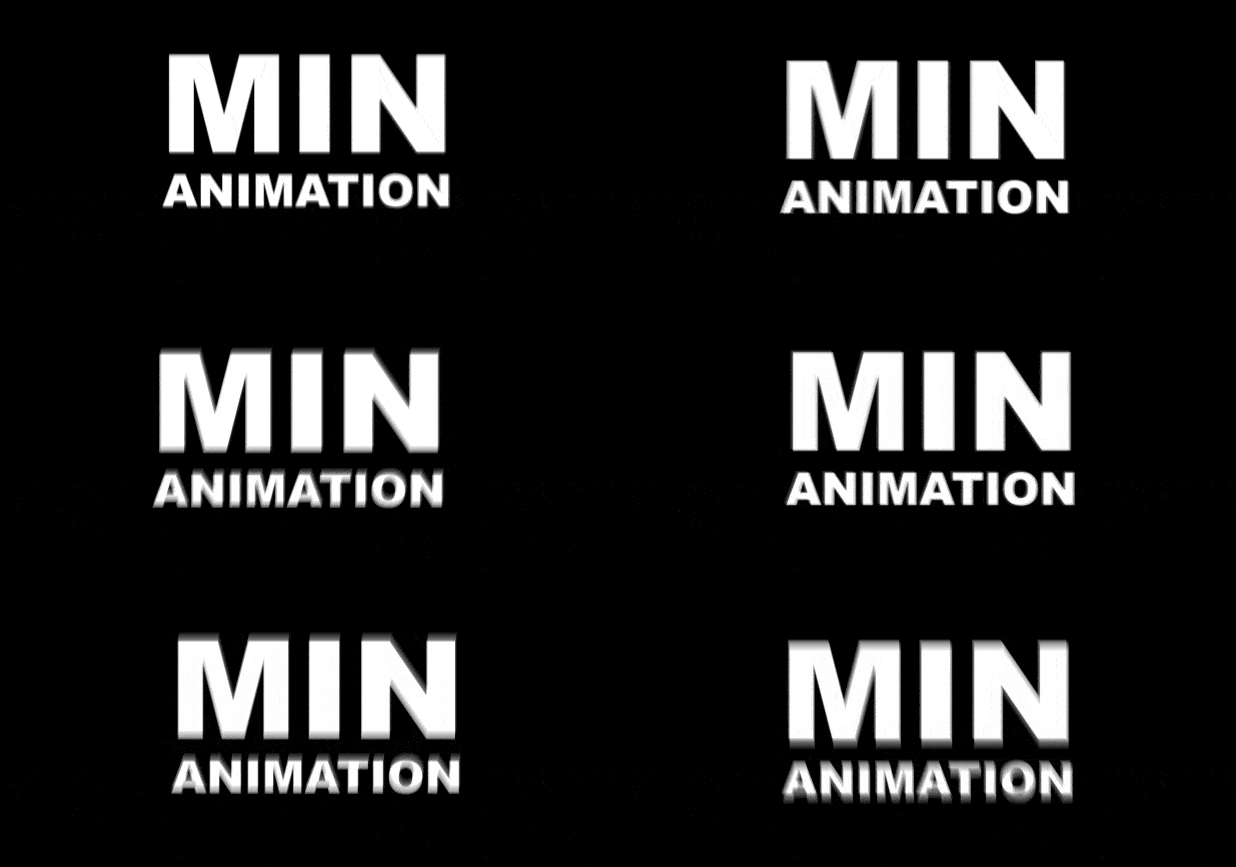
テキストをベベルアルファで押し出して、複数コピーして重ねて厚みを出します。
※カメラでグリグリ遊んでいたら、いつの間にか違うカメラになって背景が表示されなくなることがあります。
ESCキーでカメラの切り替えを確認しましょう。
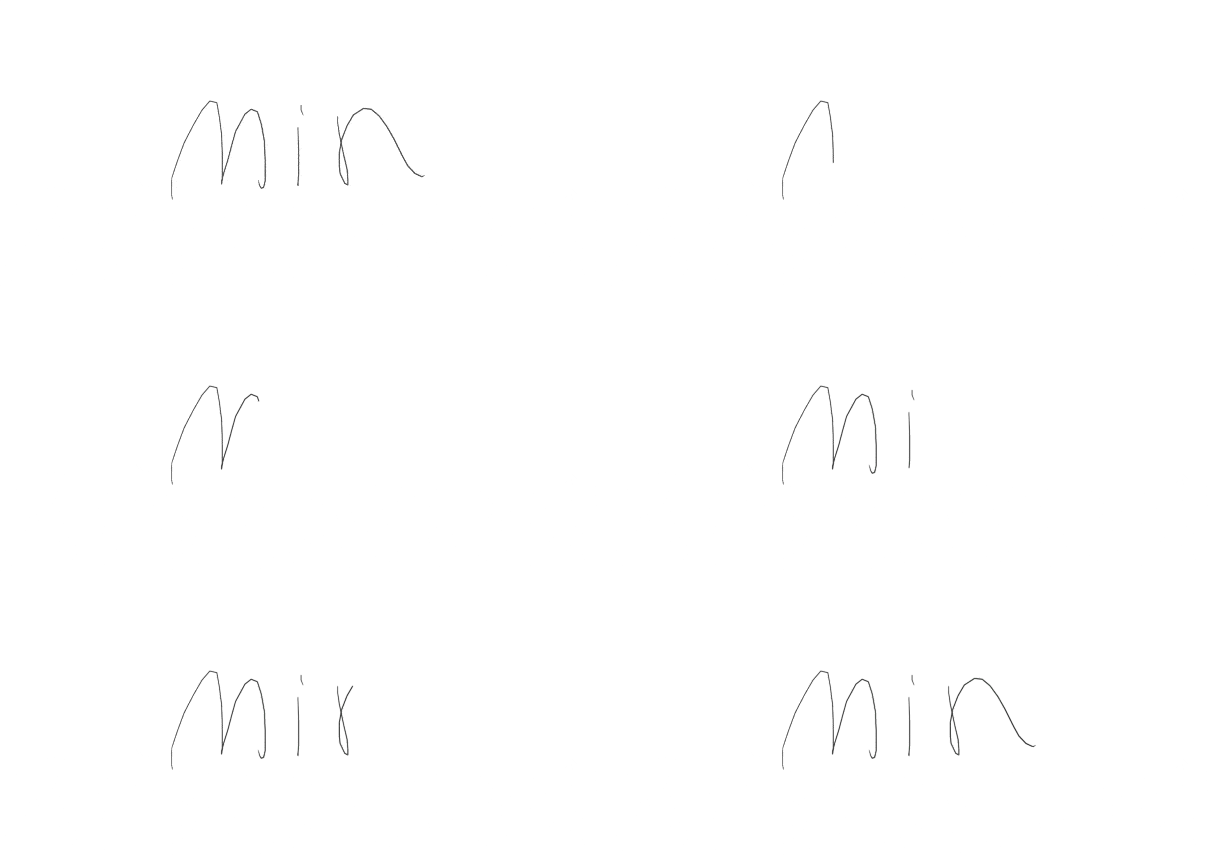
03 線を使った手書き風アニメーション
- 文字素材はブラシでペイント
- エフェクト → 線をかけて、パスで文字をなぞってマスク制作
- 『すべてのマスク』を選んで、マスクを微調整
- 『元のイメージを表示』にして『終了』にキーを打ってアニメーションを作成
04 3枚の画像をループさせるアニメーション
- ループさせたい画像を並べてプリコン
- タイムリマップにエクスプレッションを追加
loopOut(type = "cycle", numKeyframes = 0)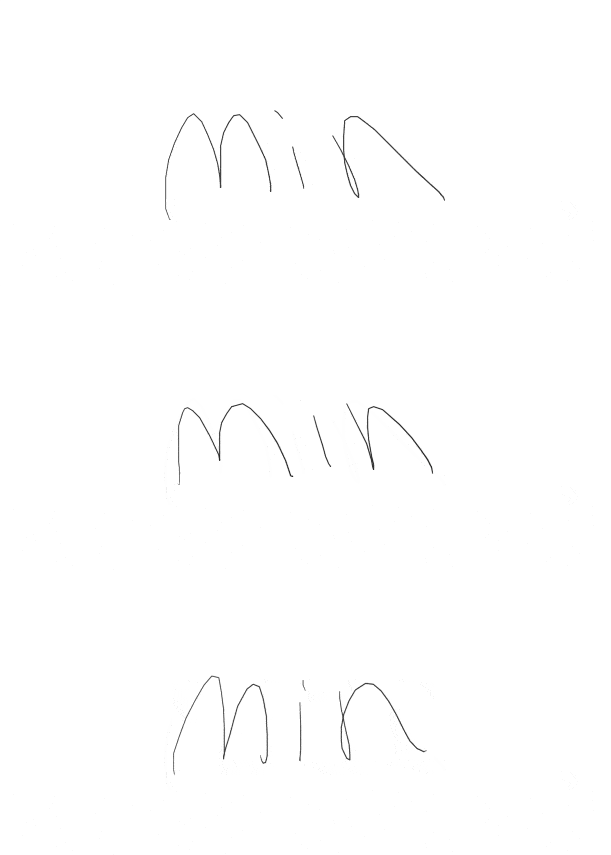
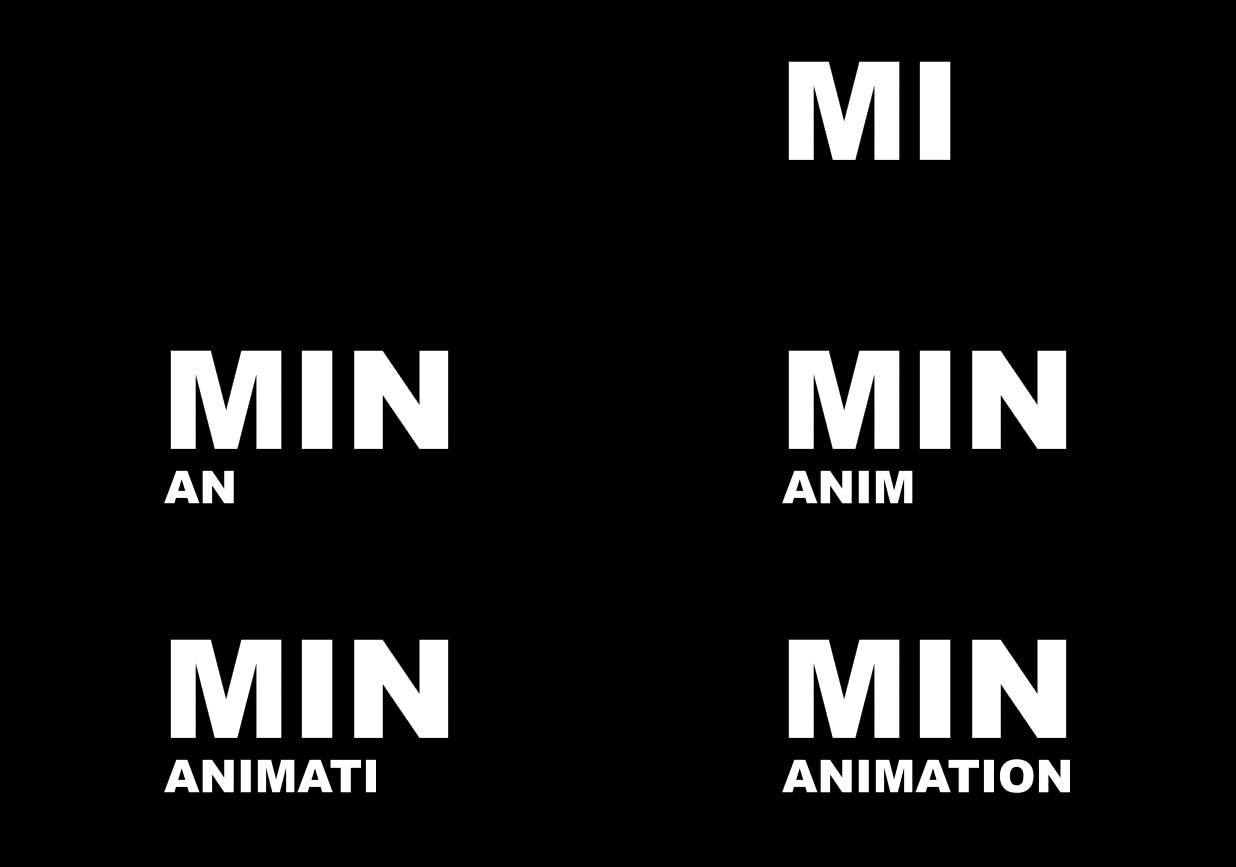
06 テキストアニメーション 1文字ずつ表示させる
- テキストを打ち、アニメーターアイコンからスケールを選択して、項目を追加
- アニメーター → 範囲セレクター → スケールを0に
- アニメーター → 範囲セレクター → 開始にキーを打つ(1文字ずつ文字が現れる)
- 高度 → イーズでアニメーション調整
- なめらか100% → 0%で文字がいきなり出てくるように
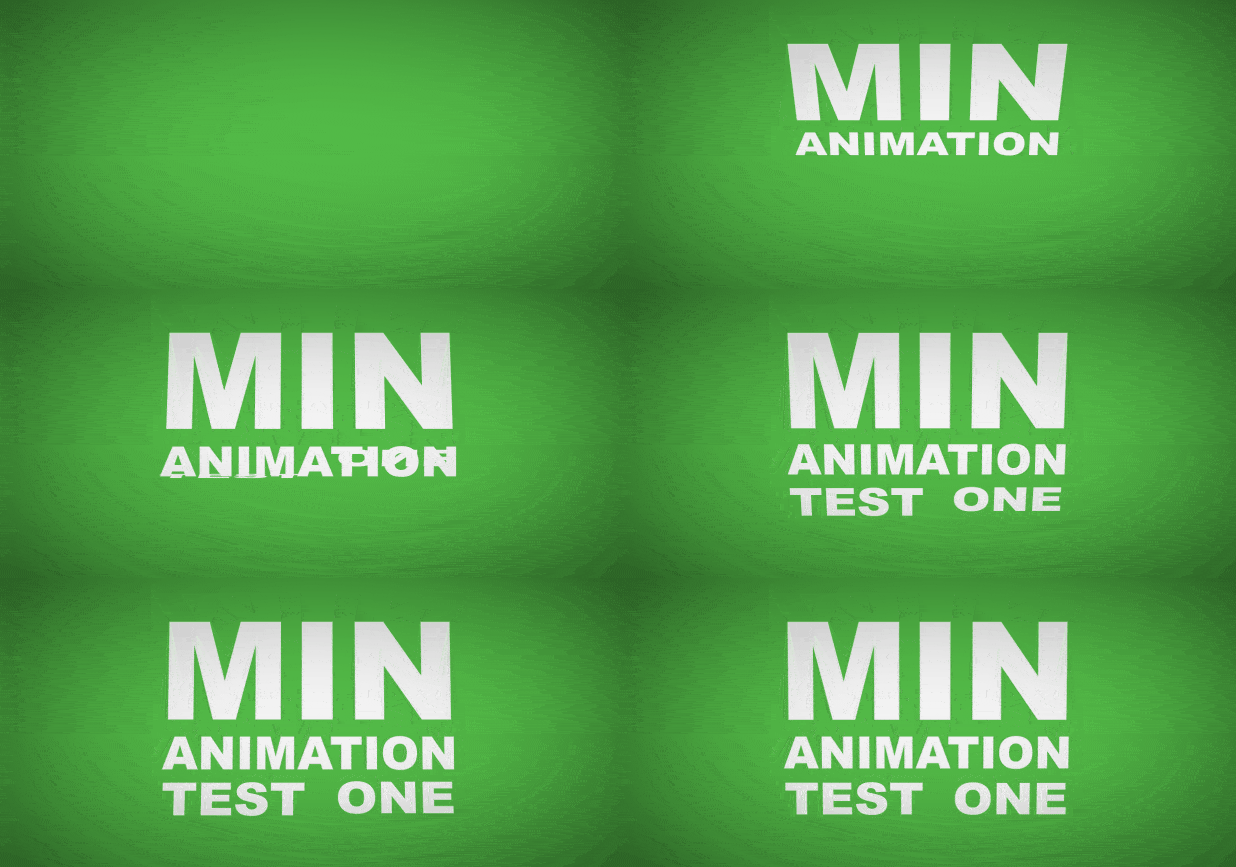
07 テキストをスイングさせる
amp、freq、decayの三箇所で揺れ幅を調整します。
n = 0;
if (numKeys > 0) {
    n = nearestKey(time).index;
    if (key(n).time > time) {
        n--;
    }
}
if (n == 0) {
    t = 0;
} else {
    t = time - key(n).time;
}
if (n > 0) {
    v = velocityAtTime(key(n).time - thisComp.frameDuration / 10);
    amp = 8;
    freq = 1.5;
    decay = 2.0;
    value + (v / 100) * amp * Math.sin(freq * t * 2 * Math.PI) / Math.exp(decay * t);
} else {
    value;
}
09 テキストを不規則に動かす エクスプレッションwiggle
- 文字打ち、カメラとヌルを作成、3Dアイコンをつけて、カメラをヌルに関連付け
- 位置のストップウォッチをCtrl+Alt+Clickでエクスプレッションを追加
wiggle(50,30)を入力(1秒間の回数, 揺れ幅)- テキストのモーションブラーボタンにチェック
- エフェクト → スライダー制御を追加し、揺れ幅をスライダーに関連付け
- スライダーにキーを打って、徐々に揺れ幅を大きくする
TORAERA DOUGAのチュートリアル
解説も丁寧でデータも配布していて、数も豊富です。シェイプアニメーションを中心にやってみました。
参考:https://www.youtube.com/playlist?list=PLAbn3FNrPybXcSInpvxA4bW3NbYAJzxrs
01 文字アニメーションの作り方
- 中央合わせは整列ウィンドウを使う
- 文字を入力、右クリックから『テキストからシェイプを作成』
- 複製して、パスの頂点を削除して文字のパーツ分けをする
- エフェクト → トランジション → リニアワイプ
- ワイプ角度を決めて、アニメーションを作成
- 他の文字も形に合わせてリニアワイプ・放射状ワイプでアニメーションを作成

03 文字のパスアニメーションの作り方
- 文字打ち
- 動かしたい文字を選択してパスでラインを描く
- テキスト → パスのオプション → 最初のマージンにキーを打ちアニメーション作成
- モーションブラーをON
- テキストが反転してしまうときは『反転パス』をONに

04 文字の出現アニメーションの作り方
- パスでラインを引く
- 線幅調節
- 追加 → パスのトリミング
- 開始・終了点のアニメーション
- サイドは平面を敷いて、アルファ反転マットで文字を隠す

05 円のアニメーションの作り方
- シェイプ 楕円形(線のみ)を作成
- パスのトリミングを追加
- 開始点・終了点・オフセットにキーを打ってアニメーション作成
- シェイプ 楕円形(塗りのみ)を作成
- 放射状ワイプを作成して、ワイプ終了にキーを打ってアニメーションを作成

06 円形に配置した複数の線のアニメーション
- パスで点を打って、シェイプを作成
- 追加から長方形を選択、サイズを変えて線を作成
- 追加『空のグループ』を作成、長方形と塗りを子にする
- トランスフォーム:グループ1から線が上空に伸びていきスケールが0になるアニメーションを作成
- コンテンツ → 追加 → リピーターを選択、数を16とする
- リピーターの位置を0にして並んでいる線の間隔を0にする、さらに回転に数字を入れて円形状に並べる

08 レイヤーの最初と最後を自動的にフェードさせるエクスプレッション
fTime = 1;
if (time >= outPoint - fTime) ease(time, outPoint - fTime, outPoint, 100, 0);
else ease(time, inPoint, inPoint + fTime, 0, 100);
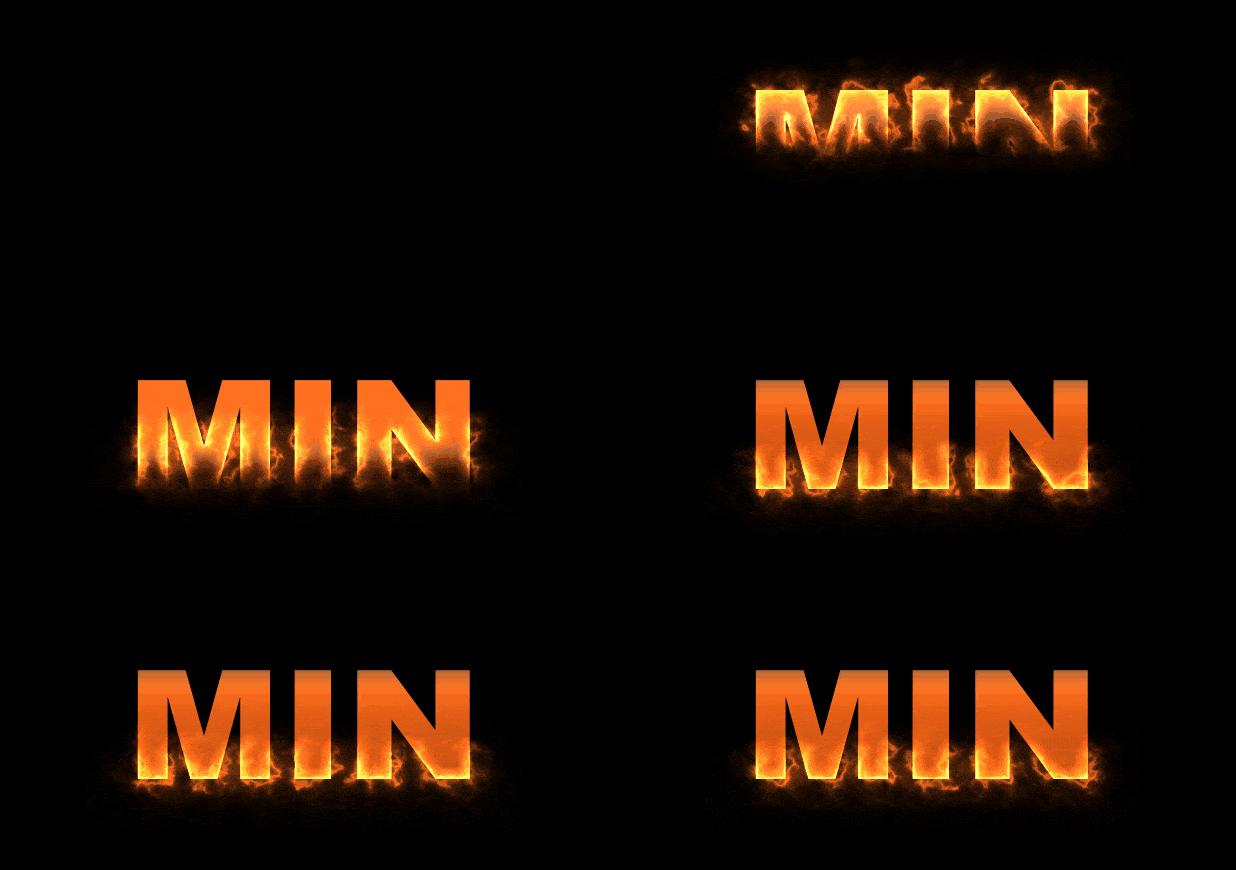
SABERを使った燃えながら出現する文字の作り方
- 文字作成
- 平面作成 → エフェクト → Video Copilot → Saber
- Preset → Electric
- Customize Core → Core Type → Text Layer
- Render Settings Alpha Mode → Mask Core
- マスク作成、アニメーションをつける
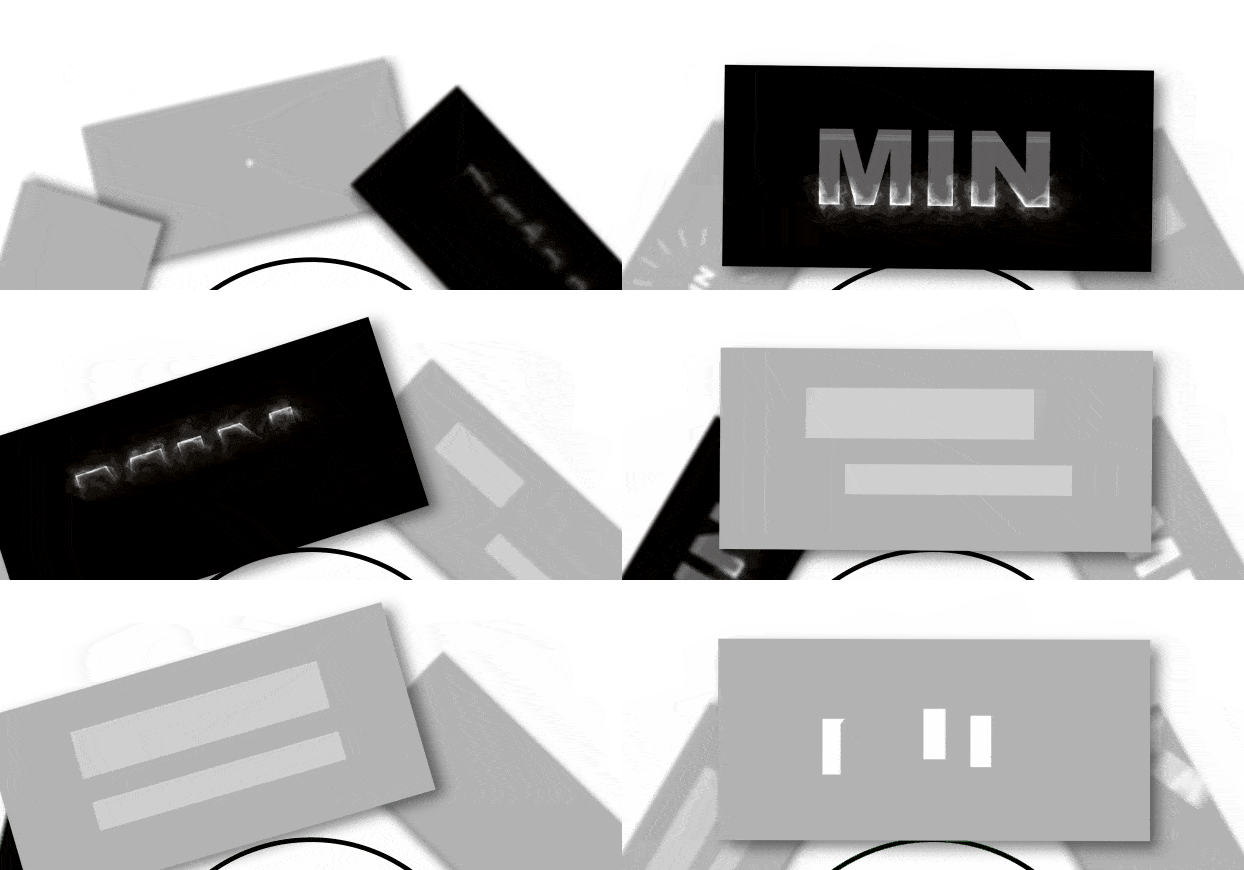
回転して画像が切り替わるスライドショーの作り方
- 円形のシェイプとヌルを作り円の中心にアンカーを合わせる(Ctrlキーでスナップ)
- 枚数に合わせて計算して並べる
- アニメーションのキーを右クリックでキーフレーム速度 → 影響で数値入力できる
- 数値入力時、計算した値を四則計算入力すると楽
- キーをCtrlクリックでイーズ解除できる
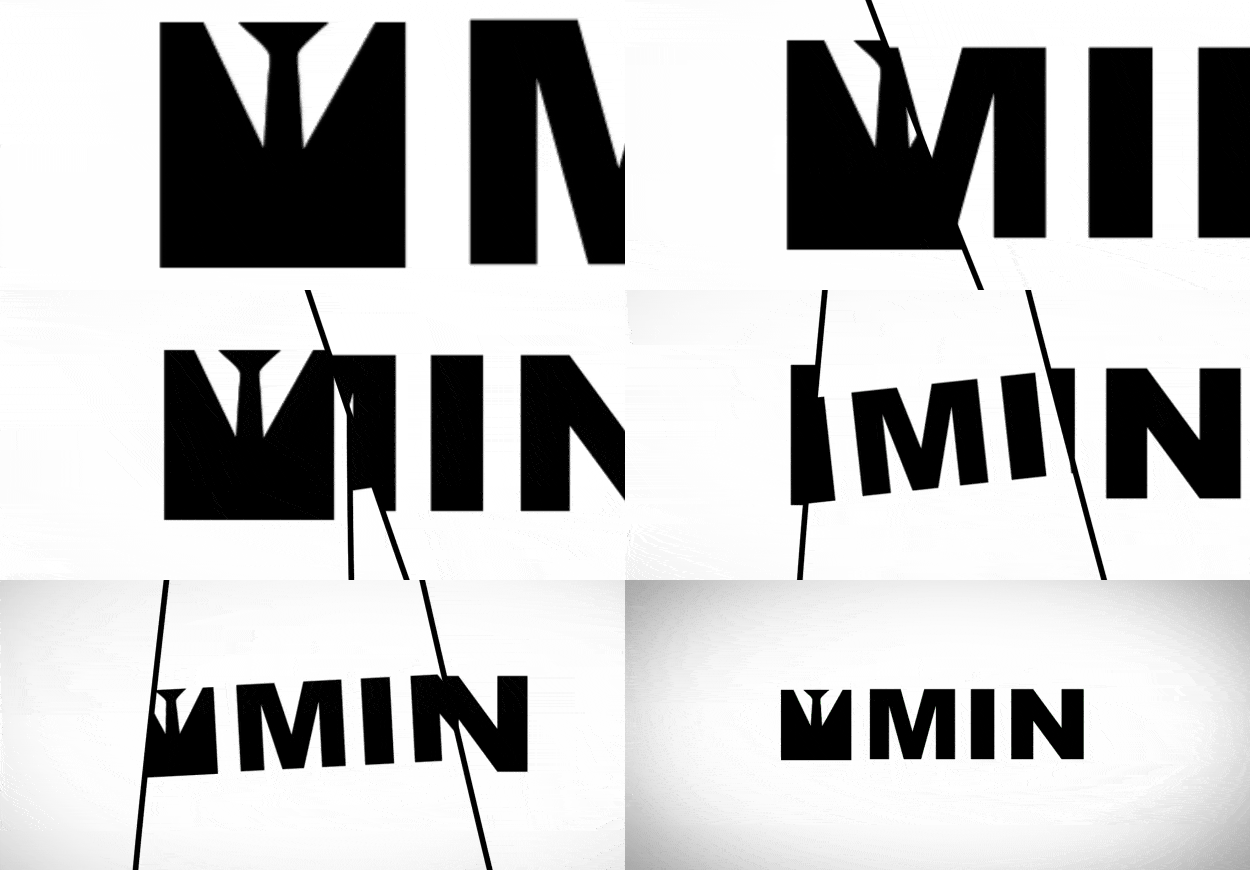
マスクを使ったトランジション
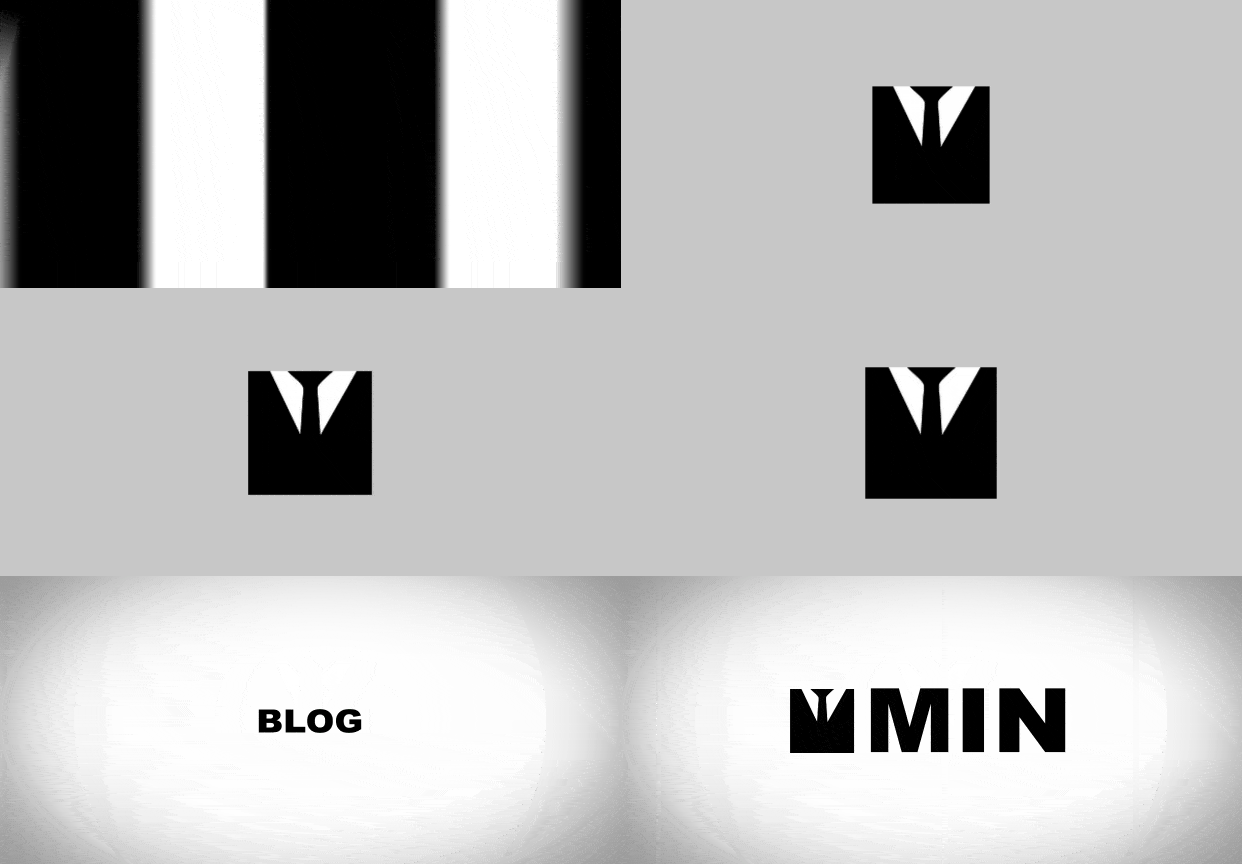
マスクを使った動きのある画面分割
- 最後に同じ画になるように3つの素材を作成
- レイヤーの分割 Ctrl+Shift+Dで好きな箇所で切ることができる
実践:やってみたかった表現の模倣
チュートリアル(基本的なオペレーションを覚える) → 模倣(定着させる) → オリジナル(応用する)という流れでツールを学習します。
カメラアニメーション
カメラの移動は目標点と位置の2つにキーを打つ。2画面表示だと作業しやすい。
テキストアニメーション
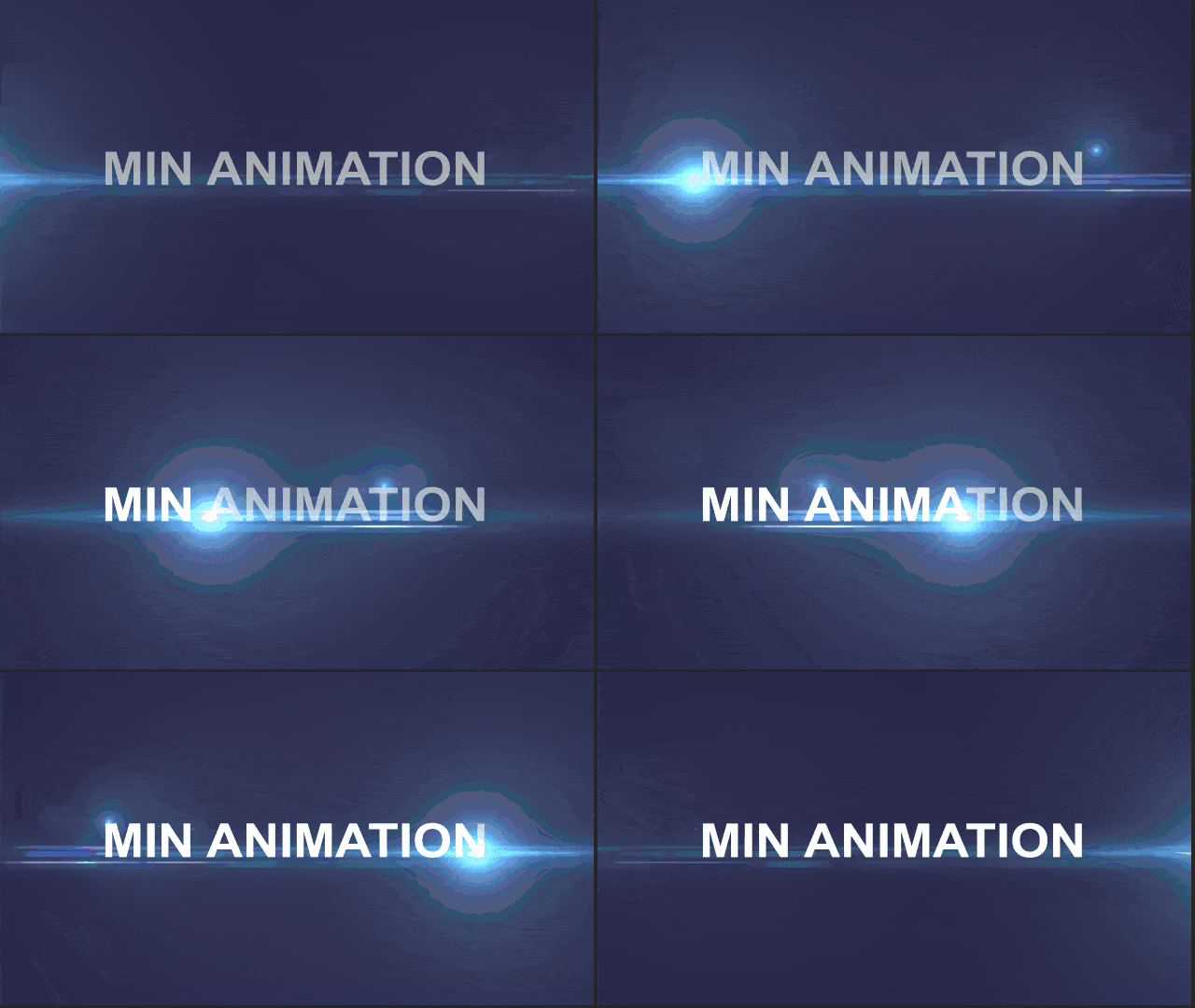
OpticalFlaresを使用。
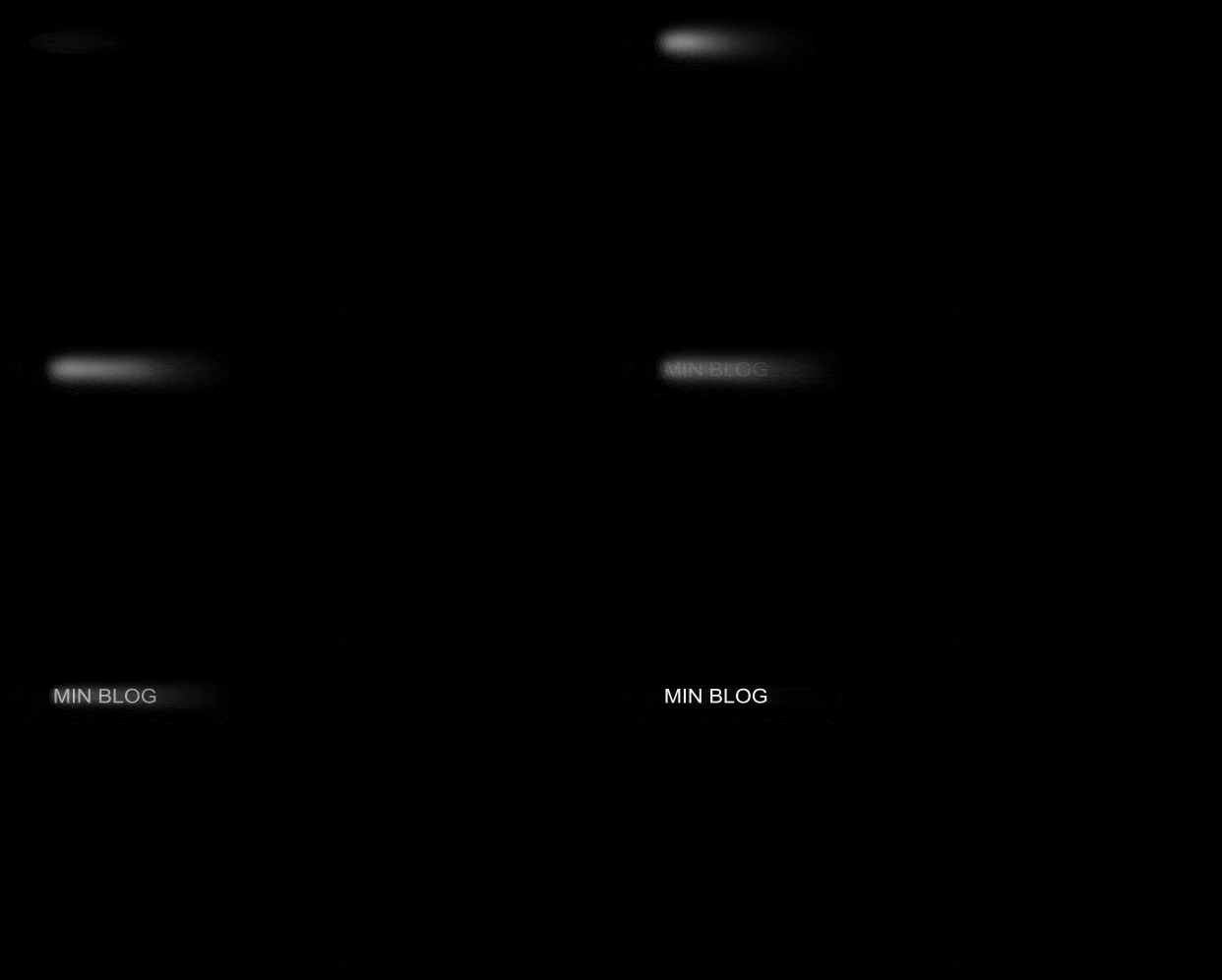
アニメーションプリセット「フォギー」+ ブラー(放射状)+ ブラー(ガウス)
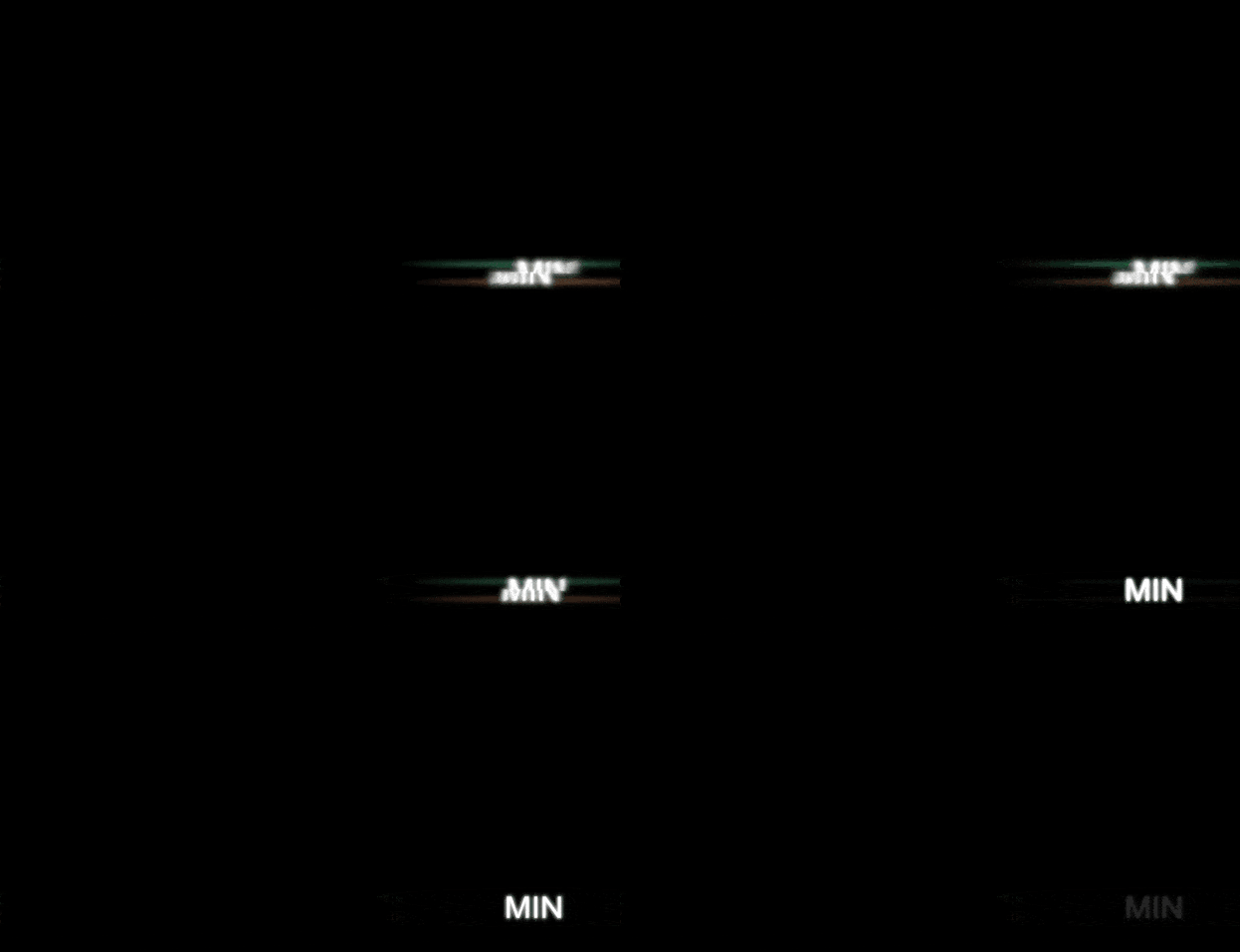
シンプルに上下でマスク分けしただけ。
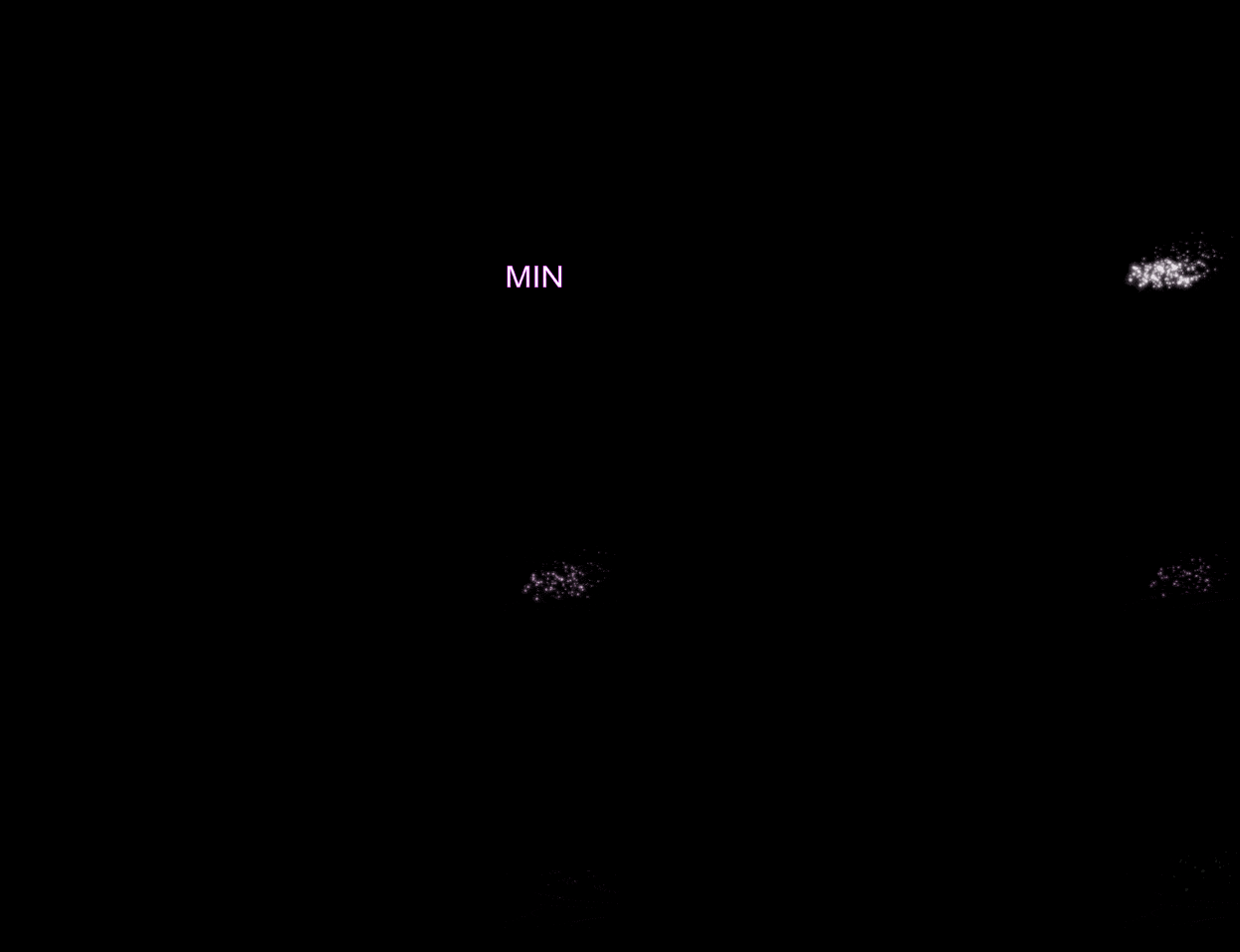
Trapcode Particular(Emitter TypeをLayerに)
3Dカメラのフォーカスを簡単に設定する方法
- カメラ作成タイプはノード2を選択
- カメラとフォーカスを当てたいレイヤーを選択して、レイヤー → カメラ → フォーカス距離をレイヤーに設定
- 位置を変えてもフォーカスを当てたい場合は「フォーカス距離をレイヤーにリンク」でエクスプレッション作成する
After Effectsのほかの操作は、まとめからご覧いただけます。
あわせて読みたい

After Effectsの使い方まとめ|エクスプレッション・書き出し・プラグイン
After Effectsの記事を、目的別にまとめました。 書き出しで止まった、エクスプレッションの書き方が分からない、といった具体的な場面から探せるように分類しています…
まとめ
- チュートリアルで基本的なオペレーションを覚える
- シェイプアニメーションはリピーターやパスのトリミングが便利
- エクスプレッションでwiggleやloopOutを活用
- 模倣で定着させて、オリジナルに応用する流れで学習