スクリーンショットの撮影には以前Windows標準のツールを使っていましたが、
キャプチャ後の注釈編集と画像管理のためにScreenpressoを使っていました。
この記事の設定例と画像は2018年当時の記録です。
現行版の機能・更新条件は2026年10月24日に公式情報で再確認しましたが、今回の撮影・実機操作は行っていません。
Screenpressoのダウンロード先
Screenpressoの主な特徴
公式の機能一覧とFREE・PROの比較を確認してください。
現在の公式要件はWindows 11またはWindows Server 2022、x64/ARM64です。
旧版のWindowsへの対応とは分けて判断します。
メリット
- アクティブウィンドウの境界に合わせて正確にキャプチャできる
- 前回と同じキャプチャ範囲を再指定できる
- マウスオーバー時の表示やドロップダウンメニューもキャプチャ可能
- 図形の編集機能が充実しておりプリセット登録も可能
- PROには画像の再編集機能がある。書き出したPNGなどだけを残せば常に図形を再編集できる、という意味ではない
- 無料版もブランド表示付きのHD動画キャプチャに対応
デメリット
- 当時の筆者は、簡単な撮影だけならMonosnapやSnipping Toolより操作が多いと感じた。現行版の同条件比較ではない
Screenpressoのおすすめ設定
以下は当時の個人設定例です。
一律の推奨値ではありません。
現在の設定画面と保存容量を確認し、元の状態を控えてから変更してください。
一般
- Screenpressoの改善のため、使用状況レポートを匿名で送信する:オフ
- 自動更新:一律にオフを推奨しません。公式比較ではFREEは更新必須です。PROは保守期間と利用できる版を確認して運用します
- クイックキャプチャウインドウ:上部メニューを非表示にするためオフ
- ワークスペースの保存先:任意のフォルダに変更
スクリーンショット
- 保存するファイル数:当時は10000に設定。必要な履歴数と保存容量に合わせて決め、長期保存する画像は別途保管します
- ファイル名:ユーザー設定で
Screenshot_{1:yyyy_MMdd}_{0:00}を指定(例:Screenshot_2018_0121_01.png) - 背景をクリーン:チェック(ウィンドウ外側の半透明な枠線を含めない設定)
よく使うショートカットキー
- 指定領域のスクリーンショット:Print Screen(ウィンドウの枠をクリックすることでアクティブウィンドウ全体をキャプチャ可能)
- 前回指定した領域のスクリーンショット:Alt + Print Screen
画像エディターの機能
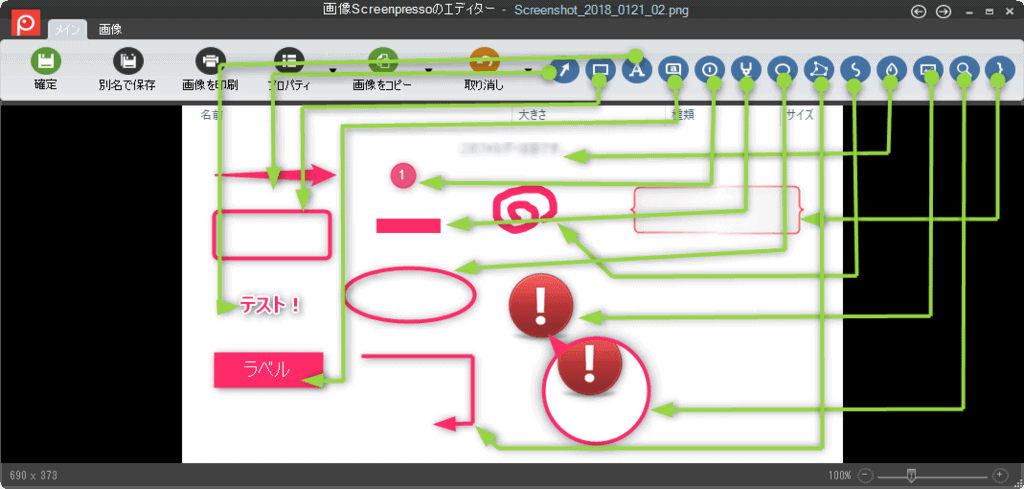
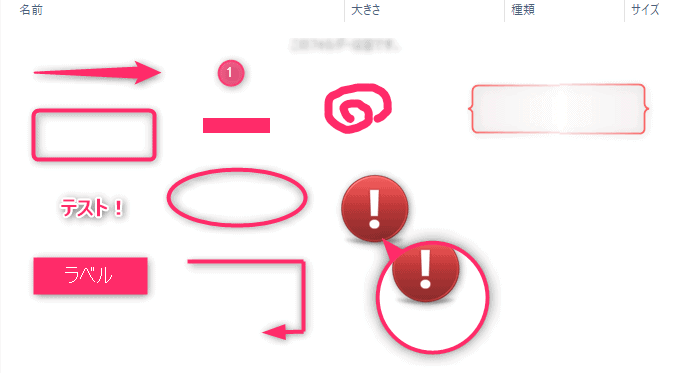
- 配置した図形をダブルクリックすると詳細プロパティを編集でき、プリセット登録も可能
FREEとPROを選ぶ前の確認順
キャプチャの使い方から順に当てはめると、無料版で足りるか、プロ版が必要かを判断できます。
記事の内容(筆者の使用感と設定)にもとづく目安です。
プロ版の価格やライセンスの条件は、変わることがあるため、購入前に、公式の料金のページで確認してください。
- まず、撮りたいものを確認する。アクティブウィンドウの境界に合わせた正確なキャプチャ、前回と同じ範囲の再指定、マウスオーバー時の表示やドロップダウンメニューのキャプチャができると、記事では紹介している。
- 編集機能を確認する。FREEの画像エディターには制限があり、PROに再編集などの追加機能がある。画像の書き出しと編集情報の保存を区別する。
- 動画はFREEでもHD録画が可能だがブランド表示が付く。4Kやシステム音声など、必要な機能がPROに含まれるか公式表で確認する。
- 操作の手数を確認する。記事では、MonosnapやSnipping Toolと比べて、操作の手数が多くなりやすいことを、デメリットとして挙げている。
- 設定例は2018年当時の個人設定として読む。保存10000件や更新停止を全員に推奨するものではなく、容量・更新方針・現在の画面に合わせる。
- 無料版を試して、用途に合うなら、買い切りライセンスのプロ版も選択肢になる。購入前に、価格とライセンスの条件を、公式のページで確認する。
ショートカットキーは、指定領域のスクリーンショットがPrint Screen、前回指定した領域のスクリーンショットがAlt + Print Screenです(記事の設定の場合)。
Screenpresso プロ版(有料)
PROは買い切りの永久ライセンスですが、標準で含まれるアップグレード・保守は1年間です。
終了後も保有版は使えますが、その後の更新・サポート継続には任意の保守更新が必要です。
「将来の全バージョンを永久に無料更新できる」とは異なります。
購入時の保守期間・認証条件を公式料金ページで確認してください。
キャプチャから編集・管理まで一通り揃っており、日常的な作業効率化に役立ちます。
作業効率化に役立つ他のツールは、関連記事の一覧から確認できます。

作業が楽になるフリーソフトは、ほかにも紹介しています。
よくある質問:スクリーンショットツールで迷ったときのチェックリスト
Screenpressoは、無料で使えますか?
無料版の機能を試して、用途に合う場合は、買い切りライセンスのプロ版も選択肢になると紹介しています。
無料版とプロ版の機能の違いや、価格は、公式の料金のページで確認してください。
どんなところが、便利ですか?
アクティブウィンドウの境界に合わせて、正確にキャプチャできること、前回と同じキャプチャ範囲を再指定できること、マウスオーバー時の表示やドロップダウンメニューもキャプチャできることを、記事ではメリットとして挙げています。
デメリットは、ありますか?
MonosnapやSnipping Toolと比べて、操作の手数が多くなりやすいことを、記事では挙げています。
動画も、キャプチャできますか?
無料版もHD動画キャプチャに対応しますがブランド表示が付きます。
PROではHD/4K、システム音声など追加機能があります。
必要な機能は公式比較表で確認してください。
ショートカットキーは?
記事の設定では、指定領域のスクリーンショットがPrint Screenで、ウィンドウの枠をクリックすると、アクティブウィンドウ全体をキャプチャできます。
前回指定した領域のスクリーンショットは、Alt + Print Screenです。
自動更新は、オフにしてよいですか?
以前のオフ設定を一律に勧めてはいません。
公式比較表ではFREEは更新必須です。
PROは保守期間と利用可能なバージョンを確認し、必要な更新を受けられる運用にしてください。