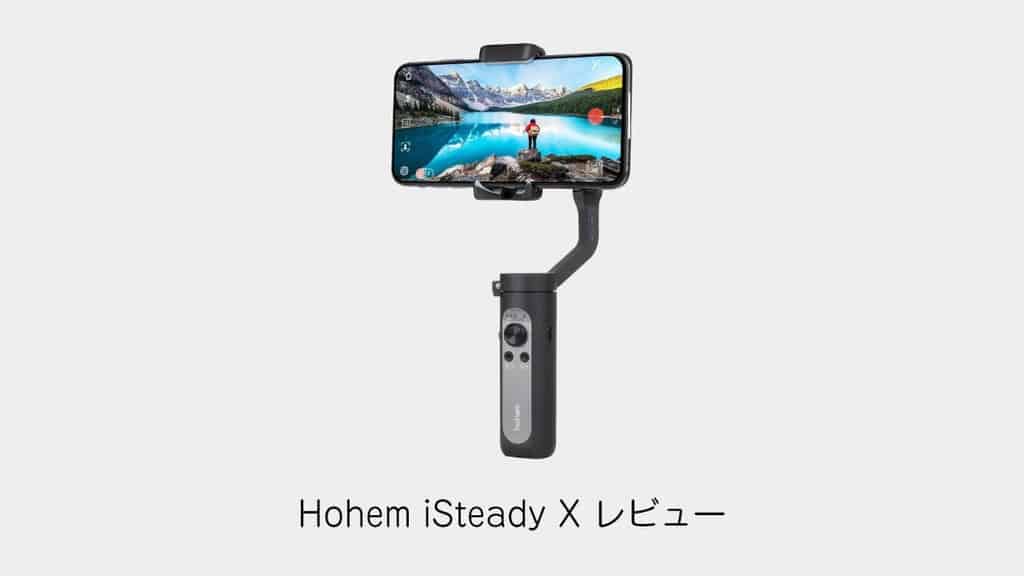
スマートフォンの動画撮影機能が向上し、手軽に高画質な動画を撮影できるようになりました。
屋外での移動撮影や室内を歩き回りながらの撮影では、手持ちや自撮り棒だけだと手ブレを抑えきれない場合があります。
手ブレを抑えてスムーズな映像を撮るには、手元で操作できて自動でブレを補正する3軸スマホ専用ジンバルが便利です。
片手持ちつつ、ボタン操作も完結するので、歩きながらの撮影で非常に便利です!

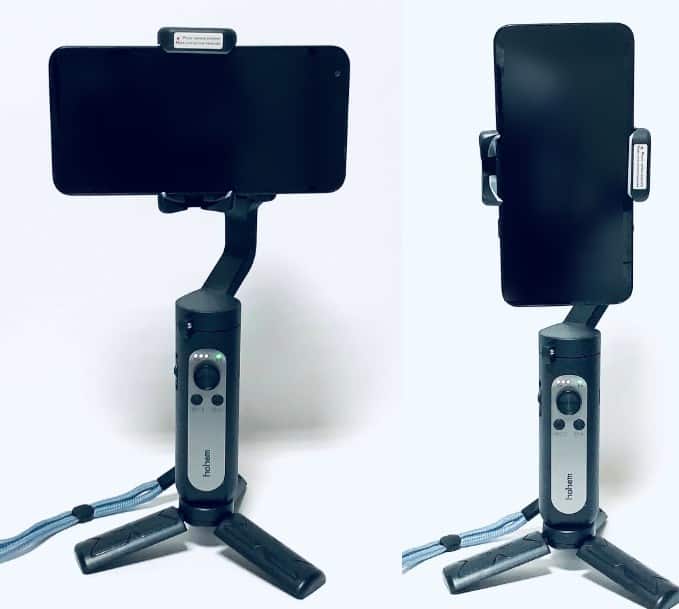
Hohem iSteady Xの外観と付属品
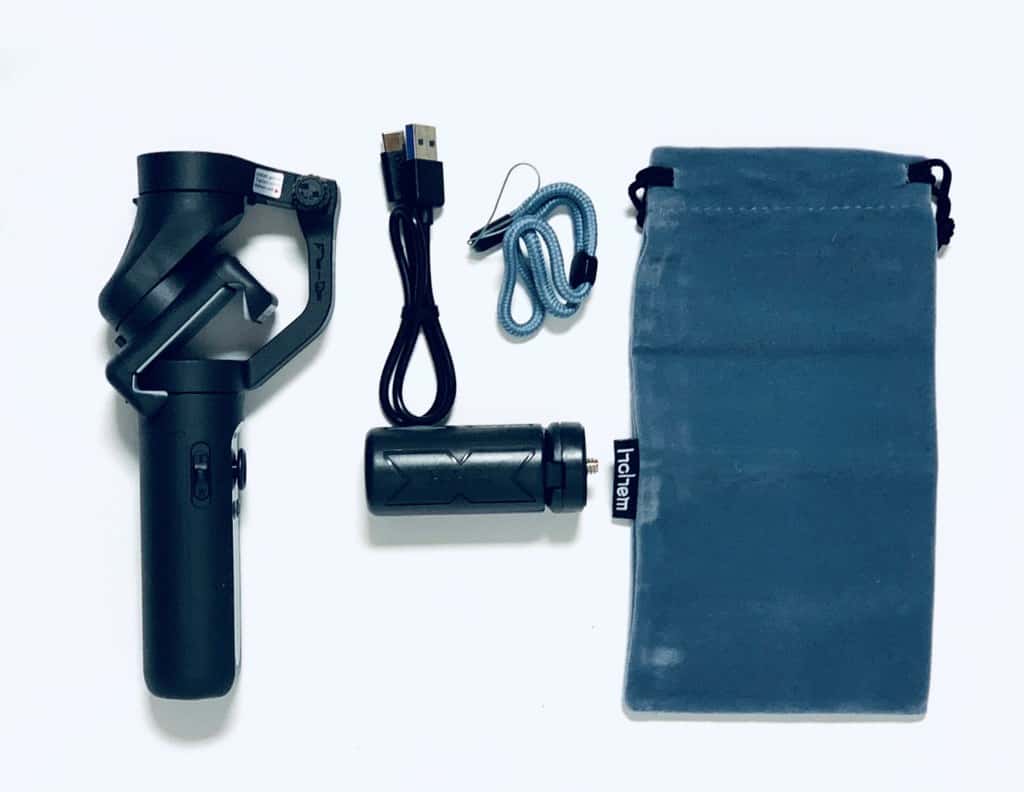
パッケージと同梱品を確認します。
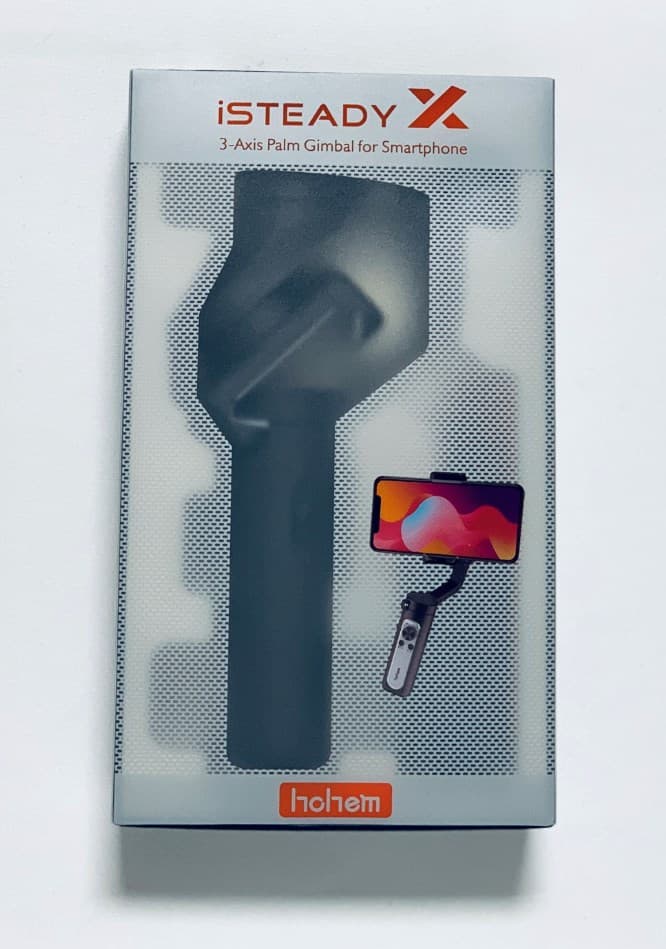
パッケージ内はコンパクトに収められており、上部のスペースに収納ポーチと取扱説明書が入っています。
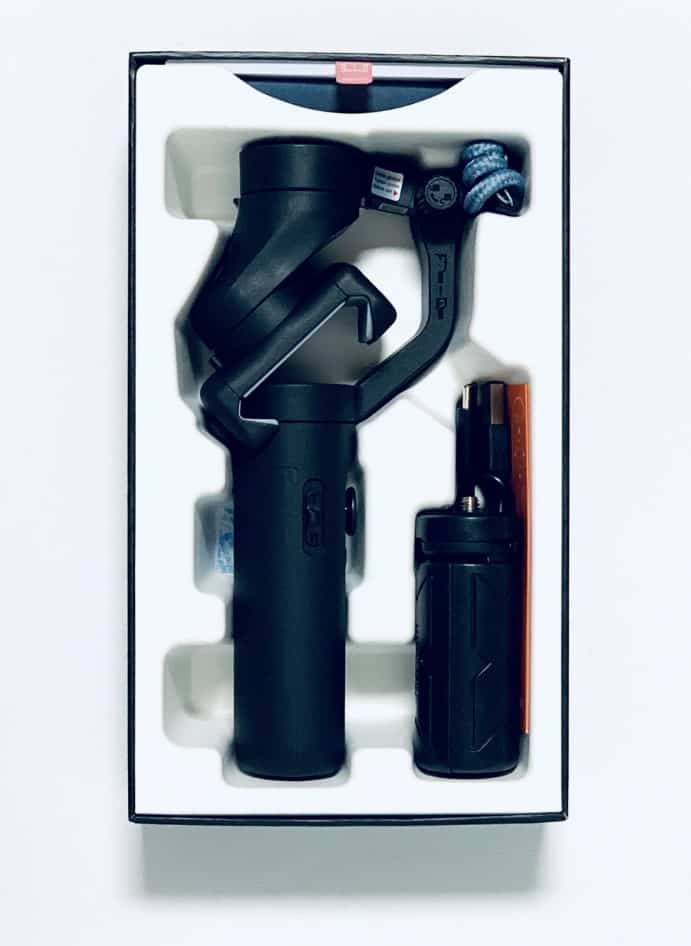
ジンバル本体、USB Type-C充電ケーブル、ストラップ、グリップ兼ミニ三脚、収納用布ポーチの5点が同梱されています。
Hohem iSteady Xのスペックと特長
Hohem iSteady Xのスペックと主な特徴を整理します。
基本スペック
初代iSteady Xの仕様です。
X2・XE・X3とは操作が異なります。
重量と装着条件はメーカー作成マニュアルV3.1(外部保管PDF)に基づきます。
公式配布リンクは取得できなかったため、購入品付属の説明書も確認してください。
| 項目 | Hohem iSteady X |
|---|---|
| 価格 | ¥7,999(旧記事掲載時) |
| 重量 | 259g(マニュアル記載) |
| 折り畳み寸法 | 179×79×39mm |
| 動作時間 | 8時間(2000mAh) |
| 発売月 | 2020/5 |
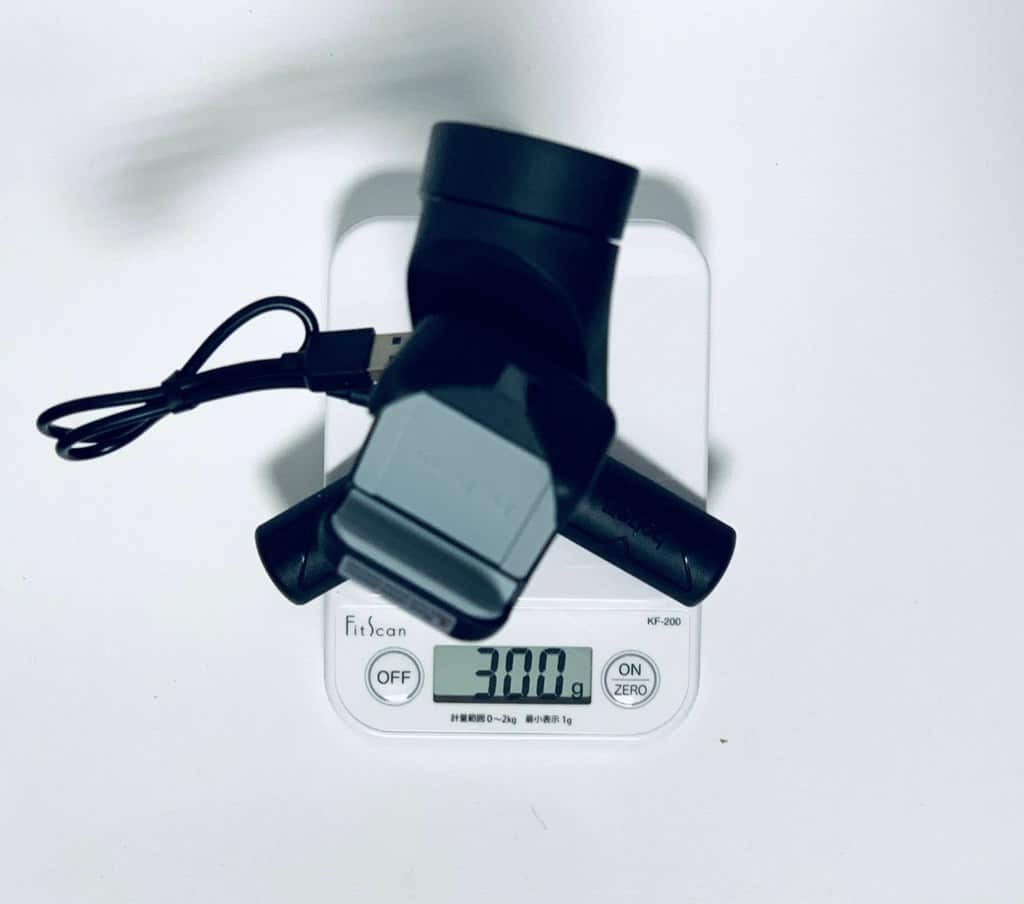
充電端子はUSB Type-Cを採用しており、スマートフォンとはBluetoothで接続して操作します。
特徴
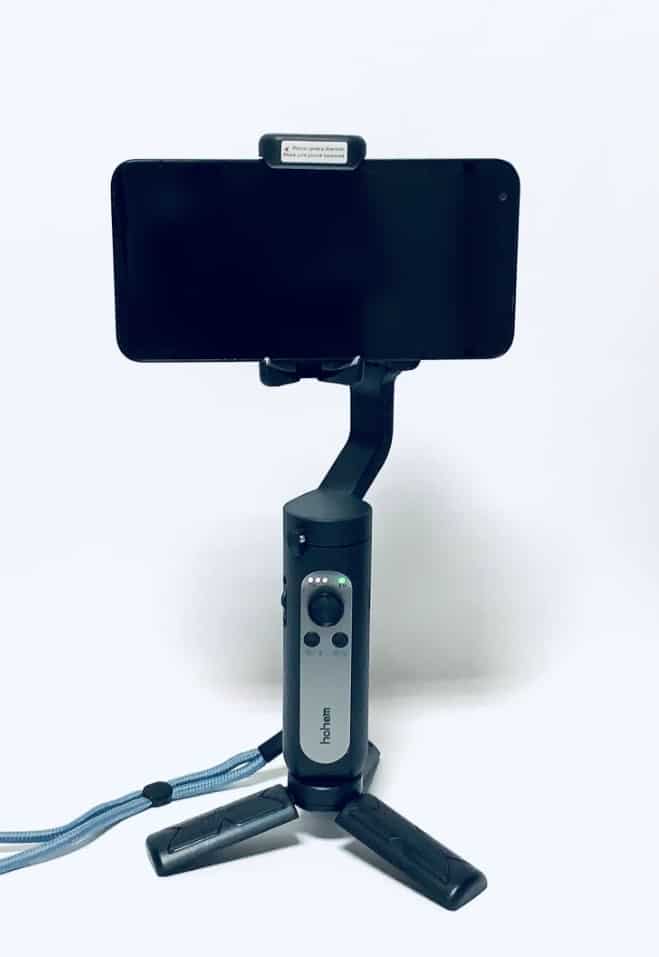
主な特徴は次の3点です。
- 装着条件は重量280g以下・厚さ11mm以下・幅55〜90mm
- 3軸ジンバルによる手ブレ補正
- 手元のボタンで向きの調整・画面の回転・撮影開始などを操作可能
歩きながらのスマートフォン撮影に適した設計になっています。
動作時間8時間は公称値です。
負荷や電池の状態で短くなるため、撮影前に充電と残量を確認してください。
外部電源があっても撮影時間は保証されません。
Hohem iSteady Xの使い方
初期設定から基本的な操作手順までを順に説明します。
まずは付属のUSBケーブルでジンバル本体を充電しておきます。
装着とバランス調整が済むまで、本体の電源は入れないでください。
Hohem Proアプリのインストール
取扱説明書に記載されたQRコードから専用アプリをインストールします。
アプリストアで「Hohem Pro」と検索してインストールすることもできます。



先にアームを展開してノブを締め、スマホを装着してホルダー位置を調整します。
その後に電源を入れます。
アプリを起動し、Bluetooth経由でジンバル本体とペアリングを行います。
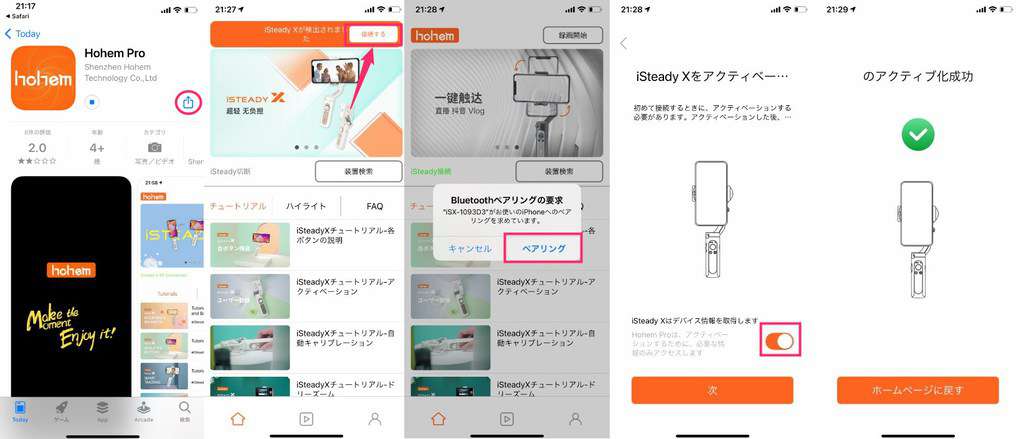
初回はHohem Pro内で接続し、表示されるアクティベーション案内にも従います。
現在のOSでの接続・認証は今回実機確認していません。
基本的なセッティングと使い方
撮影前のセッティングと各操作部の使い方です。
電源を切った状態で、先にアームを展開してノブを締めます。
HOHEMロゴを上向きにし、スマートフォンをホルダーで挟んでゴム面に密着させ、中央付近で釣り合うよう位置を調整します。
薄型のケースであれば装着したままでも固定できますが、背面にスマホリングなどが付いていると挟めないため注意してください。
可動部のアームを展開し、ロール軸の固定ネジを締めて固定します。
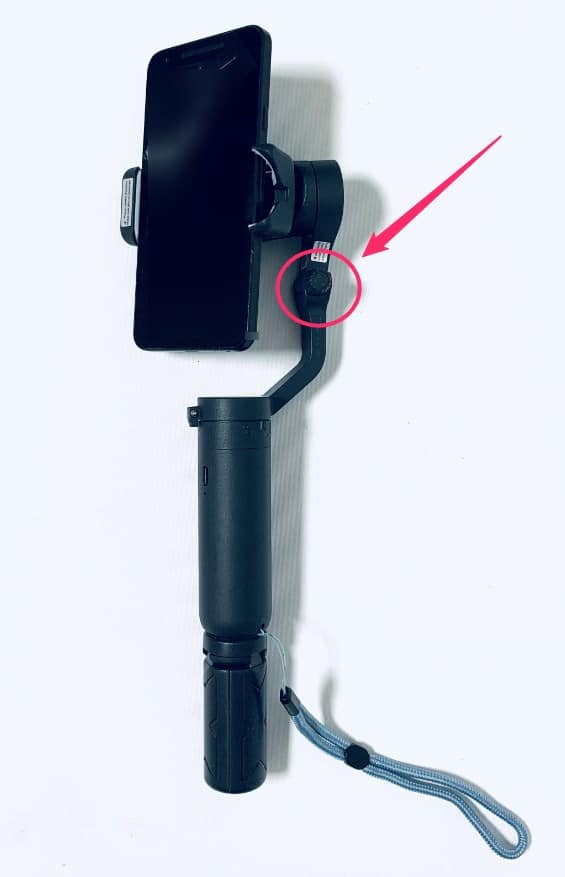
ネジの固定に加えて、スマホがずれないこととホルダーのバランスを確認します。
付属の三脚を取り付けて脚を広げ、安定した平らな場所にジンバルを立てます。
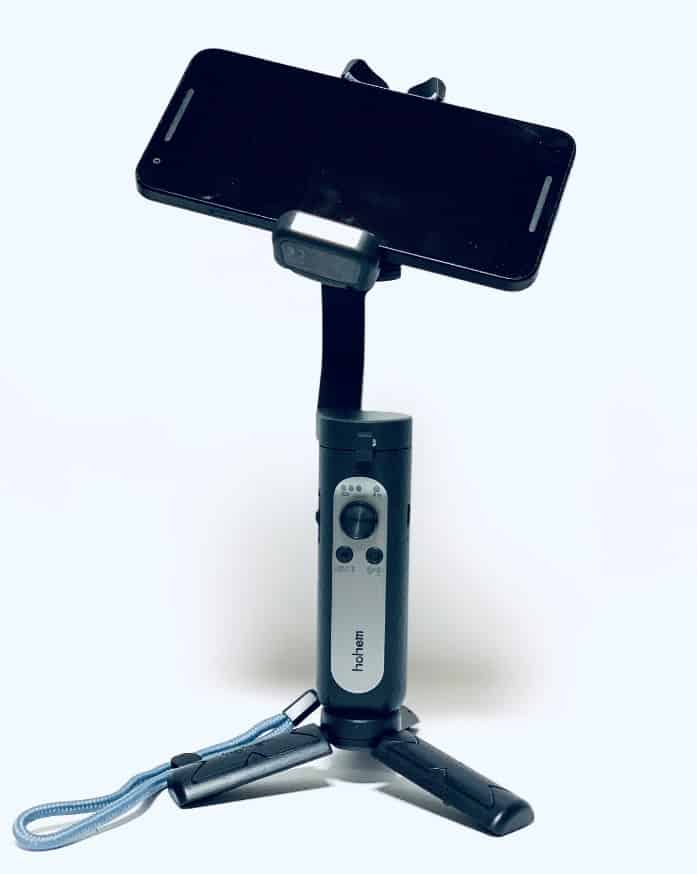
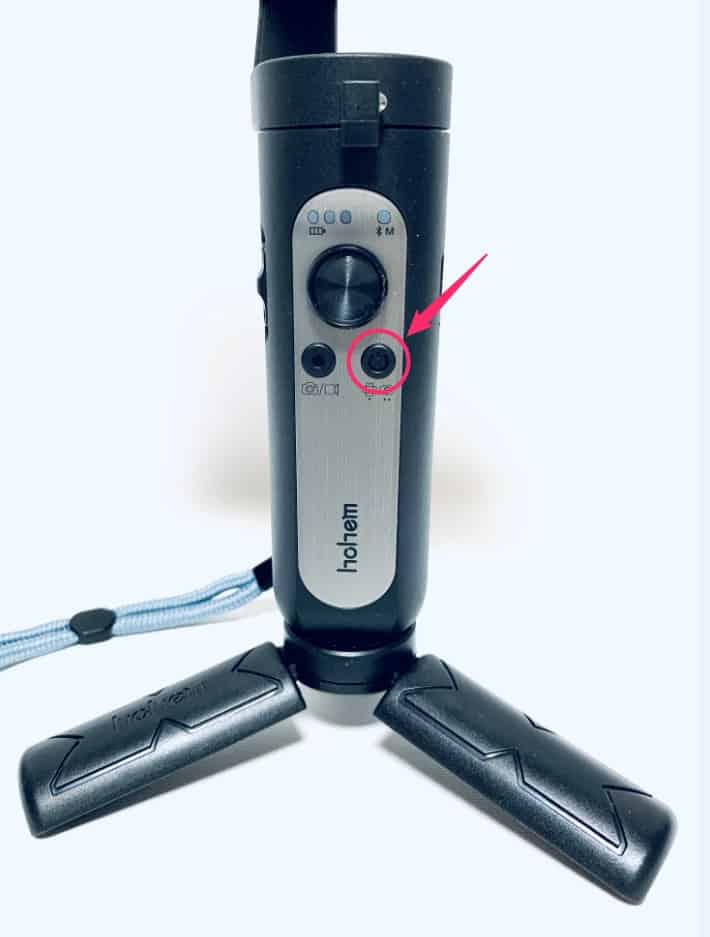
本体右下の電源ボタンの操作一覧です。
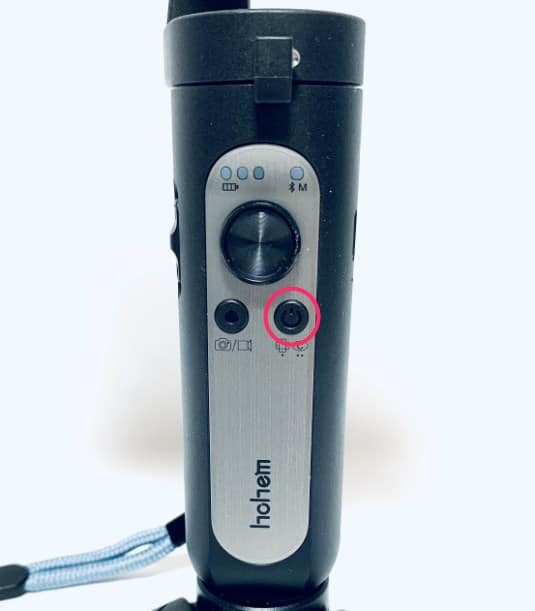
| 電源ON/OFF | 長押し |
| スマホ画面の縦横回転 | 1回押す |
| 位置のリセット(初期位置に戻る) | 2回押す |
Hohem Pro接続時のシャッターボタン操作です。
標準カメラなど別アプリでは対応が異なる場合があります。
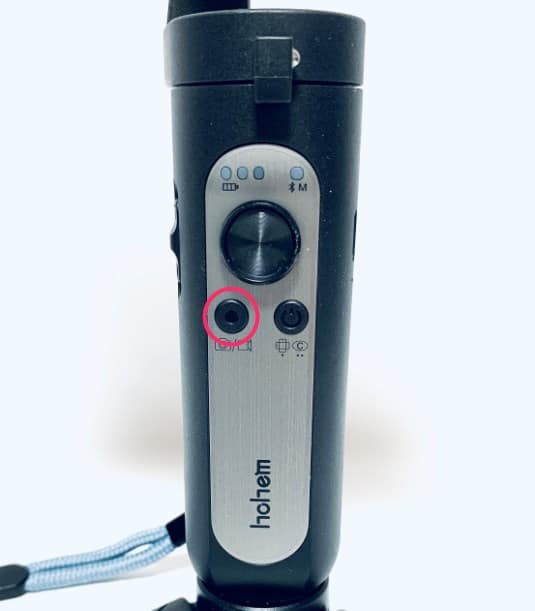
| 写真撮影/動画の開始・停止 | 1回押す |
| ビデオモードとフォトモードの切替 | 2回押す |
| 内カメラと外カメラの切り替え | 3回押す |
中央にあるジョイスティックの操作です。
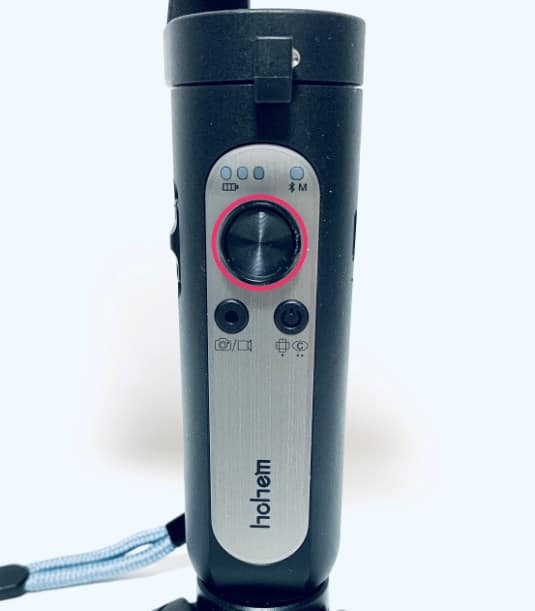
スティックを左右に倒すと水平方向に回転し、上下に倒すと前後に傾きます。
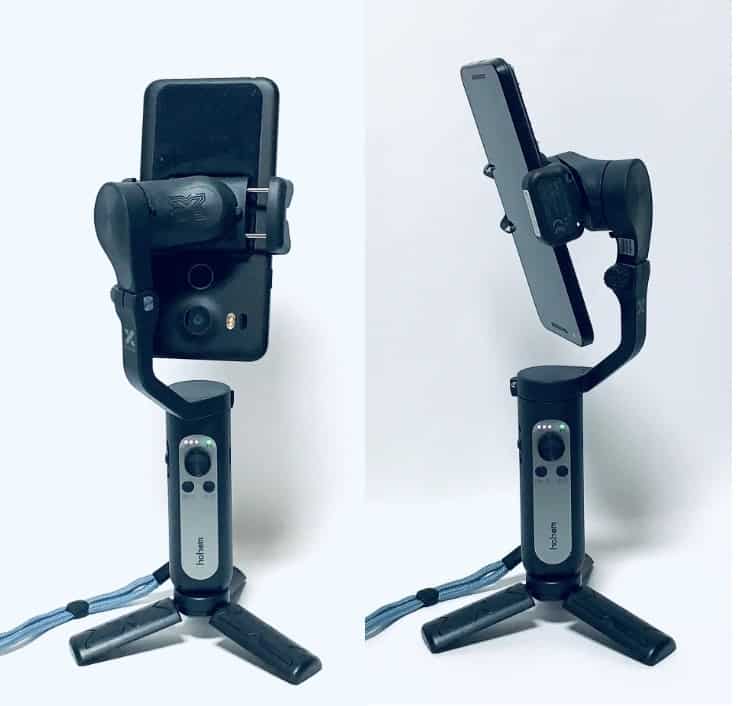
本体左側面にあるスライダーレバーの操作です。
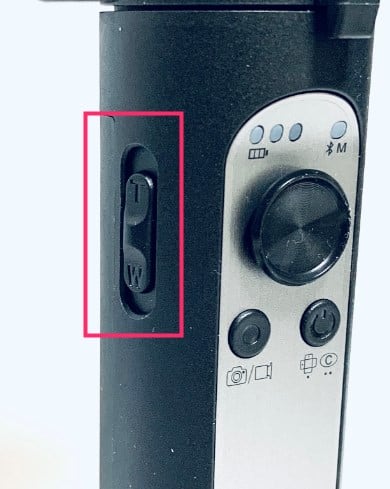
レバーをスライドさせることで、Hohem Proでズームを操作できます。
専用アプリ「Hohem Pro」の画面からも各種操作を行えます。
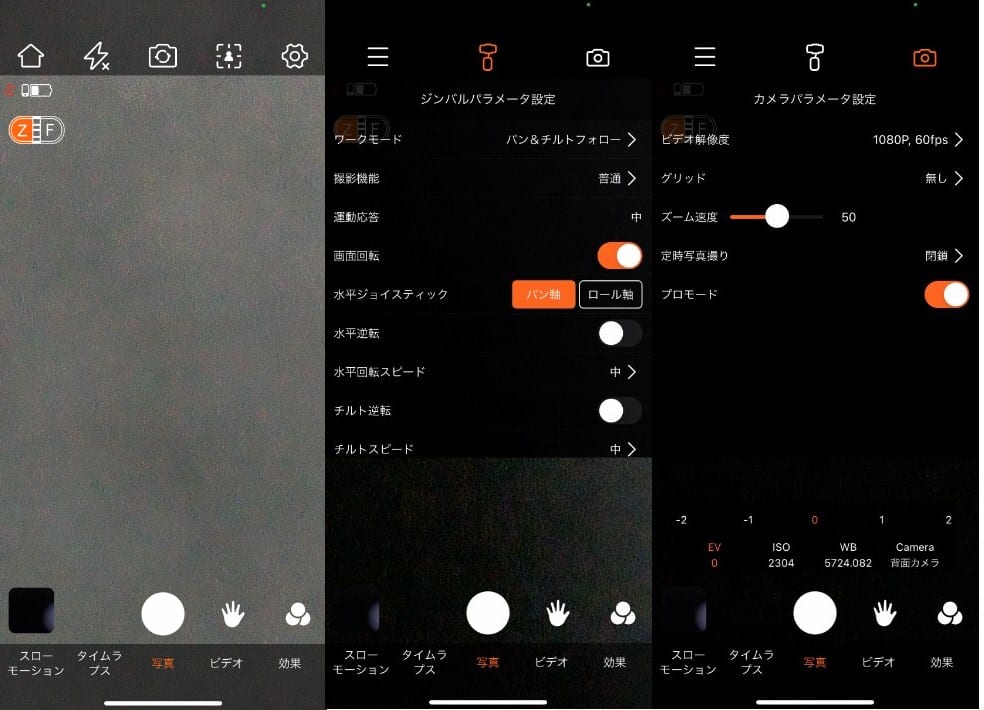
アプリ上では撮影モードや追従感度など、より細かいパラメーターの調整が可能です。
基本的な操作方法は以上です。
応用的な動作モードの切り替え
基本操作に慣れたら、撮影シーンに合わせてジンバルのフォローモードを切り替えてみましょう。
シャッターボタンを押したまま、電源ボタンを下表の回数だけ短く押します。
両方のボタンを長押しする操作ではありません。
指を離す際は、電源ボタン、シャッターボタンの順に離してください。
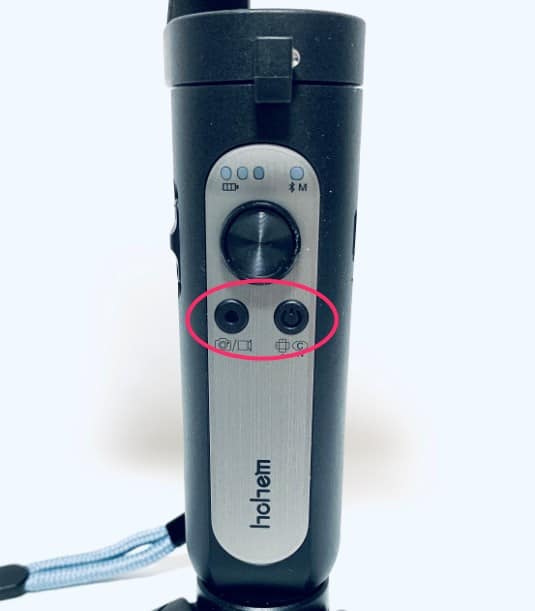
| 2軸フォロー | 1回押す |
|---|---|
| パンフォロー | 2回押す |
| 3軸オールロック | 3回押す |
| POV(全軸フォロー) | 4回押す |
かなり凝った挙動も設定可能です!
仕事が捗るほかのツールは、まとめからご覧いただけます。

撮影機材のレビューは、ほかにもあります。
購入前と撮影前に確認すること
使うスマホと撮影の仕方から順に当てはめると、このジンバルが合うかを判断できます。
記事の内容(2020年5月発売の製品の仕様と筆者の使用感)にもとづく目安です。
記事中の価格7,999円は記事執筆時の表示で、現在の価格を再調査したものではありません。
購入前に、販売ページで現在の価格と対応機種を確認してください。
- まず、スマホの装着条件を確認する。薄型のケースなら装着したまま固定できるが、背面にスマホリングなどが付いていると挟めない。
- 充電を確認する。USB Type-C端子で充電し、動作時間は約8時間(2000mAh)。実際の持続時間は負荷や電池の状態によって変わる。
- アプリを入れる。取扱説明書のQRコード、またはアプリストアで「Hohem Pro」を探してインストールし、Bluetoothでペアリングする。
- 撮影前に、可動部のアームを展開し、ロール軸の固定ネジを締める。電源を入れる前にスマホの固定とバランスも確認する。
- 操作を覚える。電源ボタンは長押しでオン・オフ、1回押しで画面の縦横回転、2回押しで位置のリセット。シャッターボタンは1回押しで写真、2回押しでビデオ・フォトの切替、3回押しで内カメラ・外カメラの切替。
- 持ち運びを確認する。仕様上の重量は259g、折り畳み寸法は179×79×39mm。付属の三脚を使えば、平らな場所に立てて撮影もできる。
歩きながらの撮影に向く設計ですが、お使いのスマホの重さやサイズが対応範囲に入るかは、購入前にメーカーの案内で確認してください。
Hohem iSteady Xのレビューまとめ
本記事では3軸スマホ用ジンバル「Hohem iSteady X」の外観、基本スペック、セッティング手順と操作方法について解説しました。
手持ち撮影での手ブレを抑えて滑らかな映像を記録したい場合は、ぜひ導入を検討してみてください。
この記事で紹介していた商品は、販売終了などでリンクが切れていました。
掲載しているリンクは2026年9月時点で購入できるものに編集部で貼り直したもので、記事執筆時の製品と型番や仕様が異なる場合があります。
よくある質問:スマホ用ジンバルで迷ったときのチェックリスト
スマホはどう接続しますか?
専用アプリ「Hohem Pro」を入れ、Bluetooth経由でジンバル本体とペアリングします。
取扱説明書のQRコード、またはアプリストアの検索からインストールできます。
スマホケースは付けたままで使えますか?
ケースを含めて重量・厚さ・幅が対応範囲内で、確実に挟めるか確認してください。
背面にスマホリングなどが付いていると挟めないので注意してください。
バッテリーはどれくらい持ちますか?
動作時間は約8時間(2000mAh)です。
USB Type-Cで充電でき、実際の持続時間は負荷や電池の状態で変わります。
ボタンの操作は?
電源ボタンは、長押しで電源のオン・オフ、1回押しで画面の縦横回転、2回押しで位置のリセットです。
シャッターボタンは、1回押しで写真、2回押しでビデオモードとフォトモードの切替、3回押しで内カメラと外カメラの切替です。
ズームはどうしますか?
本体左側面のスライダーレバーをスライドさせると、Hohem Proでズームを操作できます。
記事の価格は今も同じですか?
記事執筆時の表示で、現在の価格を再調査したものではありません。
2020年5月発売の製品なので、現在の価格・販売状況・対応機種は、販売ページで確認してください。